

Docker: что это простыми словами
Докер — это платформа для упаковки и запуска приложений в изолированных средах, которые называются контейнерами. Представьте, что вы кладете свое приложение в герметичный контейнер: туда входит сам код, все зависимости, настройки, нужные библиотеки. Этот контейнер можно открыть на любом компьютере — и внутри все будет работать одинаково, вне зависимости от того, что установлено на хосте.
Докер появился в 2013 году и достаточно быстро стал индустриальным стандартом. Сегодня его используют стартапы, крупные корпорации, DevOps-инженеры и бэкенд-разработчики по всему миру.
Ключевая идея технологии проста: один раз настроил среду — запускай везде.
Контейнеры: что это и зачем они нужны
Прежде чем говорить об архитектуре, важно разобраться с самим понятием контейнера, потому что именно вокруг него строится весь принцип работы Docker.
Контейнер в Docker — это изолированный процесс, который запускает приложение со всеми его зависимостями внутри отдельного пространства. У каждого контейнера своя файловая система, своя сеть, свои процессы. При этом он не эмулирует полноценную операционную систему, а использует ядро хостовой ОС — это делает его легким и быстрым.
Зачем это нужно? Причин несколько:
- Воспроизводимость среды. Каждый разработчик в команде работает в одинаковом окружении — никаких «у меня работает, а у тебя нет».
- Изоляция зависимостей. Два приложения с конфликтующими версиями библиотек спокойно работают на одном сервере в разных контейнерах.
- Скорость. Контейнер стартует за секунды, тогда как виртуальная машина может грузиться минутами.
- Переносимость. Один и тот же образ можно запускать локально, на тестовом стенде или в облаке.
Контейнеризация — это не просто модное слово, а реальный способ устранить класс проблем, с которыми сталкивается каждая команда при развертывании кода.
Архитектура: как Докер устроен внутри
Чтобы понять, как работает Docker, нужно разобраться в его основных компонентах. Архитектура платформы строится вокруг нескольких ключевых элементов.

Docker Engine — это сердце системы. Он состоит из трех частей: CLI-клиента, демона (Docker Daemon) и REST API. Когда я ввожу команду в терминале, CLI отправляет запрос демону, а тот уже выполняет всю реальную работу: создает контейнеры, управляет сетью, работает с образами.
Dockerfile — текстовый файл с инструкциями по сборке образа. Именно в нем описывается, какую базовую систему взять, какие пакеты установить, что скопировать и как запустить приложение.
Image (образ) — неизменяемый шаблон, из которого создаются контейнеры. Он состоит из слоев: каждый слой — это отдельный шаг сборки. Слои кешируются, что значительно ускоряет повторную сборку. Образы хранятся в реестрах — самый известный из них Docker Hub.
Container (контейнер) — запущенный экземпляр образа. Поверх неизменяемых слоев образа добавляется записываемый слой, в который попадают все изменения во время работы приложения. При удалении контейнера этот слой исчезает, образ остается нетронутым.
Docker Registry — хранилище образов. Публичный вариант — Docker Hub, где лежат миллионы готовых образов. Для корпоративных нужд развертывают собственный приватный реестр.
Докер десктоп (Docker Desktop) — настольное приложение для Windows и macOS, которое устанавливает Docker Engine внутри легкой виртуальной машины и предоставляет графический интерфейс для управления контейнерами и образами. На Linux же Docker Engine устанавливается напрямую как системная служба. Десктоп-версия — самый удобный способ начать работу на локальном компьютере с десктоп-окружением: не нужно вручную настраивать сеть и WSL, все работает из коробки.
Docker Compose — отдельный инструмент для описания и запуска многоконтейнерных приложений. С помощью одного yaml-файла (compose-файла) можно описать сразу несколько сервисов — например, бэкенд, базу данных и кеш — и запустить их одной командой docker-compose up.
Docker против виртуальных машин: в чем разница
Один из самых частых вопросов — чем контейнеризация в Docker отличается от обычной виртуализации. Отвечаю.
Виртуальная машина (VM) имитирует полноценный компьютер: у нее есть свой гипервизор, своя копия операционной системы, свои драйверы. Это надежная изоляция, но дорогая: каждая VM занимает гигабайты памяти, медленно стартует и требует отдельного обслуживания.
Docker работает иначе. Контейнеры используют ядро хостовой системы совместно, но при этом изолируют процессы, сеть и файловую систему с помощью механизмов ядра Linux — namespaces и cgroups. Это дает изоляцию без лишнего веса.
Чтобы лучше понять разницу, представьте гостиницу и жилой дом. Виртуальная машина — это отдельный дом со своим фундаментом, крышей, коммуникациями и обслуживающим персоналом. Контейнер — это номер в гостинице: у каждого жильца свое пространство, своя дверь с замком, но фундамент, крыша и инженерные системы общие. Содержать один дом с сотней номеров дешевле, чем сто отдельных домов.
Именно поэтому на одном физическом сервере можно одновременно запускать десятки и даже сотни контейнеров там, где виртуальных машин поместилось бы в разы меньше. Каждая VM тянет за собой полный стек ОС — ядро, системные процессы, драйверы — даже если само приложение занимает несколько мегабайт. Контейнер берет ровно столько ресурсов, сколько нужно процессу внутри, не больше.
Впрочем, было бы нечестно говорить, что контейнеры всегда лучше. Есть сценарии, где VM остается единственно верным выбором. Если нужно запустить приложение под Windows на Linux-хосте — без полноценной виртуализации не обойтись, потому что контейнер использует ядро хоста и не может его заменить. Аналогично, если требования к безопасности предполагают полную аппаратную изоляцию — например, в финансовом секторе или при работе с чувствительными данными — VM дает более жесткие гарантии, чем контейнер.
Таким образом, это не вопрос «что лучше», а вопрос «что подходит для конкретной задачи».
| Параметр | Docker-контейнер | Виртуальная машина |
|---|---|---|
| Размер | Десятки–сотни МБ | Гигабайты |
| Время старта | Секунды | Минуты |
| Изоляция | На уровне процессов | Полная (отдельная ОС) |
| Использование ресурсов | Низкое | Высокое |
| Совместное ядро | Да | Нет |
| Переносимость | Высокая | Ограниченная |
| Подходит для | Микросервисов, CI/CD | Полной изоляции ОС |
Виртуальные машины по-прежнему актуальны там, где нужна полная изоляция на уровне ОС. Для большинства же задач современной разработки контейнеры выигрывают по всем показателям.
Сильные стороны и ограничения
Как и любой инструмент, Docker имеет как преимущества, так и ограничения — и важно понимать и те и другие.

Что делает Docker сильным:
- Воспроизводимость. Один и тот же образ гарантирует одинаковое поведение приложения на любой машине.
- Скорость развертывания. Контейнеры стартуют мгновенно, что ускоряет циклы CI/CD.
- Эффективность ресурсов. Один сервер может держать десятки контейнеров там, где VM потребовало бы в разы больше железа.
- Изоляция зависимостей. Каждый сервис живет в своей среде, не мешая соседям.
- Огромная экосистема образов. Docker Hub содержит готовые образы для практически любой задачи — от баз данных до веб-серверов.
- Удобная интеграция с CI/CD. Контейнеризация стала стандартом в современных пайплайнах непрерывной доставки.
Где есть сложности:
- Контейнеры зависят от ядра хостовой ОС — это означает, что запустить Windows-контейнер на Linux-хосте напрямую не получится.
- Управление состоянием (персистентными данными) требует отдельного внимания — нужно правильно работать с volumes.
- Безопасность при использовании сторонних образов из публичных реестров требует осторожности: важно проверять источник и содержимое образа.
- При большом числе контейнеров ручное управление становится неудобным — здесь нужны системы оркестрации.
Docker и Kubernetes: в чем разница и когда что использовать
Часто эти два инструмента упоминают вместе, и у начинающих возникает закономерный вопрос: а чем они вообще отличаются?
Docker отвечает за создание и запуск отдельных контейнеров. Это платформа разработки и локальная среда для работы с образами. Его зона ответственности — упаковывать приложение и запустить его в изолированном окружении.
Kubernetes — это система оркестрации. Она управляет сотнями и тысячами контейнеров, распределяет нагрузку между серверами, следит за тем, чтобы нужное количество экземпляров всегда работало, автоматически перезапускает упавшие сервисы и обеспечивает плавное обновление без даунтайма.
| Критерий | Docker | Kubernetes |
|---|---|---|
| Назначение | Создание и запуск контейнеров | Оркестрация множества контейнеров |
| Масштаб | Один хост или небольшой кластер | Большие распределенные кластеры |
| Сложность | Низкая, легко освоить | Высокая, требует изучения |
| Управление | Ручное или через Compose | Автоматическое |
| Высокая доступность | Ограниченно | Встроена |
| Когда использовать | Разработка, небольшие проекты | Продакшtн, микросервисы в масштабе |
На практике Docker и Kubernetes не конкуренты, а партнеры: Docker создает образы и контейнеры, а Kubernetes управляет ими в production-окружении. Для старта и локальной разработки вполне хватает Docker и Docker Compose — Kubernetes появляется в картине, когда приложение нужно масштабировать на несколько серверов.
Где использовать Докер на практике
Принцип «упакуй один раз — запускай везде» делает Docker востребованным в самых разных сценариях:
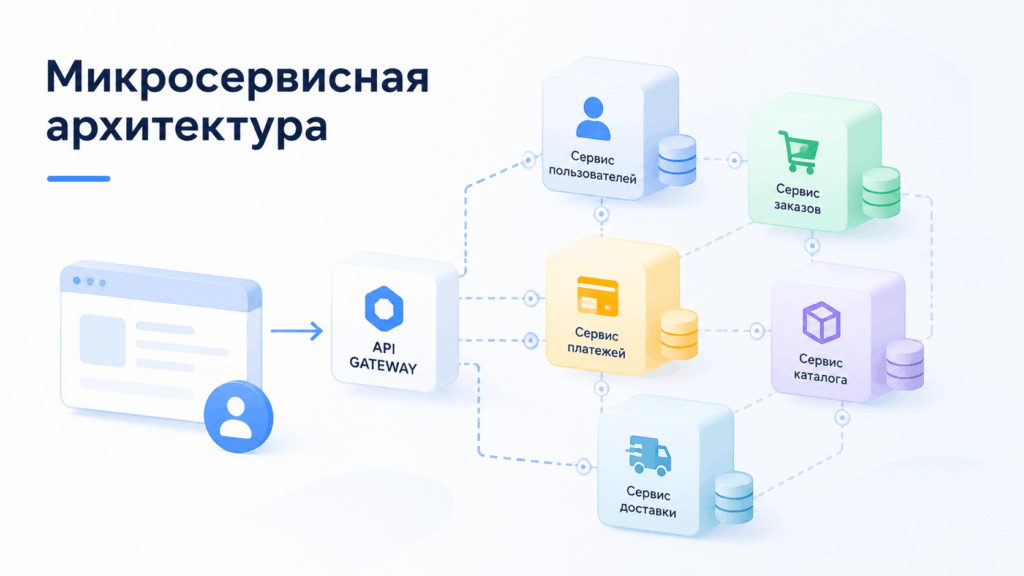
- Микросервисная архитектура. Каждый сервис живет в отдельном контейнере со своими зависимостями. Команды могут разрабатывать и деплоить сервисы независимо друг от друга.
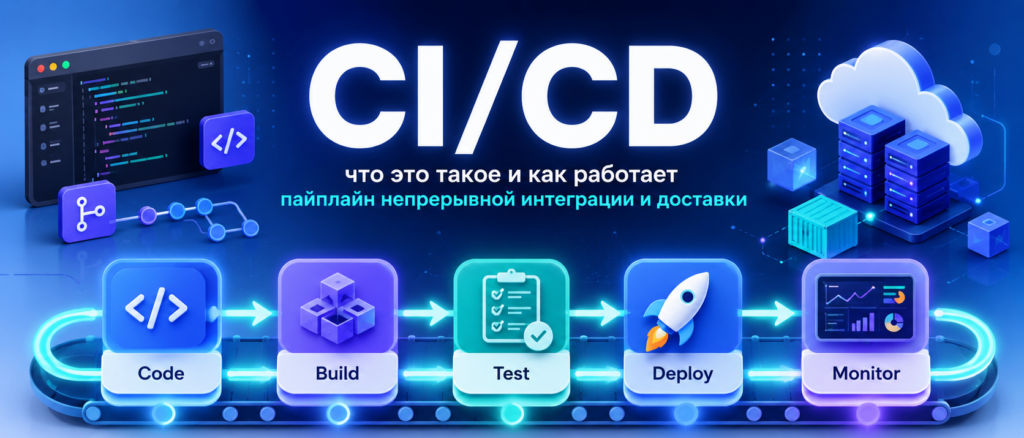
- CI/CD-пайплайны. Сборка, тестирование и развертывание кода происходят в одинаковой среде на каждом этапе. Это исключает проблему «на стейдже работает, в проде — нет».
- Облачные развертывания. Практически все крупные облачные провайдеры (AWS, Google Cloud, Azure) поддерживают запуск Docker-контейнеров как основной способ деплоя приложений.
- Разработка на локальной машине. Поднять локально PostgreSQL, Redis или любой другой сервис — дело одной команды. Не нужно ничего устанавливать «нативно» на свою систему.
- Тестирование. Изолированные контейнеры позволяют запускать тесты в чистой среде и откатываться к исходному состоянию мгновенно.
- Образовательная и исследовательская среда. Запустить эксперимент в контейнере и удалить его после — удобно и чисто.
Как установить Docker: пошаговая инструкция
Прежде чем запускать первый контейнер, нужно установить Docker на свою машину. Процесс отличается в зависимости от операционной системы — разберем каждый случай отдельно.
Windows
Системные требования: Windows 10 (версия 2004 и выше) или Windows 11, 64-битная система, включена виртуализация в BIOS.
Шаг 1. Установите WSL 2 — подсистему Linux для Windows. Откройте PowerShell от имени администратора и выполните:
wsl —install
После выполнения команды перезагрузите компьютер.
Шаг 2. Скачайте Docker Desktop с официального сайта
Шаг 3. Запустите установщик. Оставьте все галочки по умолчанию — в частности, «Use WSL 2 instead of Hyper-V» (рекомендуемый бэкенд).
Шаг 4. После установки перезайдите в систему и откройте Docker Desktop. Дождитесь, пока статус в нижней панели покажет Engine running.
Шаг 5. Проверьте установку в терминале:
docker run hello-world
Если Docker вывел приветственное сообщение — все работает.
Частая проблема: Docker зависает на статусе «Docker Starting». Обычно это означает, что WSL 2 не настроен или виртуализация отключена в BIOS. Проверьте, включен ли компонент «Подсистема Windows для Linux» в разделе «Включение или отключение компонентов Windows».
macOS
Шаг 1. Определите тип процессора: Apple Silicon (M1/M2/M3) или Intel. Это важно — установщики разные. Проверить можно в меню → «Об этом Mac».
Шаг 2. Скачайте нужную версию Docker Desktop с официального сайта:
- Intel: выберите «Mac with Intel chip»
- Apple Silicon: выберите «Mac with Apple chip»
Шаг 3. Для Apple Silicon дополнительно установите Rosetta 2. В терминале:
softwareupdate —install-rosetta
Шаг 4. Откройте скачанный .dmg-файл, перетащите Docker в папку Applications и запустите приложение.
Шаг 5. Проверьте установку:
docker run hello-world
Linux (Ubuntu / Debian)
На Linux Docker Engine устанавливается напрямую через пакетный менеджер — Docker Desktop здесь не нужен.
Шаг 1. Добавьте официальный репозиторий Docker:
sudo apt-get update sudo apt-get install ca-certificates curl sudo install -m 0755 -d /etc/apt/keyrings sudo curl -fsSL https://download.docker.com/linux/ubuntu/gpg \ -o /etc/apt/keyrings/docker.asc echo «deb [arch=$(dpkg —print-architecture) \ signed-by=/etc/apt/keyrings/docker.asc] \ https://download.docker.com/linux/ubuntu \ $(. /etc/os-release && echo «$VERSION_CODENAME») stable» | \ sudo tee /etc/apt/sources.list.d/docker.list > /dev/null
Шаг 2. Установите Docker Engine:
sudo apt-get update sudo apt-get install docker-ce docker-ce-cli containerd.io
Шаг 3. Добавьте своего пользователя в группу docker, чтобы не вводить sudo перед каждой командой:
sudo usermod -aG docker $USER newgrp docker
Шаг 4. Проверьте установку:
docker run hello-world
Шпаргалка по основным командам
Вот набор команд, использование которых пригодится вам чаще всего. Они покрывают большинство ежедневных задач при работе с контейнерами.

Посмотреть все запущенные контейнеры
docker ps
Выводит список активных контейнеров: ID, имя, статус, порты и используемый образ. Чтобы увидеть также остановленные контейнеры, добавьте флаг -a:
docker ps -a
Остановить и удалить все контейнеры
docker stop $(docker ps -aq) && docker rm $(docker ps -aq)
Первая часть останавливает все контейнеры, вторая — удаляет их. Флаг -q возвращает только ID, что удобно для массовых операций.
Запустить контейнер с автоматическим удалением после завершения
docker run —rm <image_name>
Флаг —rm автоматически удаляет контейнер после завершения его работы. Удобно для одноразовых задач: например, запустить скрипт или проверить окружение — и не оставлять мусора.
Посмотреть список скачанных образов
docker images
Отображает все локальные образы с версиями и размерами. Если нужно освободить место, можно использовать команду очистки неиспользуемых данных:
docker system prune
Удалить образ
docker rmi <image_id_or_name>
Удаляет образ по ID или имени. Важно: если хотя бы один контейнер (даже остановленный) использует этот образ, команда вернет ошибку — сначала нужно удалить контейнер.
Получить контейнеры, созданные из конкретного образа
docker ps -a —filter «ancestor=<image_name>»
Фильтр ancestor позволяет отобрать контейнеры по образу-родителю. Фильтры можно комбинировать — например, искать по статусу и образу одновременно, добавив —filter «status=exited».
Собрать образ из Dockerfile
docker build -t my-app
Создает образ с именем my-app из Dockerfile в текущей директории.
Запустить приложение с пробросом порта
docker run -d -p 8080:80 my-app
Флаг -d запускает контейнер в фоне, -p 8080:80 пробрасывает порт 80 контейнера на порт 8080 хоста.
Запустить многоконтейнерное приложение через Compose
docker compose up -d
Запускает все сервисы, описанные в docker-compose.yml, в фоновом режиме. Для остановки:
docker compose down
FAQ
Нужно ли знать Linux, чтобы работать с Docker?
Базовые навыки работы с терминалом пригодятся, но знаний Linux не требуется. Большинство операций в Docker — это несколько стандартных команд, которые быстро запоминаются на практике. Если вы умеете перемещаться по папкам в командной строке и запускать команды — этого достаточно для старта.
Docker бесплатный?
Для личного использования и разработки — да. Docker Desktop становится платным только для коммерческого использования в компаниях, где 250+ сотрудников или выручка свыше $10 млн. Docker Engine на Linux при этом остается бесплатным без ограничений.
В чем разница между Docker-образом и контейнером?
Образ — это шаблон, неизменяемый «рецепт» вашего приложения. Контейнер — это запущенный экземпляр этого образа. Один образ можно использовать для запуска сразу нескольких контейнеров одновременно. Аналогия такая: образ — это класс в программировании, контейнер — объект этого класса.
Где хранятся Docker-образы?
Локально — на вашем компьютере в системной директории Docker. Для хранения и распространения образов используются реестры: публичный Docker Hub или приватные реестры (например, AWS ECR, GitLab Container Registry). Скачать готовый образ можно командой docker pull <имя_образа>.
Что будет с данными, если удалить контейнер?
По умолчанию все данные внутри контейнера исчезают вместе с ним. Чтобы данные сохранялись — например, для базы данных — используют volumes (тома). Том живет отдельно от контейнера и не удаляется вместе с ним.
Можно ли запускать несколько версий одного приложения одновременно?
Да, и это одно из главных преимуществ Docker. Например, вы можете одновременно запустить PostgreSQL 14 и PostgreSQL 16 в разных контейнерах на одном сервере — они не будут конфликтовать друг с другом.
Docker и Docker Compose — это одно и то же?
Нет. Docker — это сама платформа для работы с контейнерами. Docker Compose — дополнительный инструмент, который позволяет описать и запустить сразу несколько связанных контейнеров одной командой. Например, ваше приложение, база данных и кеш — все поднимается через один файл docker-compose.yml.
Нужен ли Docker, если я работаю один и у меня небольшой проект?
Нужен. Docker избавляет от ситуации «настроил локально, а на сервере не работает». Даже для небольшого проекта контейнер гарантирует, что окружение всегда одинаковое: сегодня, через полгода и на любой другой машине.
Докер — это практичное решение проблем в разработке программного обеспечения. Он убирает «магию окружения», ускоряет развертывание и делает работу с приложениями предсказуемой на любом этапе — от локальной машины до production-сервера.
Я убежден, что знание Docker — это не опция, а необходимость для разработчика или DevOps-инженера. Начать несложно: установите Docker Desktop на Windows или macOS, поднимите первый контейнер командой docker run hello-world — и процесс пойдет. Чем больше практики, тем быстрее приходит понимание того, как эта технология меняет подход к работе.
Если статья оказалась полезной — оставьте комментарий! Напишите, что было понятно, что хотелось бы разобрать подробнее, или поделитесь опытом работы с Docker.