

Три буквы, за которыми скрывается половина IT-мира
CLI — это Command Line Interface, интерфейс командной строки. Звучит сухо, но идея простая: вы пишете компьютеру текстом, он отвечает текстом. Никаких окон, кнопок и анимаций — только строка ввода и результат.
Многие думают, что CLI — это какая-то конкретная программа. Нет. Это скорее принцип работы: ввел команду, система обработала, вернула ответ. Командная строка в Windows, терминал на Mac, консоль на Linux-сервере — внешне разные вещи, но устроены по одной логике.
Каждая команда состоит из трех частей. Имя — что делать. Ключи — как именно. Аргументы — с чем работать. Возьмем ls -la /home: ls — показать файлы, -la — все, включая скрытые, с подробностями, /home — вот в этой папке. Читается как предложение, если знать синтаксис.
Через командную строку можно запускать программы, управлять правами доступа, перемещать и удалять файлы, автоматизировать рутину — в общем, делать с системой практически что угодно. Причем быстрее, чем через графический интерфейс, как только немного набьешь руку.
От перфокарт до современного терминала: краткая история
История CLI начинается задолго до персональных компьютеров. В 1950–60-е годы люди взаимодействовали с вычислительными машинами через перфокарты: инструкции кодировались дырками в картонных карточках, которые машина считывала механически. Это был первый «ввод команд» — просто без клавиатуры.
Следующий шаг — телетайпы. Операторы вводили инструкции вручную, а машина отвечала печатным текстом на рулоне бумаги. Именно тогда сформировалась базовая логика CLI: команда → ответ. В 1971 году в Unix появился первый настоящий командный интерпретатор — shell Кена Томпсона. Он заложил стандарты, которые живы по сей день.
Поворотным устройством стал терминал VT100 от компании DEC, выпущенный в 1978 году. Он поддерживал стандарт ANSI для управления курсором и цветом, имел клавиатуру с механическими переключателями — прообразами современных Cherry MX — и весил около 16 кг. VT100 стал настолько массовым, что его стандарты до сих пор поддерживают современные эмуляторы терминала.
Позже физические терминалы превратились в программные эмуляторы: те самые окна с черным фоном, которые мы открываем сегодня на macOS, Linux или Windows.
Железо ушло, концепция осталась.
Терминал, консоль, оболочка: различия
Эти три слова часто используют как синонимы, но между ними есть принципиальная разница. Разобраться в ней — значит перестать путаться в разговорах с коллегами.
Терминал — исторически это физическое устройство ввода и вывода. Сегодня так называют эмулятор терминала: программу с окном, через которое пользователь (user) взаимодействует с системой. Терминал сам по себе команды не обрабатывает — он просто принимает ввод и отображает вывод.
Консоль — интерфейс прямого доступа к системе, минуя сеть. Физическая консоль сервера — это клавиатура и монитор, подключенные напрямую. К ней прибегают в экстренных случаях: когда сеть недоступна, система не загружается или нужно войти в режим восстановления.
Оболочка (shell) — программа, которая обрабатывает команды. Это интерпретатор: он принимает текстовый ввод, разбирает синтаксис, запускает нужные процессы и возвращает результат. Bash, Zsh, Fish — все это оболочки. Именно они отвечают за историю команд, автодополнение по Tab и подсветку синтаксиса.
Если упростить: терминал — это окно, оболочка — это мозг, консоль — это прямой провод к машине.
CLI против GUI: в чем принципиальное различие
GUI (Graphical User Interface) — это графический интерфейс: окна, кнопки, меню, иконки. CLI — это текстовый интерфейс: строка ввода и строка вывода. Оба решают одну задачу — дать человеку управление компьютером — но принципиально разными способами.
GUI делает взаимодействие с системой интуитивным. Новый пользователь разберется в нем без инструкций: увидел кнопку — нажал. Но за это удобство приходится платить. Графика требует ресурсов: памяти, процессорного времени, видеобиблиотек. На сервере все это — лишняя нагрузка.
CLI работает иначе. Одна строка может заменить десятки кликов. Команда find / -name «*.log» -mtime +30 -delete удалит все log-файлы старше 30 дней по всему диску — попробуйте сделать то же самое через проводник. Именно поэтому CLI доминирует в серверном администрировании, DevOps и автоматизации.
Ключевое различие — не в «удобстве» vs «мощи», а в сценарии использования. Для редактирования документа лучше GUI. Для массовой работы с файлами, скриптов, удаленного управления серверами — CLI.
Сильные стороны и реальные ограничения
CLI — инструмент с характером. У него есть весомые преимущества и честные недостатки, которые стоит знать заранее.
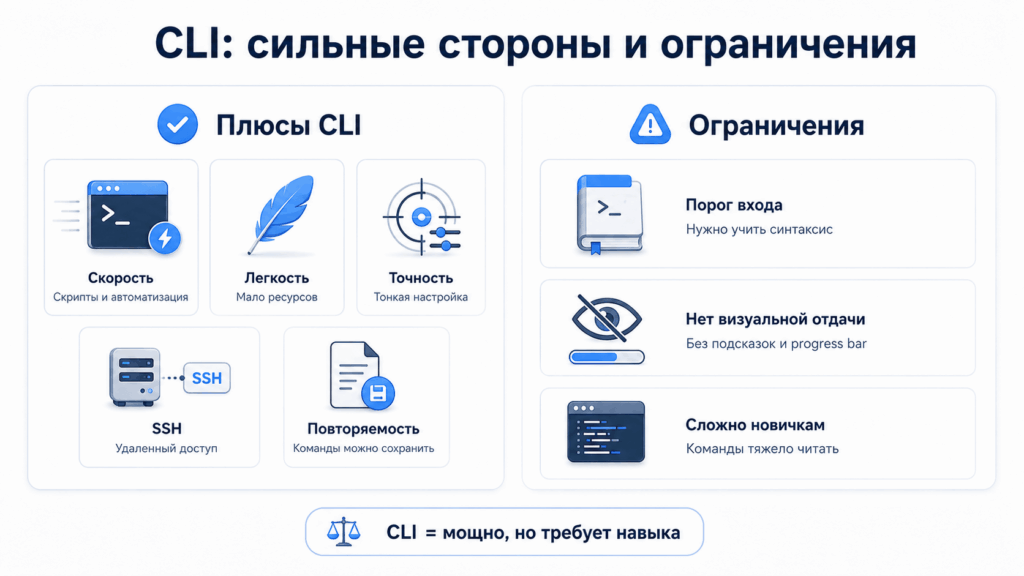
Почему стоит освоить CLI:
- Скорость и автоматизация. Повторяющиеся задачи легко переносятся в скрипты — и выполняются без участия человека.
- Малое потребление ресурсов. Текстовый интерфейс не нагружает систему: работает даже на слабом железе.
- Точность управления. Командный интерфейс дает доступ к параметрам, которых нет ни в одном графическом меню.
- Удаленный доступ. SSH-соединение с сервером — это, по сути, CLI через сеть. Никакого лишнего трафика на передачу графики.
- Воспроизводимость. Набор команд можно сохранить, передать коллеге или задокументировать точнее, чем последовательность кликов.
Что стоит учесть:
- Порог входа. Синтаксис команд нужно учить. Ошибка в одном символе может привести к непредсказуемому результату.
- Отсутствие визуальной обратной связи. Нет прогресс-баров, нет подсказок «вы уверены?» — система просто делает то, что ей сказали.
- Плохая читаемость для новичков. Вывод длинных команд без форматирования воспринимается тяжело.
Какие оболочки существуют и чем они отличаются
Оболочка — это сердце CLI. Именно от нее зависит, насколько удобно работать в командной строке каждый день.
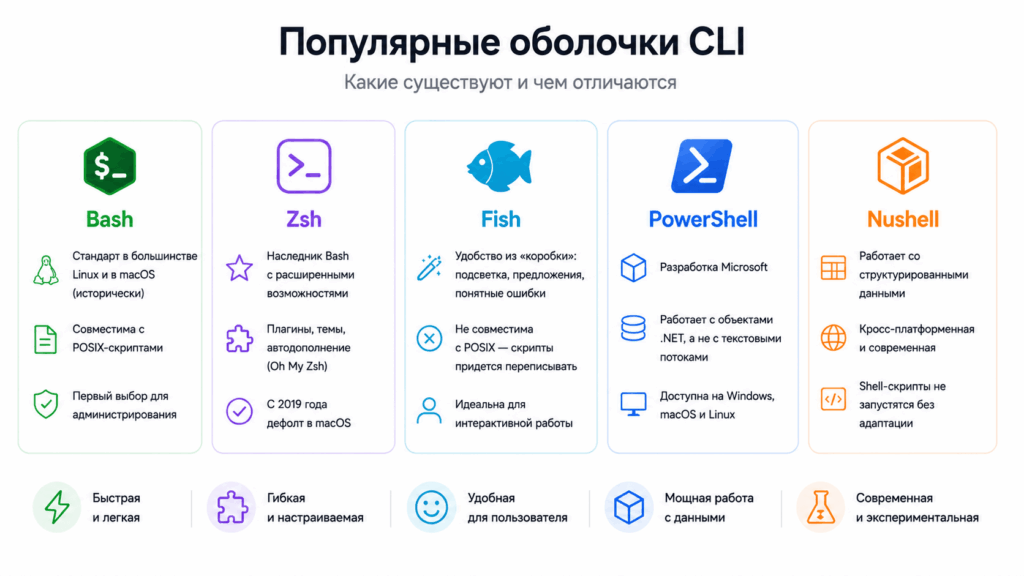
Bash (Bourne Again Shell) — стандартная оболочка в большинстве Linux-дистрибутивов и исторически основная в macOS. Совместима с классическими POSIX-скриптами, хорошо документирована. Для системного администрирования — первый выбор.
Zsh — идейный наследник Bash с расширенными возможностями: продвинутое автодополнение, темы, плагины через Oh My Zsh. С 2019 года является дефолтной оболочкой в macOS. Совместима с Bash-скриптами.
Fish (Friendly Interactive Shell) — оболочка, заточенная под удобство «из коробки»: подсветка синтаксиса, автопредложения на основе истории, понятные сообщения об ошибках. Не совместима с POSIX — скрипты придется переписывать. Хороша для интерактивной работы, но не для серверной автоматизации.
PowerShell — детище Microsoft. В отличие от Unix-оболочек работает не с текстовыми потоками, а с объектами .NET. Это меняет саму логику работы: команды передают друг другу структурированные данные, а не строки. Доступна на Windows, macOS и Linux.
Nushell — современная кросс-платформенная оболочка, которая, как и PowerShell, оперирует структурированными данными. Интересный выбор для экспериментов, но классические shell-скрипты в ней не запустятся без адаптации.
Основные команды CLI: PowerShell, Windows и Linux
Освоение CLI начинается с базового набора команд, известного любому опытному пользователю. Ниже — те, что встречаются в работе чаще всего.
PowerShell: командная строка нового поколения
PowerShell — это оболочка Microsoft с логичным синтаксисом вида Глагол-Существительное: Get-Process, Set-Location, Remove-Item. Команды здесь называются командлетами, их более 200, но в повседневной работе хватает пары десятков.
Быстрый старт — выполните эти команды по очереди:
| Команда | Что делает |
| get-location | показать текущую директорию |
| get-childitem | список файлов и папок |
| mkdir testdir | создать папку testdir |
| set-location testdir | перейти в папку |
| new-item -name «test.txt» … | создать файл с текстом |
| copy-item test.txt test-copy.txt | скопировать файл |
| get-content test-copy.txt | вывести содержимое |
Если в ответ появилось Hello CLI! — все работает. Это и есть CLI в действии.
Три вещи, которые сильно упрощают жизнь в PowerShell:
- Справка — get-help <команда>, флаг -examples покажет примеры использования
- Алиасы — короткие псевдонимы для частых команд: gc вместо get-content, gps вместо get-process. Полный список: get-alias
- Конвейер — передача результата одной команды в другую через |. Например: get-service | sort-object -property status
Windows CMD: коротко о главном
Классическая командная строка Windows. Грубее PowerShell, но работает везде и без настройки.
Файлы и папки: dir — список содержимого, cd — сменить директорию, mkdir — создать папку, copy / move / del — копировать, переместить, удалить.
Процессы и система: tasklist — запущенные процессы, taskkill — завершить процесс, shutdown /s — выключить, shutdown /r — перезагрузить, systeminfo — конфигурация машины.
Сеть: ipconfig — сетевые интерфейсы, ping — доступность хоста, tracert — маршрут пакета, nslookup — IP по домену.
Linux: терминал как родная среда
Большинство серверов в мире работают на Linux, и здесь CLI — не дополнение, а основной способ управления системой. Одно важное правило: Linux чувствителен к регистру. ls работает, LS — нет.
Файлы и папки: ls — список файлов, pwd — текущий путь, cd — сменить директорию, mkdir — создать папку, cp/ mv / rm — копировать, переместить, удалить.
Пользователи: useradd / userdel — создать или удалить пользователя, passwd — сменить пароль, sudo — выполнить команду с правами суперпользователя.
Система и процессы: ps / top — список процессов и нагрузка, df — свободное место на дисках, systemctl start/stop — управление службами, reboot / shutdown now — перезагрузка и выключение.
Пакеты: sudo apt install / remove на Ubuntu и Debian, sudo dnf install / remove на Fedora и CentOS.
Когда командная строка незаменима
CLI — не просто наследие прошлого. Есть конкретные сценарии, в которых он выигрывает у любого графического интерфейса.
- Серверное администрирование. Большинство серверов работают без GUI: он просто не установлен. Все управление операционной системой — через командную строку. Это сознательный выбор: меньше лишних программ — меньше потенциальных уязвимостей и нагрузки.
- Автоматизация. Shell-скрипты позволяют упаковать десятки команд в один файл и запускать его по расписанию. Резервные копии, развертывание кода, очистка логов — все это делается без участия человека.
- Аварийное восстановление. Если графический интерфейс завис или не загружается, консоль остается единственным способом добраться до системы. Именно в такие моменты знание CLI становится критически важным.
- Разработка и DevOps. Git, Docker, Kubernetes, CI/CD-пайплайны — все это управляется через командный интерфейс. CLI здесь не альтернатива, а основной рабочий инструмент.
- Удаленная работа. SSH-соединение с сервером на другом конце земного шара — это несколько команд и секунды ожидания. Никакой графики, никакого лишнего трафика.
FAQ
Можно ли что-то сломать через командную строку?
Да — и довольно легко. Команды вроде rm -rf / или del /f /s /q C:\ выполняются сразу и без предупреждений. Никакой корзины и кнопки «отменить» здесь нет. Поэтому простое правило: не до конца понял команду — сначала посмотри, что она делает, и только потом запускай.
Нужно ли запоминать все команды?
Нет. Обычно хватает базового набора, который используешь каждый день. Все остальное всегда можно подсмотреть через —help или man. Со временем команды сами откладываются в памяти — просто по мере работы.
CLI и скрипты — это одно и то же?
Не совсем. CLI — это когда вводишь команды вручную. Скрипт — это те же команды, только записанные в файл для автоматического запуска. По сути, это способ не делать одно и то же руками каждый раз.
Разобраться с командной строкой CLI и что это, значит понять простую вещь: это не устаревший реликт, а точный инструмент для точных задач. Текстовый интерфейс не вытеснит GUI там, где важна визуальная простота. Но в администрировании, разработке и автоматизации командная строка остается незаменимой — и, судя по развитию DevOps-культуры и облачных систем, сдавать позиции не собирается. Начните с базовых команд, попробуйте разные оболочки, и скоро черный экран с курсором перестанет казаться пугающим — и станет привычным рабочим пространством.
Если у вас есть вопросы по теме или личный опыт работы с CLI — поделитесь в комментариях. Это всегда полезно и тем, кто только начинает, и тем, кто давно в теме.