


Что нужно для создания стикеров в MAX
Перед тем как приступить к работе, подготавливают исходные файлы и инструменты. Главный рабочий инструмент — встроенный системный бот мессенджера, который берет на себя техническую сборку. Вам не придется ставить сложные графические программы или изучать языки программирования. Достаточно иметь под рукой набор подходящих иллюстраций и доступ к официальному сервису платформы.
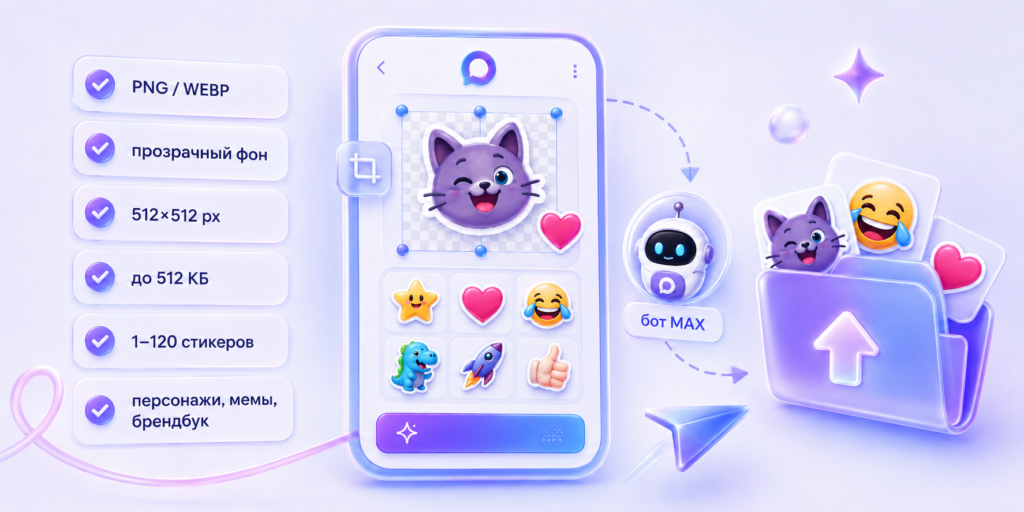
Для качественного результата соблюдают несколько требований к графике:
- формат файлов — PNG или WEBP с прозрачным фоном;
- разрешение — ровно 512×512 пикселей;
- вес каждого изображения — до 512 КБ;
- количество элементов в наборе — от 1 до 120 штук.
Выбор идеи зависит исключительно от ваших задач и аудитории, с которой вы планируете делиться готовым результатом. Для набора подходят персонажи, мемы, элементы брендбука или собственные иллюстрации.
Как сделать стикеры в Максе через бота
Основной процесс происходит внутри официального чат-бота @StickersBot. Это наибоее прямой метод, с помощью которого легко разобраться, как сделать самому стикеры в Макс за пару минут. Вся процедура построена в формате удобного диалога: сервис задает вопросы, а вы последовательно отправляете необходимую информацию.
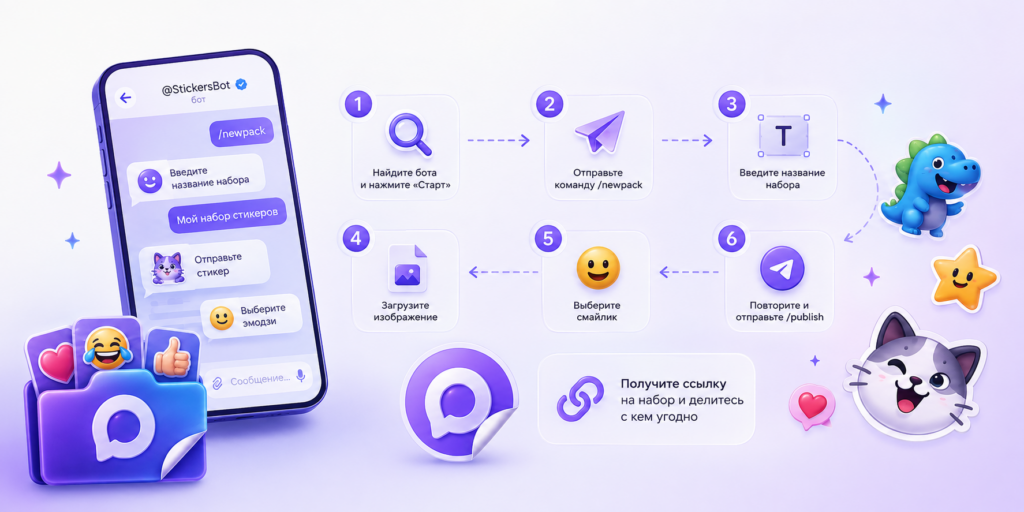
Последовательность действий выглядит так:
- Найдите через поиск мессенджера официального бота и нажмите кнопку «Старт».
- Отправьте команду /newpack, чтобы понять как создать набор стикеров в Макс по стандартному алгоритму.
- Введите название будущего набора — оно отобразится у всех пользователей при просмотре коллекции.
- Загрузите подготовленное изображение файлом без сжатия (как документ, а не как обычное фото).
- Отправьте смайлик, которому должен соответствовать этот элемент в меню быстрых подсказок.
- Повторите процесс для остальных картинок и отправьте команду /publish после завершения загрузки.
Системный сервис сразу выдаст ссылку, которую можно отправить коллегам или разместить в социальной сети.
Как сделать стикеры в Макс из фото
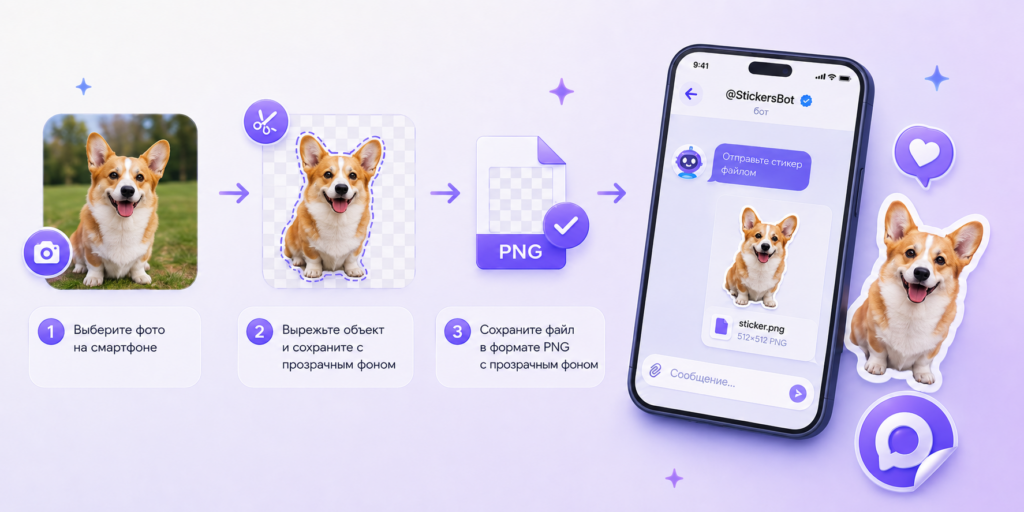
Обычные снимки со смартфона тоже отлично подходят для работы. Вы можете использовать снимки своих друзей, коллег или домашних питомцев.
Сначала исходный кадр подготавливают в мобильном или десктопном графическом редакторе: вырезают главный объект, аккуратно отделяют его от заднего плана и сохраняют файл с прозрачным фоном. Важно следить за тем, чтобы края оставались четкими и без лишних пикселей. Наглядный процесс наглядно демонстрирует, как создать стикер в Максе из фото без использования сложных профессиональных программ. По завершении обработки готовый файл отправляют боту в виде документа без сжатия.
Как сделать стикеры в Максе на Андроид и iPhone
Процесс сборки совершенно не зависит от используемой операционной системы вашего мобильного устройства. При работе на устройствах с ОС Google процесс проходит по стандартной схеме через бота. Пользователям доступна понятная схема, поясняющая, как создать стикеры в Макс на Андроид через ввод обычных команд.
Точно так же задача решается на смартфонах Apple. Подробное руководство показывает, как сделать стикеры в Максе на Айфоне с сохранением пропорций. Единственное различие заключается в интерфейсе выбора файлов при отправке их в чат. На устройствах iOS при отправке подготовленного снимка выберите пункт «Файл» или «Документ», а не «Медиатека». Это необходимо для того, чтобы алгоритмы сжатия не удалили прозрачный слой и не испортили качество картинки.
Отдельный алгоритм также подсказывает пользователям устройства Apple, как создать стикеры в Макс на Айфоне без потери исходной прозрачности.
Как сделать свой стикер пак в Максе
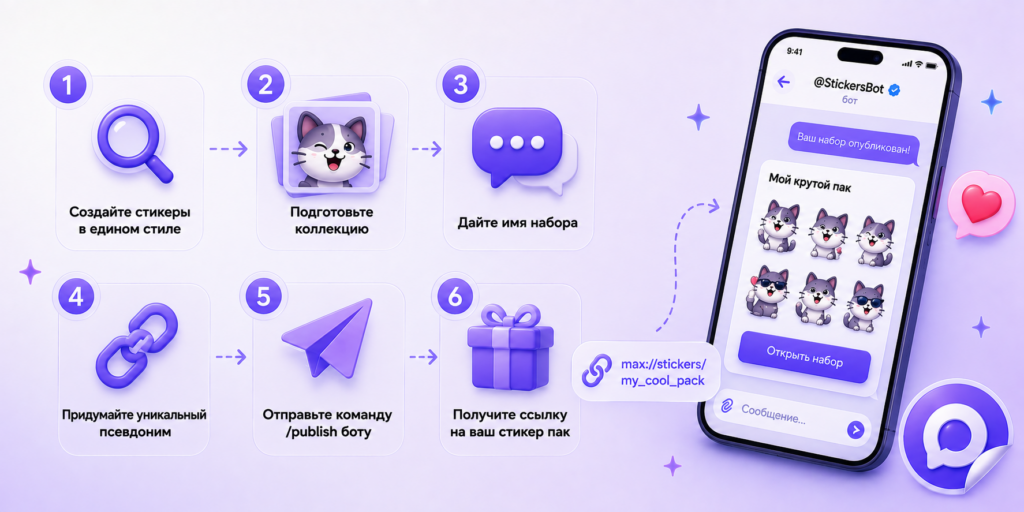
Создание целой коллекции требует системного подхода и внимания к деталям. Если ваша цель — понять, как создать стикер пак в Максе, всегда ориентируйтесь на единую стилистику всех элементов. Набор выглядит гармонично, когда все изображения выполнены в одной цветовой гамме или объединены общим персонажем.
Чтобы правильно оформить готовый комплект, придумайте короткое запоминающееся имя и уникальный адрес для ссылки. После отправки команды публикации бот попросит указать уникальный псевдоним (короткий текстовый идентификатор) для ссылки. Сразу после завершения настройки вы получите публичный адрес, с помощью которого удобно показать коллекцию друзьям или добавить ее в личную библиотеку. Эти рекомендации подойдут всем, кто ищет простой способ, как создать собственные стикеры в Максе под личные или рабочие задачи.
Как сделать анимированные стикеры в Макс
Движущиеся изображения привлекают гораздо больше внимания в чате и делают эмоции более выразительными. Подготовка динамических элементов всегда связана со строгими техническими требованиями мессенджера к файлам движения.
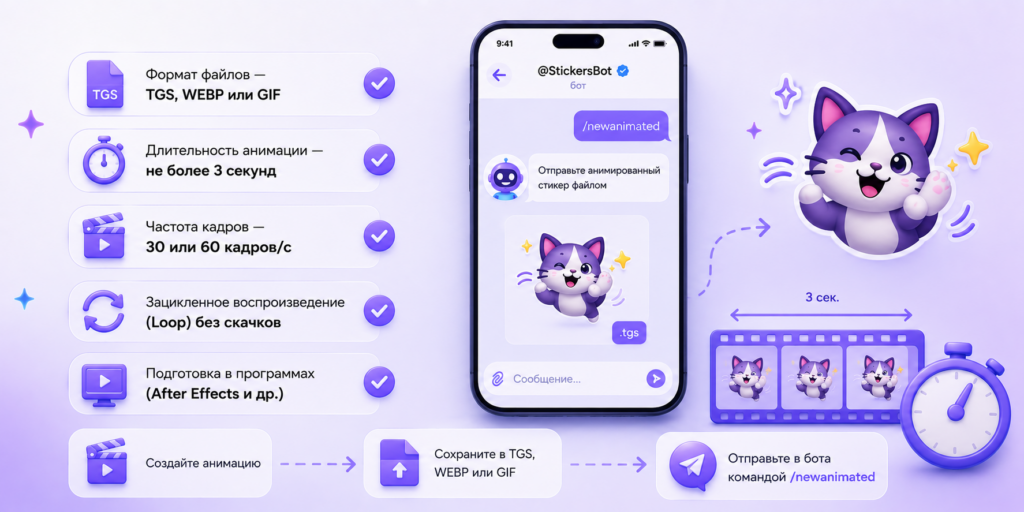
Анимированная графика должна полностью соответствовать следующие правилам платформы:
- формат файлов — TGS, WEBP или GIF с ограниченным количеством кадров;
- длительность анимации — не более 3 секунд на один цикл;
- частота кадров — 30 или 60 кадров в секунду;
- зацикленное воспроизведение (Loop) без резких скачков картинки.
Подготовку такой графики делают в специальных программах векторной или растровой анимации, например в Adobe After Effects с плагинами экспорта. В бота такие динамические элементы загружают через отдельную специализированную команду /newanimated.
Как создать стикеры в Макс без бота

Все официальные операции по сборке и публикации авторских наборов проходят исключительно через серверную систему мессенджера. Технически сделать это полностью в обход сервисного чата невозможно.
Бот служит единственным официальным интерфейсом для взаимодействия пользователей с базой данных платформы. Любые сторонние мобильные приложения, сайты или графические редакторы способны лишь помочь вам вырезать объекты, убрать фон и подогнать картинку под правильный размер. Однако итоговую загрузку готовых элементов на сервера мессенджера все равно придется выполнять через стандартный диалог с ботом.
Как добавить готовый стикерпак в MAX
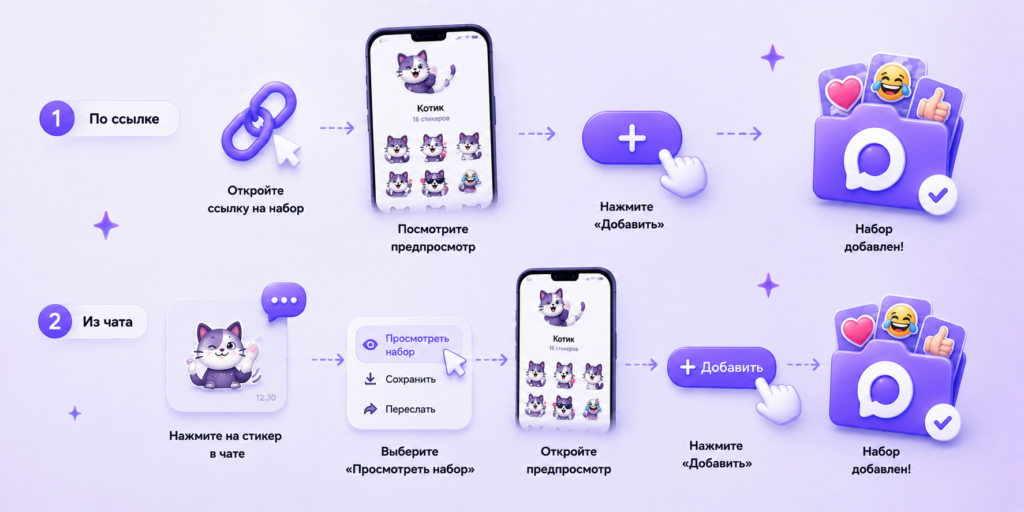
Установка чужих или ранее созданных авторских коллекций занимает буквально пару секунд. Если вам прислали прямую ссылку на комплект, перейдите по ней, откройте предварительный просмотр всех элементов и нажмите кнопку «Добавить» в нижней части экрана.
Второй простой способ — сохранить понравившийся элемент прямо из диалога с другим пользователем. Нажмите на изображение в чате, выберите опцию просмотра всей коллекции и добавьте комплект в свой профиль. Пользователи часто интересуются, как можно сделать стикеры в Максе доступными для ежедневного общения.
Этот метод отлично помогает понять, как создать стикеры в MAX в собственной коллекции, используя интересные работы других авторов.
FAQ
1. Сколько стикеров можно добавить в один набор?
В один стандартный комплект можно загрузить от 1 до 120 изображений. Если у вас собралось больше графики, просто создайте второй пак с похожим названием и продолжите загрузку туда.
2. Можно ли изменить или удалить свой стикерпак?
Да, через меню управления в официальном боте вы можете легко менять порядок элементов, добавлять новые картинки, менять привязанные эмодзи или полностью удалять устаревшие наборы.
3. Как поделиться своим стикерпаком?
Скопируйте полученную ссылку на набор из диалога с ботом или нажмите на название комплекта в панели выбора эмодзи, после чего отправьте адрес в любой диалог или групповой чат.
4. Какого размера должна быть обложка пака?
Размер иконки-обложки составляет 100×100 пикселей в формате PNG на прозрачном фоне. Этот параметр необязателен: если вы не загрузите отдельную обложку, система автоматически назначит первой картинкой стикер из набора.
5. Почему бот выдает ошибку при загрузке?
Чаще всего ошибка возникает из-за некорректного разрешения файла (требуется ровно 512×512 пикселей) или при попытке отправить картинку в обычный чат с включенным сжатием вместо отправки документом без сжатия.
Инструменты платформы позволяют быстро освоить процесс и показывают, как сделать стикеры в MAX для повседневных диалогов и рабочих переписок. Достаточно правильно подготовить графику, убрать задний план и последовательно загрузить элементы в официальный сервисный чат. Разобравшись во всех тонкостях подготовки файлов и взаимодействия с ботом, вы легко поймете, как создать стикеры в Макс и выделиться среди собеседников собственным уникальным контентом.
Делитесь в комментариях: вы уже пробовали собирать собственные наборы и какие темы планируете использовать для создания своего следующего оригинального пака?



Классно, что без сторонних приложений. Собрал пак для рабочей группы, коллеги уже заспамили. Теперь хочу подчистить тестовый вариант. Кто уже пробовал, как удалить набор стикеров в max, чтобы ссылка тоже умерла?
а есть какая-то цензура внутренняя для создания стикеров в макс? можно с матным словом создать например? интересуюсь для чата с подругами, не подумайте ничего такого)))