

Знакомство с цифровым двойником: что скрывается за термином
Если спросить у разработчика или системного администратора, что такое виртуальная машина простыми словами, он скажет: это «компьютер внутри компьютера». Вы ставите программу-прослойку, она выделяет часть ресурсов реальной машины (процессор, оперативку, место на диске) и создает изолированную среду. В этой среде запускается своя ОС.
Физический компьютер называют хостом, а виртуальный — гостем. Хозяин может ничего не знать о том, что происходит внутри гостя: вирус уничтожил системные файлы виртуалки? Хосту хоть бы что. Гостевая ОС решила перезагрузиться посреди ночи? Основная система даже не моргнет. Это главный принцип изоляции, на котором держится вся магия виртуализации.
Выглядит работа VM так: вы открываете специальное приложение (например, VirtualBox или Parallels), в нем — окно с рабочим столом гостевой Windows, Linux или даже Android. Кликаете, устанавливаете программы, меняете настройки, удаляете файлы — все как на настоящем ПК. Разница только в том, что за ширмой нет физического процессора Intel или AMD, есть его виртуальная копия, которой управляет гипервизор.
Анатомия эмуляции: гипервизор
Чтобы понять, как работает виртуальная машина, надо заглянуть на уровень ниже операционной системы. Посредине между реальным железом и гостевыми ОС стоит гипервизор — дирижер этого оркестра. Он перехватывает запросы гостевой системы к процессору, памяти, диску и сети, а затем транслирует их на физические компоненты хоста, но с умной балансировкой.
Представьте, что гипервизор — это строгий, но справедливый администратор коворкинга. У вас есть 16 ГБ оперативной памяти и 8 ядер процессора. Вы создаете три виртуальные машины: первой даете 4 ГБ и 2 ядра, второй — 6 ГБ и 3 ядра, третьей — 2 ГБ и 1 ядро. Остальное остается хосту. Гипервизор следит, чтобы никто не выхватил лишнего, и при этом изолирует процессы так, словно каждая VM работает на отдельном физическом сервере.
Типы гипервизоров
- Первый (Type 1) устанавливается напрямую на физический сервер, минуя операционную систему. Такие используют в дата-центрах и облачных платформах (VMware ESXi, Microsoft Hyper-V).
- Второй (Type 2) работает как обычная программа внутри вашей Windows или macOS — это вариант для домашних пользователей и тестировщиков (VirtualBox, VMWare Workstation, Parallels). Разница в производительности: Type 1 практически не теряет скорость, Type 2 тратит часть ресурсов на хостовую ОС.
Две философии виртуализации: типы виртуальных машин
Специалисты обычно выделяют два подхода. Какой из них вы выберете, напрямую повлияет на то, под какие задачи вы будете технологию затачивать.
Виртуализация процессов (или виртуальная машина приложений)
Представьте тонкую перегородку: она не отгораживает целый компьютер, а только одно приложение и держит его в безопасном от внешнего мира пространстве. Самый яркий пример — Java Virtual Machine (JVM). Вы пишете код на Java, а JVM берет на себя общение с конкретной операционной системой и аппаратурой. Программа не знает, Windows перед ней или Linux, — JVM переводит ее команды на понятный хост-системе язык.
Виртуализация систем (полноценная VM)
Внутри такой машины живет своя ОС со своим ядром, драйверами и библиотеками. Хост может быть любым: Windows, macOS, FreeBSD. Гость — тоже любым, хоть MS-DOS 6.22. Именно этот тип используют для серверов, тестовых стендов и песочниц.
На практике вы чаще встретите системные VM. Они тяжелее, требуют больше ресурсов, зато дают полный контроль и абсолютную изоляцию. Контейнеры (Docker, LXC) находятся где-то посередине — легче VM, но не такие изолированные. Но о сравнении чуть позже.
Реальные сценарии: для чего нужна виртуальная машина
Спектр задач, где пригождается VM, шире, чем кажется. Разберем самые частые кейсы, для чего нужна виртуальная машина обычному пользователю, разработчику и бизнесу.
- Тестирование ПО без риска. Вы скачали подозрительную программу, но не уверены в ее безопасности. Запускаете внутри VM — если начнет вымогать деньги или шифровать файлы, пострадает только виртуальная среда. Закрыли окно, удалили образ — забыли. Никакого следа на хосте.
- Запуск старых или чужих ОС. У вас macOS, а бухгалтерия требует 1С под Windows. Или вы нашли легендарную игру 1998 года, которая отказывается ставиться на Windows 11. Виртуальная машина с Windows XP или даже Windows 98 решит вопрос за полчаса.
- Разработка в изолированных средах. Программисты создают VM под конкретный проект: на одной стоит Python 3.9 и Django, на другой — старый PHP 5.6 с кучей костылей, на третьей — чистый Ubuntu для сборки ядра. Переключаться между проектами вы будете за секунды. А главное — забудете о конфликтах библиотек и версий.
- Экономия. Представьте: вместо того чтобы покупать десять физических серверов, компания берет два, но очень мощных. Ставит на них гипервизор и разворачивает те же десять виртуальных машин. Выходит дешевле. Оборудование почти не шумит, места занимает меньше, и обслуживать все это проще.
- Облачные серверы. Когда вы арендуете VPS или VDS у хостинг-провайдера, никто не выдает вам отдельный компьютер в дата-центре. Вам достается виртуальная машина, которая работает на мощном физическом сервере вместе с десятками таких же. Разницы вы не заметите — все то же управление, тот же доступ. Но платите вы в 10–20 раз меньше, чем пришлось бы отдать за выделенный физический сервер.
Взвешиваем аргументы: плюсы и минусы виртуальных машин
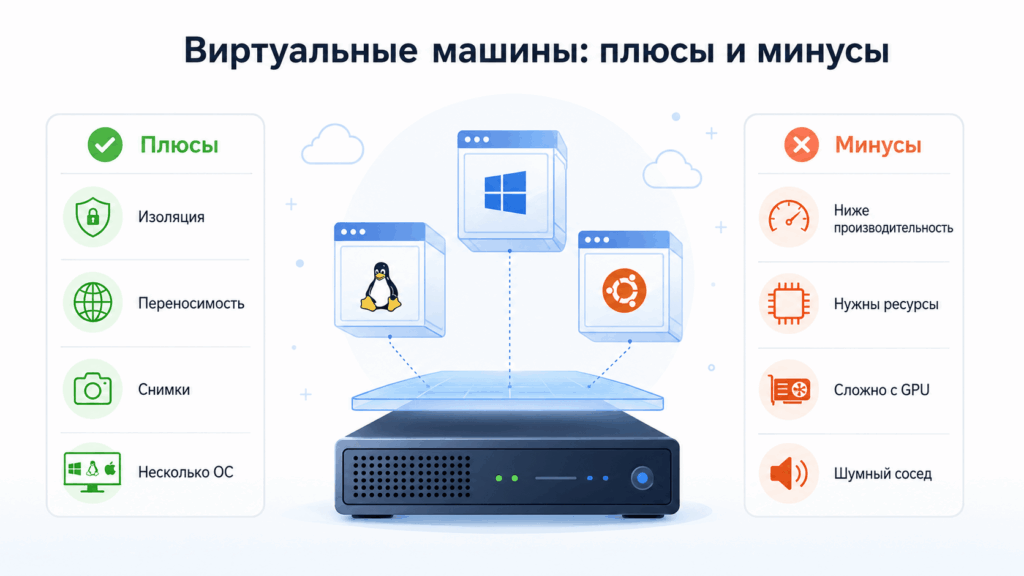
Виртуализация экономит деньги и пространство, но съедает производительность и требует аккуратной настройки. Посмотрим, за что VM ценят и где они разочаровывают.
Преимущества
- Полная изоляция. Гостевая система не видит хостовую, а хосту плевать на происходящее внутри гостя. Для безопасности и экспериментов это золотой стандарт.
- Аппаратная независимость. Вы можете перенести VM с Intel на AMD, с ноутбука на сервер, с Windows на Linux — она запустится без переустановки ОС и приложений.
- Мгновенные снимки. Гипервизор умеет сохранять состояние VM (snapshot). Перед рискованным обновлением драйвера сделали снимок — что-то пошло не так? Откатились за 10 секунд.
- Одновременная работа разных ОС. На одном компьютере могут жить Windows, три дистрибутива Linux, macOS и FreeBSD. Каждая в своем окне, и все работают параллельно.
Недостатки
- Накладные расходы. Виртуальная машина всегда медленнее физической. Потери производительности могут достигать 10–20% даже на мощной аппаратуре, особенно на дисковых операциях и в сети.
- Аппетит к ресурсам. Каждая VM требует собственной оперативной памяти, места на диске и процессорного времени. Пять гостевых Windows 11 на ноутбуке с 16 ГБ ОЗУ — это фантастика, они просто не запустятся.
- Сложность с GPU. Игры и 3D-моделирование в виртуальной машине — до сих пор больное место. Передать видеокарту в гостевую ОС с хорошей производительностью можно, но настройка требует плясок с пробросом устройств (passthrough).
- Эффект «шумного соседа». Одна VM может случайно или намеренно потребить все ресурсы хоста, и соседние начнут тормозить или падать. Гипервизор пытается балансировать, но идеально не получается никогда.
Битва подходов: виртуальная машина или контейнер
Виртуальная машина копирует целый компьютер — со своим процессором, памятью, дисками и операционной системой. Контейнер делает скромнее: он копирует только среду для одного приложения. Ему не нужна своя копия Windows или Linux. Он берет ядро хост-системы, а поверх выстраивает изолированное пространство — со своей файловой системой, сетевыми портами и пользователями.
Из этого вырастают все остальные отличия. Контейнер не эмулирует оборудование, поэтому он легче, быстрее стартует и потребляет меньше памяти. За эту легкость приходится платить совместимостью: контейнер с Windows вы не запустите на Linux-хосте, а виртуальную машину — пожалуйста.
Сравнительная таблица по ключевым параметрам:
| Параметр | Виртуальная машина | Контейнер |
|---|---|---|
| Изоляция | Полная (свое ядро) | Процессов (общее ядро) |
| Время запуска | Секунды – минуты | Миллисекунды |
| Размер | Гигабайты | Мегабайты |
| Потребление памяти | От сотен МБ до десятков ГБ | От единиц до сотен МБ |
| Совместимость ОС | Любая (Windows на Linux и наоборот) | Такая же, как у хоста (Linux на Linux) |
| Производительность | Близка к физической, но с накладными расходами | Почти как у физической |
Облачные VM
Мир облачных вычислений построен на виртуализации. Когда вы заходите в личный кабинет AWS, Google Cloud или VK Cloud и нажимаете «Создать виртуальную машину», система запускает виртуальные машины в облаке на мощностях общего пула физических серверов. Вы не знаете, на каком конкретно процессоре и диске живет ваша VM, и вам не нужно это знать — вы платите за абстрактные ресурсы по мере использования.
Почему облачные VM удобнее локальных?
- Масштабирование. Допустим, на ваш интернет-магазин обрушился поток покупателей, и мощностей перестало хватать. В облачной среде вы решаете вопрос за минуту: зашли в настройки, подкрутили параметры виртуальной машины. Серверы покупать не нужно, заказывать оборудование и ехать куда-то — тоже.
- Отказоустойчивость. Облачный провайдер автоматически перезапустит вашу VM на другом физическом хосте, если текущий вышел из строя.
- Биллинг по секундам или часам. Заплатили за аренду VM на месяц, а через две недели проект закрыли? Остановили — перестали платить.
Самые ходовые сценарии — хостинг сайтов и веб-приложений. Следом идут базы данных: PostgreSQL, MySQL, Redis. Еще облачные виртуальные машины берут для тяжелых вычислительных задач — рендеринг или машинное обучение. А некоторые компании таким способом организуют удаленные рабочие столы для сотрудников. По сути, любой сервер, который раньше пылился в подвале или серверной комнате, сегодня переехал в облако.
Инструментарий: лучшие программы для создания VM
Чтобы запустить виртуальную машину на своем компьютере, нужен гипервизор. Выбор зависит от трех вещей: какая у вас операционная система, сколько денег вы готовы потратить и насколько глубоко хотите разобраться в настройках.
Oracle VM VirtualBox
Бесплатный гипервизор для Windows, macOS и Linux, который остается стартовой точкой для большинства новичков. Седьмая версия принесла долгожданные улучшения: графические интерфейсы Linux больше не тормозят при включенной виртуализации, а на хостах с Windows и macOS появилась поддержка гостевых Arm-систем. Лимит видеопамяти по-прежнему невысок, поэтому тяжелые игры в виртуалке не запустить. Зато для учебы, тестирования и знакомства с другими ОС VirtualBox подходит идеально.
VMware Workstation Pro
Это инструмент для профессионалов, которые работают на Windows или Linux. Годовая лицензия обходится примерно в 15 тысяч рублей. Программа позволяет собирать виртуальные сети почти любой сложности, без проблем интегрируется с Kubernetes и умеет шифровать виртуальную машину целиком — вместе со всеми данными и настройками. Присмотритесь к бесплатной версии VMware Workstation Player. Она подойдет тем, кому нужно просто запустить уже готовую виртуальную машину и ничего больше. Но будьте готовы к ограничениям: снимки состояния сделать не выйдет, менять аппаратную конфигурацию на лету — тоже.
Microsoft Hyper-V
Это гипервизор первого типа, и он уже встроен в Windows 10/11 Pro и Enterprise. Скачивать ничего не нужно: заходите в панель «Включение или отключение компонентов Windows», находите Hyper-V, ставите галочку и перезагружаете компьютер. Программа работает в обход основной операционной системы — напрямую на аппаратном слое. Поэтому выдает отличную производительность.
Parallels Desktop
Лучшее решение для пользователей macOS, особенно если у вас Mac на чипе M1, M2 или M3. Последние версии умеют устанавливать Windows 11 для Arm в два клика, а встроенный механизм эмуляции Prism запускает обычные x86-приложения внутри этой Windows без заметных тормозов. Фирменный режим Coherence делает окна Windows-программ неотличимыми от родных Mac-приложений — они даже появляются в стандартном переключателе окон macOS.
QEMU
Бесплатный эмулятор с открытым кодом. Выбирают его те, кто не боится командной строки. Главная сила QEMU — поддержка множества архитектур: x86, ARM, RISC-V, MIPS, PowerPC и других. Но без аппаратного ускорения QEMU работает медленнее физической машины в 5–50 раз. Поэтому в серьезных проектах его всегда подключают к KVM. Управление — только через терминал.
KVM (Kernel-based Virtual Machine)
Это не отдельная программа, а модуль ядра Linux. Его выбирают те, кто хочет выжать максимум из своего оборудования. Сам по себе KVM не умеет эмулировать диски, сеть или видеокарту. Его задача одна — превратить процессор и память хоста в виртуальные ресурсы для гостевых систем.
Как создать виртуальную машину за 10 минут
Страшно только в первый раз. На деле процесс создания виртуальной машины почти одинаков для всех программ. Возьмем для примера VirtualBox — он бесплатный и работает на всех основных операционных системах.
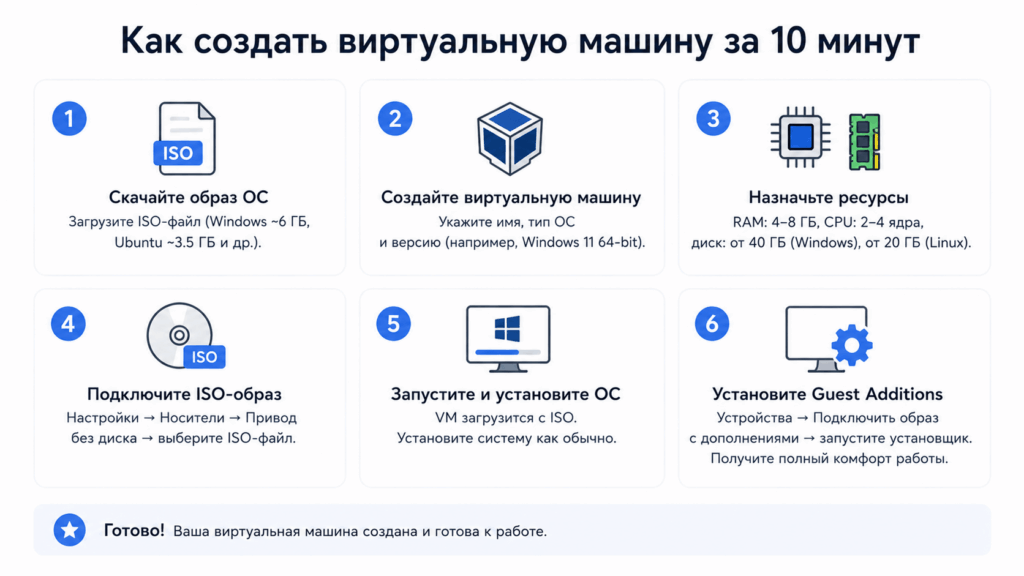
- Скачайте образ ОС. Зайдите на сайт Microsoft, Ubuntu, Debian — где угодно. Скачайте ISO-файл с операционной системой, которую хотите поставить в гостя. Для Windows 11 понадобится ISO примерно 6 ГБ, для Ubuntu Desktop — 3.5 ГБ.
- Установите и запустите VirtualBox. Нажмите кнопку «Создать» (или New). В открывшемся окне придумайте имя для VM (например, «TestWindows11»), выберите тип ОС (Microsoft Windows) и версию (Windows 11 64-bit).
- Назначьте ресурсы. Оперативная память: минимум 4 ГБ для современных ОС, лучше 8 ГБ. Процессор: 2−4 ядра. Виртуальный диск: динамический или фиксированный — на ваше усмотрение. Размер — от 40 ГБ для Windows 11, от 20 ГБ для Linux.
- Подключите ISO-образ. Нажмите на созданную VM правой кнопкой -> «Настроить» (Settings). Перейдите в раздел «Носители» (Storage), выберите пустой привод (без диска) и кликните на значок диска справа. Выберите «Выбрать образ диска» и укажите скачанный ISO-файл.
- Запустите VM и установите ОС. Нажмите «Запустить». VirtualBox загрузится с вашего ISO. Дальше — обычная установка ОС, как на физический компьютер. Выбирайте язык, создавайте пользователя, вводите ключ (для Windows). VM может попросить перезагрузку несколько раз — это нормально.
- Установите дополнения гостевой ОС (Guest Additions). После запуска установленной системы в меню VirtualBox выберите «Устройства» -> «Подключить образ диска с дополнениями гостевой ОС». Внутри VM запустите установщик. Это даст вам нормальное разрешение экрана, общий буфер обмена, перетаскивание файлов и ускорение графики.
Один физический сервер легко превращается в несколько изолированных сред. Разобравшись, что такое виртуальная машина, вы сможете тестировать небезопасный код без риска для хоста, запускать Windows на компьютере Apple или экономить на оборудовании. Минусы такого решения — высокое потребление ресурсов и потеря скорости в 10–20 процентов. Берите этот вариант только когда нужна другая операционная система или полная изоляция. Для базы данных или веб-приложения используйте контейнеры.