


DNS: что это и как работает
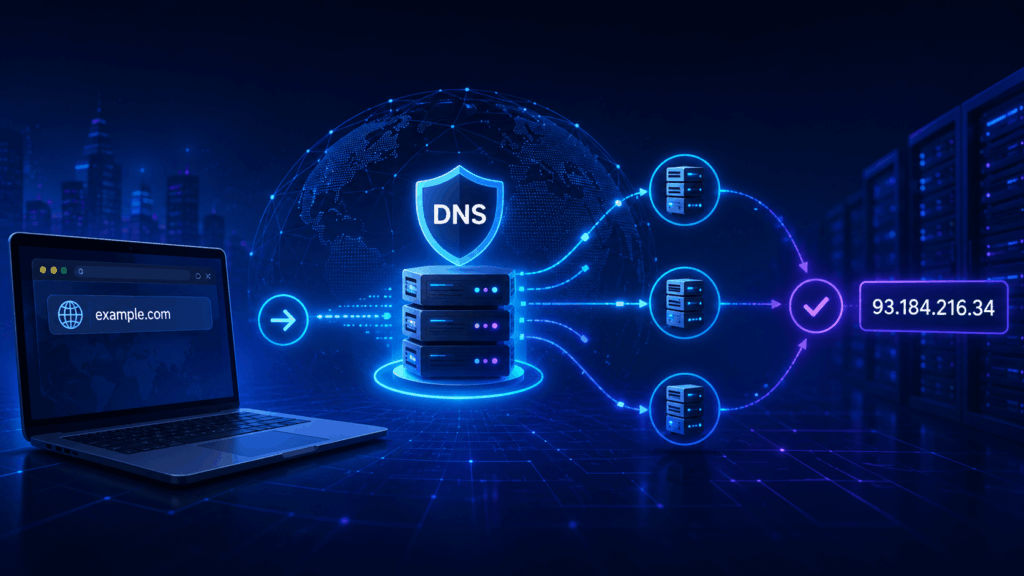
DNS расшифровывается как Domain Name System — система доменных имен. Если говорить просто, это телефонная книга интернета. Когда вы вводите в браузере адрес сайта, например google.com, компьютер не понимает слова — он работает только с числами. DNS-сервер переводит доменное имя в IP-адрес, по которому браузер и находит нужный ресурс.
Этот процесс происходит каждый раз при открытии любой страницы, и занимает он буквально миллисекунды — но именно от скорости и стабильности DNS-сервера зависит, насколько быстро сайт начнет загружаться. По умолчанию ваше устройство использует DNS-сервер интернет-провайдера, и он не всегда оказывается оптимальным выбором.
Когда и почему стоит сменить DNS

Я выделю четыре причины для смены DNS, и каждая из них вполне весомая.
- Скорость. Провайдерские серверы бывают перегружены или физически расположены далеко от вас, что увеличивает время отклика. Публичные DNS от крупных компаний, как правило, имеют разветвленную инфраструктуру и отвечают быстрее.
- Доступ к заблокированным ресурсам. Некоторые сайты недоступны именно потому, что провайдер блокирует их на уровне DNS. Смена сервера нередко решает эту проблему без смены IP адреса.
- Безопасность и приватность. Ряд публичных DNS-серверов блокирует фишинговые и вредоносные домены еще до того, как вы успеете открыть опасную страницу. Кроме того, провайдерский сервер может логировать все ваши запросы — альтернативные решения часто предлагают более строгую политику конфиденциальности.
- Стабильность. Если DNS-сервер провайдера периодически падает, вы теряете доступ к сети, даже когда само подключение работает исправно.
Как изменить DNS-сервер
Сменить DNS можно практически на любом устройстве — и это не требует ни технических знаний, ни специального программного обеспечения. Главное — знать, где искать нужный параметр в настройках. Я подготовил пошаговые инструкции для всех популярных платформ: от Windows и macOS до игровых консолей.

Как поменять DNS-сервер на Windows
Windows позволяет менять DNS как через графический интерфейс, так и через командную строку. В обоих случаях настройки применяются к конкретному сетевому адаптеру — проводному или беспроводному. Важно учитывать, что в Windows 10 и Windows 11 путь к нужным настройкам немного отличается, поэтому инструкции разделены.
Как изменить DNS в Windows 10
- Откройте «Панель управления» → «Сеть и интернет» → «Центр управления сетями и общим доступом».
- Нажмите на название активного подключения в левой части экрана.
- В открывшемся окне выберите «Свойства».
- Найдите пункт «IP версии 4 (TCP/IPv4)» и дважды щелкните по нему.
- Активируйте «Использовать следующие адреса DNS-серверов» и введите предпочитаемый и альтернативный адреса.
- Нажмите ОК и закройте все окна.
Как поменять DNS-сервер на Windows 11
- Откройте «Параметры» → «Сеть и Интернет».
- Выберите активное подключение (Wi-Fi или Ethernet).
- Прокрутите вниз и нажмите «Дополнительные параметры сети».
- Найдите раздел «Назначение DNS-сервера» и нажмите «Изменить».
- Переключите режим на «Вручную», включите IPv4 и введите адреса DNS.
- Сохраните изменения.
Как поменять настройки DNS на macOS
- Откройте «Системные настройки» → «Сеть».
- Выберите активное подключение и нажмите «Дополнительно».
- Перейдите на вкладку DNS.
- Нажмите кнопку «+» и введите адрес нового DNS-сервера.
- При необходимости удалите старые адреса, выделив их и нажав «–».
- Нажмите ОК, затем «Применить».
Как изменить настройки DNS на Linux-системах
Способ зависит от дистрибутива, но универсальный вариант через файл конфигурации работает везде.
- Откройте терминал и введите:
sudo nano /etc/resolv.conf - Найдите строки с nameserver и замените существующие адреса на новые, например:
nameserver 1.1.1.1иnameserver 1.0.0.1 - Сохраните файл (Ctrl+O) и закройте редактор (Ctrl+X).
- Если используете NetworkManager, изменения удобнее вносить через графический интерфейс настроек сети.
Как поменять DNS на Android
На большинстве устройств Android доступна функция «Частный DNS», которая применяется ко всем подключениям сразу.
- Откройте «Настройки» → «Сеть и Интернет» (название может отличаться в зависимости от оболочки).
- Найдите пункт «Частный DNS» или «Private DNS».
- Выберите «Частный DNS-провайдер» и введите имя хоста нужного сервера, например
one.one.one.oneдля Cloudflare. - Сохраните настройки.
Также можно указать DNS вручную для отдельной Wi-Fi-сети через ее настройки, перейдя в раздел «Дополнительно» после долгого нажатия на название сети.
Как изменить DNS-сервер на iPhone
На iPhone DNS настраивается отдельно для каждой Wi-Fi-сети.
- Откройте «Настройки» → Wi-Fi.
- Нажмите на значок «ℹ» рядом с названием активной сети.
- Прокрутите вниз до раздела «DNS» и нажмите «Настроить DNS».
- Выберите «Вручную», удалите существующие серверы и добавьте новые.
- Нажмите «Сохранить».
Как поменять DNS на роутере
Это самый универсальный способ: после изменения DNS на роутере все устройства в домашней сети автоматически начнут использовать новые серверы.
- Введите в браузере адрес роутера (обычно
192.168.1.1или192.168.0.1) и войдите в панель управления. - Найдите раздел «WAN», «Интернет» или «Настройки сети» — название зависит от производителя.
- Найдите поля «Первичный DNS» и «Вторичный DNS».
- Введите нужные адреса и сохраните настройки.
- Перезагрузите роутер для применения изменений.
Как поменять DNS на PS5
- Откройте «Настройки» → «Сеть» → «Настройки» → «Настроить подключение к Интернету».
- Выберите активное подключение и нажмите «Дополнительно».
- В разделе «Настройки DNS» выберите «Вручную».
- Введите первичный и вторичный DNS-адреса.
- Сохраните и проверьте подключение.
Как поменять DNS на Xbox
- Перейдите в «Настройки» → «Общие» → «Сетевые параметры».
- Выберите «Дополнительные настройки».
- Откройте «DNS-параметры» и переключите режим на «Вручную».
- Введите первичный и вторичный адреса DNS.
- Сохраните изменения и перезапустите консоль.
Как убедиться, что DNS изменился
После смены DNS логично проверить, действительно ли устройство начало использовать новый сервер, а не прежний. Сделать это можно через один из специализированных онлайн-сервисов — они анализируют ваши сетевые запросы и показывают, какой DNS-сервер фактически обрабатывает ваши запросы.
- Whoer.net — показывает подробную информацию о вашем соединении: IP, страну, провайдера и DNS. Удобен тем, что все отображается на одной странице без лишних действий — зашел и сразу видишь результат.
- DNS Leak Test — специализированный инструмент для проверки DNS-утечек. Он показывает, через какие именно серверы проходят ваши запросы, и позволяет выявить ситуацию, когда часть трафика все еще идет через старый DNS, несмотря на смену настроек.
- IPLeak.net — комплексный инструмент, который проверяет не только DNS, но и возможные утечки WebRTC и других данных. Полезен, если вы хотите убедиться в полной анонимности соединения, а не только проверить факт смены DNS.
Обзор популярных бесплатных DNS-серверов
Публичные DNS-серверы — это не «другой адрес вместо провайдерского». За каждым из них стоит собственная инфраструктура, философия работы с данными и набор дополнительных функций. Одни делают ставку на скорость, другие — на безопасность, третьи — на максимальную приватность.

Рассказываю про самые популярные варианты.
1. Cloudflare DNS
- Первичный:
1.1.1.1 - Вторичный:
1.0.0.1
Cloudflare запустил свой публичный DNS в 2018 году и быстро стал одним из самых популярных в мире. Главный акцент — скорость и конфиденциальность: компания публично обязуется не хранить пользовательские запросы дольше 24 часов и не передавать их третьим лицам. По независимым тестам Cloudflare стабильно показывает одно из самых низких значений времени отклика среди всех публичных DNS. Дополнительно доступны версии с блокировкой вредоносных сайтов (1.1.1.2) и контента для взрослых (1.1.1.3).
2. OpenDNS
- Первичный:
208.67.222.222 - Вторичный:
208.67.220.220
OpenDNS существует с 2006 года и принадлежит компании Cisco. Это один из наиболее функциональных вариантов среди бесплатных серверов: он предлагает фильтрацию контента, защиту от фишинга и возможность настройки через личный кабинет. Особенно популярен в корпоративной среде и среди родителей, которые хотят ограничить доступ к нежелательным ресурсам. Скорость у OpenDNS хорошая, хотя немного уступает Cloudflare и Google на некоторых регионах.
3. Google Public DNS
- Первичный:
8.8.8.8 - Вторичный:
8.8.4.4
Пожалуй, самые узнаваемые адреса в мире DNS. Google запустил свой публичный сервер в 2009 году, и с тех пор он остается одним из самых используемых. Сервис отличается высокой стабильностью и глобальным покрытием — серверы Google расположены по всему миру, что обеспечивает низкое время отклика из большинства стран. Из минусов — Google собирает статистику запросов, что вызывает вопросы у тех, кто ценит приватность.
4. Quad9
- Первичный:
9.9.9.9 - Вторичный:
149.112.112.112
Quad9 — некоммерческий проект со штаб-квартирой в Швейцарии, созданный при участии IBM и ряда организаций по кибербезопасности. Главная особенность — автоматическая блокировка вредоносных доменов на основе регулярно обновляемых баз угроз. Сервис не хранит персональные данные и работает под швейцарским законодательством, которое считается одним из самых строгих в плане защиты приватности. Отличный выбор для тех, кто ставит безопасность на первое место.
Какие неполадки могут возникнуть после смены DNS
Смена DNS — процедура простая, но иногда после нее возникают нежданные сложности. Вот основные из них и способы решения.
Самая распространенная проблема — сайты какое-то время продолжают открываться по-старому или вовсе не открываются. Причина — кэш DNS, который хранится как на устройстве, так и в браузере. Решение: очистить кэш командой ipconfig /flushdns (Windows) или sudo dscacheutil -flushcache (macOS) и перезапустить браузер.
Иногда после смены DNS скорость загрузки неожиданно падает — это значит, что выбранный сервер физически расположен далеко от вас или испытывает нагрузку. Попробуйте другой публичный DNS и сравните результаты с помощью утилиты nslookup или онлайн-инструментов.
Часть сервисов — особенно стриминговые платформы или онлайн-банки — могут временно выдавать ошибки при входе из-за того, что новый DNS резолвит их домены иначе. Как правило, это решается само через несколько минут после обновления кэша.
Наконец, если вы ошиблись при вводе адреса DNS-сервера, интернет перестанет работать полностью. В этом случае достаточно вернуться в настройки и исправить адрес или переключиться обратно на автоматическое получение DNS.
Ответы на популярные вопросы
1. Как изменить ДНС-сервер на ПК?
На Windows 10 путь такой: «Панель управления» → «Центр управления сетями» → выбрать активное подключение → «Свойства» → «IPv4» → ввести адреса DNS вручную.
На Windows 11 это делается через «Параметры» → «Сеть и Интернет» → выбрать адаптер → «Назначение DNS-сервера» → «Изменить».
На macOS — через «Системные настройки» → «Сеть» → «Дополнительно» → вкладка DNS.
2. Безопасно ли менять DNS?
Да, если вы используете проверенные публичные серверы от надежных компаний. Единственный риск — случайно прописать адрес мошеннического DNS-сервера, который будет перенаправлять вас на поддельные страницы.
3. Влияет ли DNS на скорость интернета?
DNS влияет на скорость первоначального обращения к домену — то есть на то, как быстро устройство «узнает» IP-адрес нужного сайта. Сам по себе DNS не увеличивает пропускную способность канала, но может заметно сократить время до начала загрузки страницы, особенно при открытии большого количества разных ресурсов.
4. Нужно ли менять DNS на каждом устройстве отдельно?
Не обязательно. Если изменить DNS на роутере, все подключенные к нему устройства автоматически начнут использовать новые серверы.
5. Что такое DNS-утечка и чем она опасна?
DNS-утечка — ситуация, когда ваши DNS-запросы уходят через сервер провайдера, даже если вы настроили другой DNS или сменили IP адрес. Это означает, что провайдер по-прежнему видит, какие сайты вы посещаете.
6. Можно ли использовать разные DNS для разных устройств?
Да, абсолютно. Например, на рабочем компьютере можно использовать OpenDNS с фильтрацией контента, на смартфоне — Cloudflare для скорости, а на роутере оставить Google DNS как запасной вариант. Никаких ограничений здесь нет.
7. Как быстро вступают в силу изменения DNS?
Как правило, изменения применяются сразу после сохранения настроек и очистки кэша. Однако некоторые браузеры и приложения кэшируют DNS-записи самостоятельно, поэтому их полное обновление может занять от нескольких минут до нескольких часов.
Разобраться, как поменять ДНС, — получить простой, но эффективный инструмент управления своим интернет-соединением. Это небольшое изменение в настройках одновременно повышает скорость загрузки страниц, укрепляет безопасность и добавляет приватности — без дополнительных программ и технических сложностей. Какое бы устройство вы ни использовали, весь процесс занимает не больше пяти минут и легко отменяется в любой момент.
Если статья оказалась полезной — напишите об этом в комментариях, мне важно знать, что материал помогает. А если у вас остались вопросы или возникли трудности при смене DNS на конкретном устройстве — спрашивайте, постараюсь помочь!