



Что скрывается за словами «Safe Mode» и когда он выручает
Включите компьютер, уберите из загрузки все сторонние драйверы, весь автозапуск, большинство фоновых служб — получите урезанную копию Windows, в которой работает только ядро и базовые компоненты Microsoft. Разрешение экрана упадет, звук исчезнет, в углах появится водяной знак. Именно это и называется безопасным режимом Windows — диагностическим стартом с минимальной нагрузкой.
Среда восстановления (WinRE) при таком запуске предлагает три варианта:
| Клавиша | Что загружается |
| 4 (F4) | Самый «тихий» вариант: ни сети, ни лишних компонентов |
| 5 (F5) | Сетевые драйверы подгружаются, проводное соединение обычно доступно |
| 6 (F6) | Вместо графической оболочки открывается консоль |
Зачем туда попадать: откатить сбоящий драйвер, вычистить вредоносное ПО, снести «прилипший» антивирус, запустить восстановление системы, разобраться с синим экраном или отредактировать реестр после неудачного твика.
Что там не работает: аппаратное ускорение графики, звуковая подсистема, большинство периферии, Wi‑Fi (даже в сетевом варианте — не всегда), установщик MSI‑пакетов (служба Windows Installer не стартует).
Отдельно уточню разницу с «чистой загрузкой» (clean boot). Чистая загрузка — полноценная ОС, в которой просто отключены сторонние службы и элементы автозапуска. Она пригодится, когда компьютер работает, но какая‑то программа вызывает конфликт. А вот как загрузить Windows в безопасном режиме — вопрос для более серьезных аварий, когда штатный запуск уже невозможен.
Способ 1. Через системные параметры — когда рабочий стол еще доступен
Вариант подходит тем, у кого рабочий стол функционирует: никаких флешек и консольных команд — хватит мыши и пары кликов.
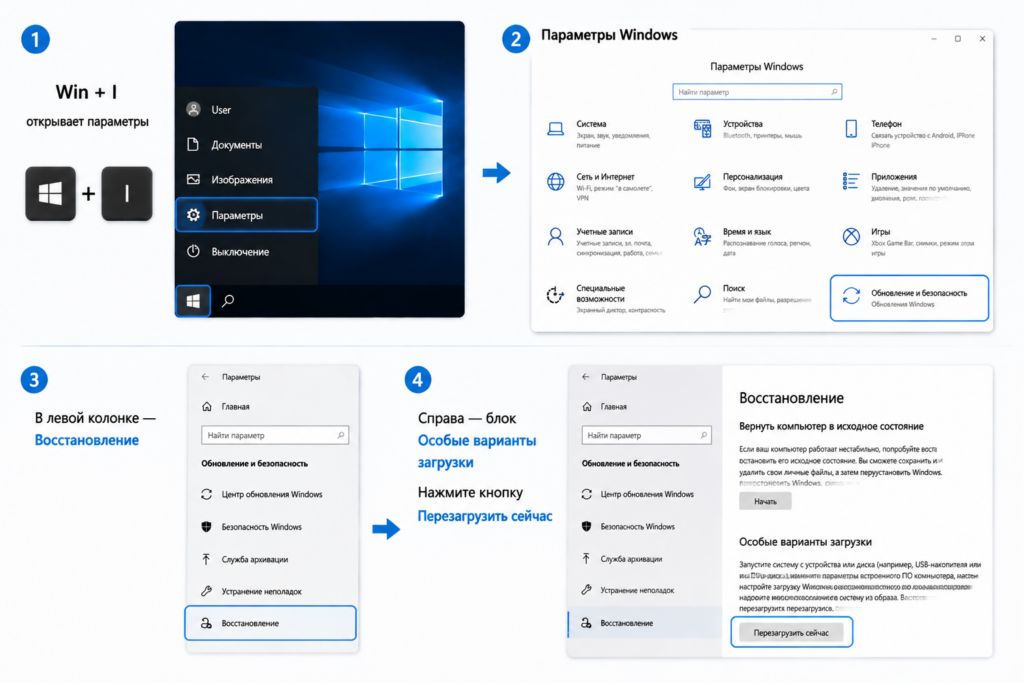
Windows 10: комбинация Win + I открывает параметры. Оттуда — раздел «Обновление и безопасность», левая колонка «Восстановление». Справа ищите блок с особыми вариантами загрузки и жмите кнопку перезапуска.
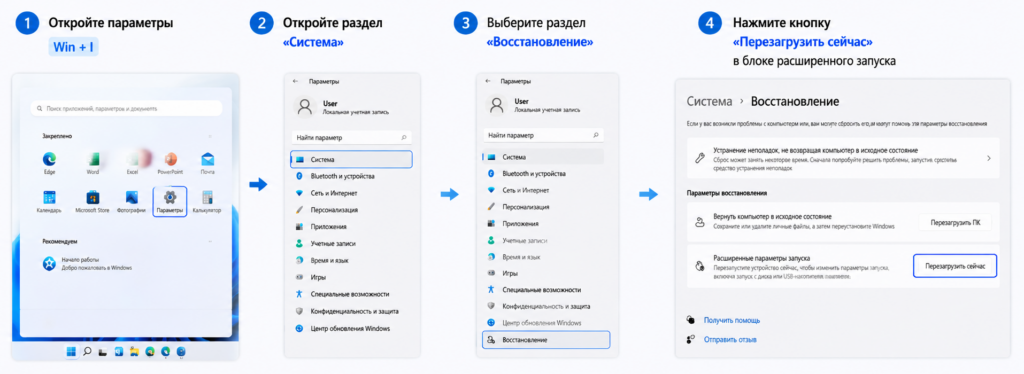
Windows 11: путь короче — в параметрах откройте «Система», затем «Восстановление»; кнопка перезапуска находится в блоке расширенного запуска.
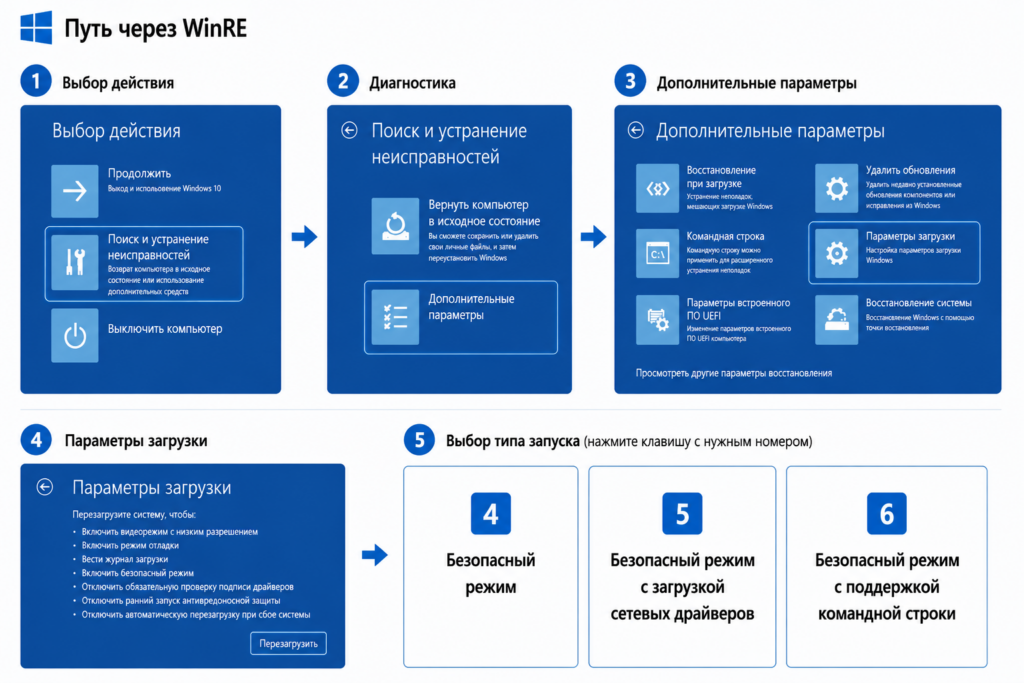
Дальше обе версии ведут в одно окно — синюю среду WinRE. Последовательность: плитка «Поиск и устранение неисправностей» → «Дополнительные параметры» → «Параметры загрузки» → еще одна перезагрузка. Итог — пронумерованный список, где цифрой выбираете нужный тип старта (4, 5 или 6). Этот маршрут дальше по тексту я называю «путь через WinRE» — повторять его в каждом разделе нет смысла.
Подходит и для стационарного ПК, и для ноутбука. На зашифрованном накопителе система может потребовать ключ восстановления до появления меню WinRE — подробности описаны в разделе о типичных проблемах.
Для десятки это наиболее спокойный путь в диагностическую среду: без риска и без дополнительных инструментов. На одиннадцатой алгоритм тот же, отличается лишь расположение начального пункта.
Способ 2. Shift + перезагрузка — спасение с экрана блокировки
Рабочий стол недоступен, однако экран ввода пароля или хотя бы окно блокировки отображается? Этого достаточно. Отыщите иконку питания в правом нижнем углу, зажмите Shift и, не отпуская, нажмите «Перезагрузка». Удерживайте клавишу до появления синего интерфейса WinRE.
Идентичный прием срабатывает через кнопку питания в меню «Пуск» и с экрана, вызываемого Ctrl + Alt + Del. После этого — уже знакомая цепочка до выбора цифр 4/5/6.
Вариант пригождается, когда профиль «ломается» после обновления: вход в учетную запись невозможен, а экран приветствия на месте. По сути, это самый быстрый способ войти в безопасный режим Windows 11 при загрузке без рабочего стола и без открытия системных параметров.
Способ 3. msconfig — старый инструмент, который держит режим «на постоянке»
Нажмите Win + R, впишите msconfig, подтвердите. В появившемся окне конфигурации откройте вкладку «Загрузка». В нижней части отметьте пункт «Безопасный режим» и укажите подтип: «Минимальная» — без сетевого доступа, «Сеть» — с драйверами сетевых адаптеров, «Другая оболочка» — консольный вариант без графического Проводника. Далее «Применить» → «ОК» → подтвердите перезапуск.
Ключевой нюанс: пока вы не вернетесь сюда же и не снимете отметку, каждый запуск будет приводить в урезанную среду. Это плюс, если нужна серия перезагрузок (скажем, последовательное удаление конфликтующих драйверов), но ловушка, если забыть перенастроить. Именно из‑за этой галочки потом появляются панические запросы «система больше не грузится нормально!»
На ноутбуке процедура ничем не отличается от настольного ПК: окно msconfig выглядит одинаково на любом форм‑факторе.
Способ 4. Командная строка и bcdedit — управление загрузкой вручную
Откройте консоль с правами администратора (правый клик по кнопке «Пуск» → «Терминал (Администратор)» или «Командная строка (Администратор)»).
Ниже — справочник команд, к которому я буду отсылать в следующих разделах:
| Задача | Команда |
| Минимальный режим (F4) | bcdedit /set {current} safeboot minimal |
| С сетевыми драйверами (F5) | bcdedit /set {current} safeboot network |
| С консолью вместо Проводника (F6) | bcdedit /set {current} safeboot minimal затем bcdedit /set {current} safebootalternateshell on |
| Отмена всех изменений | bcdedit /deletevalue {current} safeboot и bcdedit /deletevalue {current} safebootalternateshell |
| Проверка текущего состояния | bcdedit /enum {current} — строки safeboot быть не должно |
После ввода нужной пары перезагрузите компьютер — он стартует в выбранном варианте. Как и msconfig, параметр остается «прилипшим» до ручной отмены. Если работаете не из штатной ОС (например, из WinRE или с загрузочной флешки) — подставьте идентификатор конкретной записи вместо {current}; найти его позволяет bcdedit /enum all.
Способ 5. Клавиша F8 — вариант для Windows 7 и старых машин
В эпоху безопасного режима Windows 7 все решалось одним нажатием: F8 сразу после включения — и на экране появлялось текстовое меню «Дополнительные варианты загрузки». В Windows 7 это штатный и, как правило, самый простой способ открыть меню дополнительных вариантов загрузки.
В десятке и одиннадцатой это меню отключено — загрузка UEFI слишком быстрая, окно для нажатия измеряется миллисекундами. Вернуть его можно через уже знакомый bcdedit:
Copy

bcdedit /enum all

bcdedit /set {default} bootmenupolicy legacy
Если на диске установлена только одна Windows, {default} сработает корректно. При наличии нескольких операционных систем сначала найдите нужную запись через bcdedit /enum all и подставьте ее идентификатор вместо {default}.
Отмена:
Copy

bcdedit /set {default} bootmenupolicy standard
Используйте тот же идентификатор, который указывали при включении legacy‑меню.
Стоит ли включать? На современных NVMe‑накопителях физически успеть нажать F8 практически невозможно. Для новых систем рекомендую способы выше.
Способ 6. Принудительное прерывание — крайняя мера, когда экран пуст
Если на мониторе только логотип Windows или бесконечная перезагрузка, а клавиатура игнорируется — остается физическое вмешательство. Дважды подряд зажмите кнопку питания (8–10 секунд) до полного выключения. На третьем запуске система обнаружит повторяющийся сбой и автоматически откроет экран «Автоматическое восстановление» — оттуда доступен путь через WinRE.
Предупреждение: каждое принудительное отключение — риск для файловой системы. Если экран восстановления не появился после трех прерванных загрузок, причина может быть не только в WinRE — сбой загрузчика, аппаратная проблема, повреждение диска или политики устройства тоже способны блокировать этот экран. Проверьте состояние среды восстановления командой reagentc /info или загрузитесь с установочного носителя.
На настроенных устройствах с Windows 11 24H2 после повторяющихся сбоев загрузки может подключиться Quick Machine Recovery: встроенный механизм, который обращается к сети и запрашивает исправление через Windows Update без вмешательства пользователя. Проверить его активность: reagentc.exe /getrecoverysettings (доступен на сборках 26100.4700+). На неуправляемых устройствах с Windows Home и Windows Pro (не присоединенных к домену и без корпоративного MDM) QMR с облачным поиском исправлений включен по умолчанию; на Enterprise, Education и управляемых Pro эта функция по умолчанию отключена.
Параллельно с этим работает Point‑in‑time restore: система автоматически делает снимки примерно раз в сутки и хранит их до 72 часов. При наличии функции и подходящей точки восстановления пользователь может запустить откат из WinRE — но учтите, что он затронет и свежие локальные файлы. Функция доступна локальным администраторам и включена по умолчанию на устройствах с системным разделом от 200 ГБ; статус проверяется в «Параметры» → «Система» → «Восстановление».
Способ 7. Загрузка с внешнего носителя — развенчиваем миф о «Safe Mode в BIOS»
Запрос «безопасный режим Windows 10 через БИОС» встречается повсеместно, но сам по себе содержит ошибку. Прошивка UEFI (или ее устаревший аналог BIOS) управляет железом: порядком опроса дисков, настройками TPM, параметрами Secure Boot. Пункта «Safe Mode» там нет и быть не может — это понятие исключительно операционной системы.
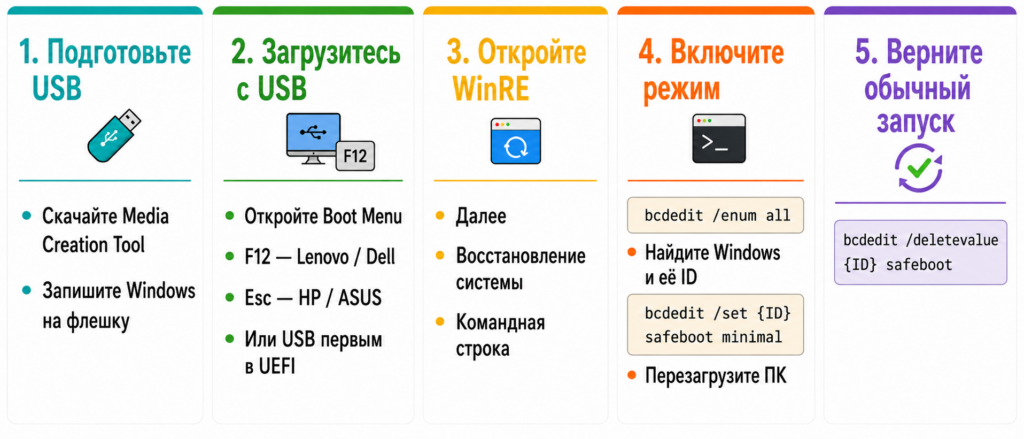
Что на самом деле подразумевают: сменить приоритет загрузки на USB‑накопитель, попасть в среду восстановления и оттуда принудительно включить диагностический старт через bcdedit. Вот последовательность действий.
На любом рабочем компьютере скачайте Media Creation Tool с сайта Microsoft, запишите установочный образ на флешку. Вставьте ее в проблемный ПК. При включении вызовите Boot Menu — чаще всего это F12 у Lenovo и Dell, Esc у HP и ASUS, но на конкретной модели клавиша может отличаться; смотрите подсказку на стартовом экране при включении или в руководстве устройства — и укажите USB‑накопитель. Альтернатива: зайти в UEFI и поставить флешку первой в списке приоритетов.
После старта с носителя на первом экране установщика нажмите «Далее», затем в левом нижнем углу — «Восстановление системы». Откроется WinRE. Выберите консоль (путь через WinRE → «Командная строка»). В терминале выполните bcdedit /enum all, найдите запись вашей Windows по описанию в поле description и скопируйте ее идентификатор. Примените команду из справочника выше — например, bcdedit /set {скопированный‑ID} safeboot minimal. Закройте консоль, извлеките флешку, перезагрузите компьютер — система стартует в урезанном режиме.
Два момента, которые часто упускают
Первый: отключать Secure Boot ради этой процедуры не нужно — установочный носитель Microsoft подписан и проходит проверку подлинности.
Второй: при зашифрованном системном разделе WinRE может запросить ключ восстановления BitLocker. Проверьте его заблаговременно — aka.ms/myrecoverykey, портал организации или сохраненная распечатка.
Если предстоит серия экспериментов с прошивкой или порядком загрузки, разумнее временно приостановить защиту BitLocker: «Панель управления» → «Шифрование диска BitLocker» → «Приостановить защиту». Команда для консоли — manage-bde -protectors -disable C:. Защита возобновится автоматически при следующем штатном старте.
TPM, шифрование диска и безопасный режим Виндовс 11 — что стоит знать
Windows 11 при установке проверяет наличие TPM 2.0 и активный Secure Boot — но на вход в диагностический режим эти технологии влияют только косвенно, через шифрование.
На совместимых устройствах с Windows 11 24H2 и новее «Шифрование устройства» может включаться автоматически — в том числе в редакции Home — при выполнении аппаратных требований Microsoft и после входа с соответствующей учетной записью. Само по себе наличие Windows Home не означает, что диск зашифрован: проверьте статус командой manage-bde -status или в разделе «Параметры» → «Конфиденциальность и защита» → «Шифрование устройства». На Pro, Enterprise и Education доступен полноценный BitLocker с расширенными политиками.
Запрос ключа появляется в следующих ситуациях: после переключения Secure Boot, смены приоритета загрузки в UEFI, модификации загрузочных записей через bcdedit, старта с внешнего носителя. При обычном входе (через параметры или комбинацию Shift + перезагрузка) запрос, как правило, не возникает.
Еще один подводный камень: Windows Hello (PIN‑код, распознавание лица, сканер отпечатка) в урезанном режиме не функционирует. Система потребует пароль учетной записи Microsoft. Если вы им давно не пользовались и забыли — сбросьте заблаговременно через account.live.com с телефона или другого устройства.
Как выйти из безопасного режима Windows и не оказаться в замкнутом цикле
Путь выхода напрямую связан со способом входа.
Если использовали параметры системы, Shift + перезагрузку или принудительное прерывание — достаточно перезагрузить компьютер обычным способом («Пуск» → значок питания → «Перезагрузка»). Урезанный режим действует одноразово, и при следующем старте система вернется к штатной конфигурации.
Если заходили через msconfig — сначала откройте утилиту (Win + R → msconfig), перейдите на вкладку «Загрузка» и снимите галочку «Безопасный режим». Подтвердите, перезагрузитесь.
Если активировали параметр через bcdedit — выполните команды отмены из справочника (раздел о bcdedit выше). Проверьте результат через bcdedit /enum {current} — строки safeboot в выводе быть не должно.
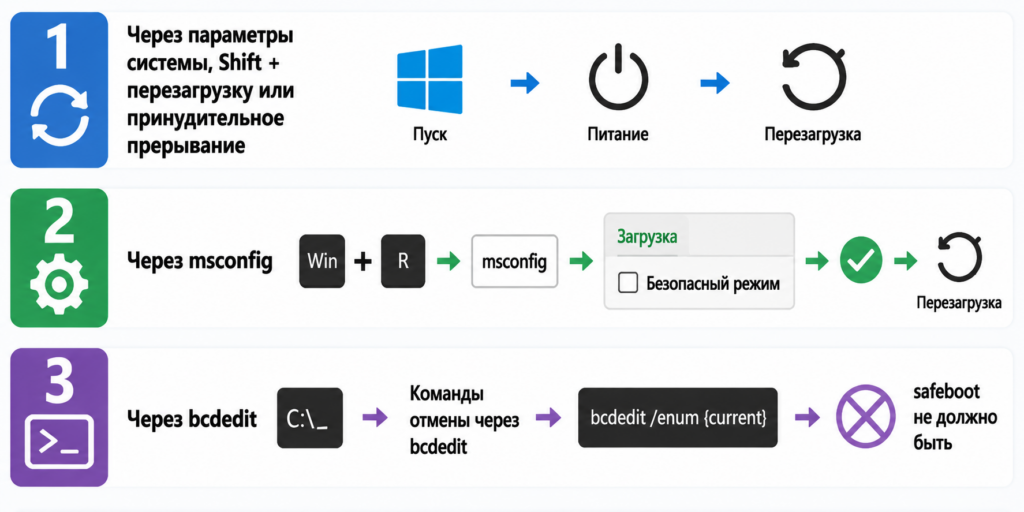
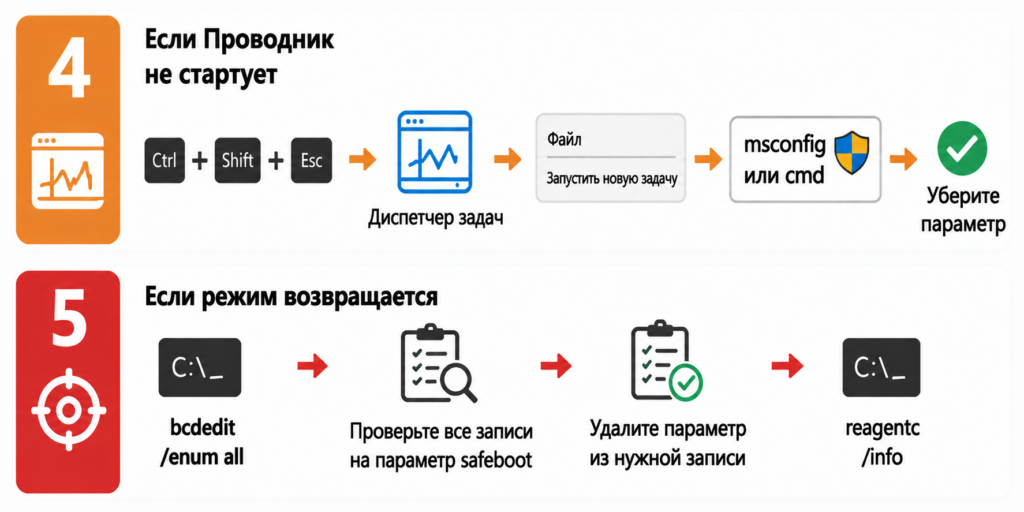
Бывает, что Проводник в урезанном режиме не стартует: экран черный, курсор есть, а привычных элементов нет. Нажмите Ctrl + Shift + Esc — появится Диспетчер задач. Через меню «Файл» → «Запустить новую задачу» введите msconfig или cmd (с галочкой «С правами администратора») — и уберите параметр, мешающий нормальной загрузке.
Если после всех действий компьютер упорно возвращается в диагностический режим — выполните bcdedit /enum all и просмотрите все записи на предмет оставшегося параметра safeboot. При нескольких загрузочных записях параметр мог быть установлен не в ту запись. Найдите фактически используемую запись через bcdedit /enum all и удалите параметр именно из нее. Дополнительно проверьте состояние среды восстановления: reagentc /info.
Типичные сложности и способы их устранения
Клавиши 4, 5, 6 не срабатывают на экране выбора. На ноутбуках верхний ряд часто переключен на мультимедийные функции. Попробуйте нажать нужную цифру вместе с Fn — или, наоборот, без нее. Альтернатива — цифры основного ряда клавиатуры (не NumPad). Bluetooth‑клавиатуры в WinRE нередко «молчат» — подключите проводную USB, желательно напрямую в порт USB‑A.
Пункт «Параметры загрузки» отсутствует в WinRE. Среда восстановления выключена или повреждена. Из консоли (загрузившись с флешки или из другого режима) проверьте reagentc /info. Статус «Disabled» — включите командой reagentc /enable. Не помогло — остаются msconfig, bcdedit и внешний носитель.
Компьютер «застрял»: при каждом включении возвращается в урезанный режим. Три частые причины: забытая галочка в msconfig, неудаленный параметр safeboot в BCD, правка записи, которая не является текущей загрузочной. Решение — найти и удалить параметр через bcdedit /enum all + bcdedit /deletevalue.
Fast Startup вносит путаницу. Быстрый запуск кеширует состояние ядра при выключении. Он не влияет на перезагрузку, поэтому для входа в диагностический режим всегда используйте «Перезагрузка», а не «Выключить → Включить». Если хотите исключить этот фактор полностью: «Панель управления» → «Электропитание» → «Действия кнопок питания» → «Изменение параметров, которые сейчас недоступны» → снимите отметку «Включить быстрый запуск».
Сеть отсутствует, хотя выбран вариант с сетевыми драйверами (F5). Wi‑Fi‑модули в этом режиме часто остаются без поддержки — подключите Ethernet‑кабель напрямую. Прокси, VPN‑клиенты и корпоративные сетевые фильтры здесь не функционируют.
Ошибка 1084 при попытке установить или удалить программу. Windows Installer (MSIServer) в урезанном режиме не запускается — это системное ограничение. Для деинсталляции антивирусов применяйте фирменные утилиты от производителя (ESET Uninstaller, Norton Remove and Reinstall Tool и аналоги).
Разрешение низкое, звука нет, периферия не определяется. Это ожидаемое поведение: система использует только базовые драйверы Microsoft. После обычной перезагрузки все вернется в норму.
Забыт пароль, а вход по PIN недоступен. Диагностический режим не обходит аутентификацию. Сбросьте пароль через account.live.com с другого устройства до входа в урезанную среду.
FAQ: как зайти в безопасный режим Windows 10/11 на ноутбуке или стационарном компьютере
В чем разница между Safe Mode и чистой загрузкой?
Урезанный режим — экстренный старт с минимумом компонентов; чистая загрузка — полноценная ОС без сторонних служб и автозапуска. Первый вариант — для аварий, второй — для поиска программного конфликта в «живой» системе.
F8 работает в десятке или одиннадцатой?
Только после ручной активации через bcdedit /set {default} bootmenupolicy legacy. На быстрых NVMe‑дисках шанс успеть нажать клавишу минимален — удобнее пользоваться Shift + перезагрузкой.
Доступен ли интернет в диагностическом режиме?
Исключительно в варианте F5, и чаще всего — через кабель. Wi‑Fi, VPN и прокси обычно недоступны.
Почему каждый раз при включении система попадает в Safe Mode?
Осталась активной настройка в msconfig или параметр safeboot в загрузочной конфигурации. Уберите — и штатный запуск вернется.
Когда BitLocker может запросить ключ восстановления?
После изменений в UEFI, TPM, загрузочных записях или при запуске с внешнего носителя. Запрос особенно вероятен, если изменилось измеренное состояние загрузки (PCR‑значения) или диск перенесен в другую аппаратную среду. Конкретный результат зависит от настроенных защитников и политики BitLocker на вашем устройстве. Стандартный вход через параметры или Shift + перезагрузку обычно обходится без запроса.
Safe Mode удалит мои файлы?
Сам по себе — нет. Опасность представляют действия внутри него: сброс системы, откат Point‑in‑time restore, восстановление из образа.
Можно ли удалить вирус в безопасном режиме?
Safe Mode может помочь удалить программу, которая не запускается в диагностическом режиме. Однако для устойчивых и глубоко внедренных угроз эффективнее использовать Microsoft Defender Offline или специализированный загрузочный антивирусный носитель.
Есть ли отличия на ноутбуке?
Маршрут идентичен настольному ПК. Нюансы — в клавишах: на ноутбуках часто требуется Fn для F4–F6, а Boot Menu вызывается разными кнопками в зависимости от производителя. Чаще всего это F12 у Lenovo и Dell, Esc у HP и ASUS, но на конкретной модели клавиша может отличаться — смотрите подсказку на стартовом экране при включении или в руководстве устройства.
Актуальны ли инструкции после завершения поддержки десятки?
Да. Основная поддержка закончилась в октябре 2025 года, однако обновления безопасности продолжают приходить в рамках программы Consumer ESU (до октября 2027). Диагностический режим работает вне зависимости от статуса поддержки.
Компьютер, застрявший на этапе загрузки, перестает пугать, когда знаешь точный алгоритм действий. Семь описанных выше вариантов покрывают весь спектр: от штатных настроек до ситуаций, когда на экране нет ничего, кроме мигающего курсора. Запомните два правила: держите ключ BitLocker под рукой и не забывайте снимать галочку в msconfig после диагностики. Тогда безопасный режим Windows 10 — или другой версии ОП — станет инструментом, который вызывает не стресс, а спокойную уверенность: проблема будет решена.
Если какой‑то из способов не сработал, или у вас есть свой прием, которым вы пользуетесь годами — делитесь в комментариях. Ваш опыт поможет тем, кто ищет выход из безопасного режима Виндовс 10 впервые и еще не разобрался в деталях.
* Meta Platforms Inc. (и принадлежащие ей соц.сети Instagram, Facebook) признана экстремистской организацией, ее деятельность в России запрещена.






Долго не могла понять, как отключить безопасный режим, потому что после перезагрузки компьютер снова в него возвращался. Оказалось, нужно было просто снять галочку в msconfig