

APK-файлы: что это и зачем они нужны
Это установочный пакет приложения для операционной системы Android. Внутри такого архива находятся программный код, графика, настройки, цифровая подпись и другие компоненты, без которых программа не запустится. Если говорить простыми словами, APK выполняет примерно ту же задачу, что EXE в Windows. Вы открываете пакет, система распаковывает его содержимое и добавляет приложение на устройство.
Такой файл легко узнать по окончанию .apk, например app-release.apk. Он не является обычным документом или видео, поэтому для его открытия требуется устройство на Android либо специальная программная среда. Расширение помогает системе определить тип содержимого и выбрать установщик пакетов вместо текстового редактора, медиаплеера или архиватора.
Сам APK для Android может понадобиться в нескольких ситуациях:
- разработчик распространяет приложение через свой официальный сайт;
- компания устанавливает внутреннюю программу на рабочие устройства;
- пользователь тестирует бета-версию;
- приложение требуется перенести на смартфон без повторного скачивания;
- владелец телевизора устанавливает программу, которой нет в магазине конкретной модели.
При этом APK и приложение — не совсем одно и то же. APK представляет собой установочный пакет, а приложение появляется после его распаковки и регистрации в системе. После успешной установки исходный файл обычно разрешается удалить.
Также встречаются форматы APKS, XAPK и AAB. Они могут содержать основной пакет, дополнительные ресурсы и модули для разных процессоров или экранов. Обычный системный установщик открывает не каждый такой файл, поэтому безопаснее искать стандартную или универсальную APK-версию на сайте разработчика.
Насколько безопасна установка APK и какие риски она несет
Сам формат APK не опасен. Риск создает содержимое пакета и источник, из которого пользователь его получил. Оригинальное приложение с официального сайта разработчика и измененная копия с неизвестного форума могут иметь одинаковое название и похожий значок, но работать совершенно по-разному.
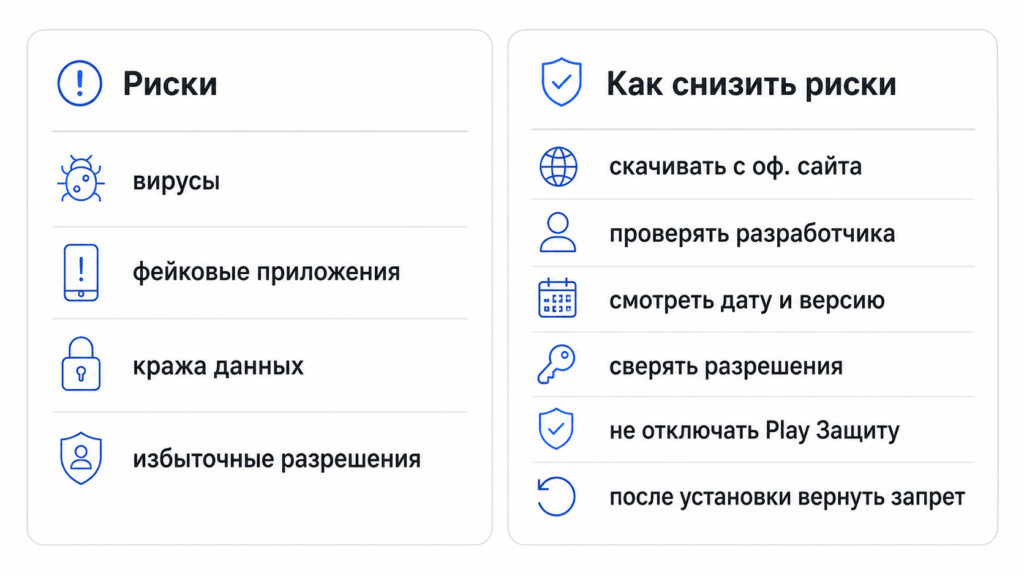
Вирусы
Злоумышленники могут встроить в установочный пакет троян, рекламный модуль или программу-шпион. После запуска такой софт показывает навязчивые объявления, загружает другие файлы, расходует заряд батареи или пытается получить управление устройством.
Фейковые приложения
Подделка копирует название, дизайн и иконку известного сервиса. После установки она просит войти в аккаунт, ввести платежные данные или подтвердить действие кодом из сообщения.
Кража личных данных
Опасный APK может запросить доступ к контактам, фотографиям, сообщениям, микрофону или функциям специальных возможностей. После выдачи разрешений программа получает намного больше информации, чем требует ее основная задача. Например, простому фонарику не нужен доступ к списку контактов, а калькулятору — разрешение на чтение сообщений.
Избыточные разрешения
Даже легальное приложение иногда запрашивает лишние права. Причина может заключаться в рекламных модулях, аналитике или плохо продуманной архитектуре программы.
Как снизить риски
Первым делом проверьте происхождение APK. Адрес должен вести на официальный сайт разработчика, его репозиторий или известный каталог с прозрачными правилами проверки файлов.
Далее обратите внимание на несколько признаков:
- название разработчика совпадает с данными на официальном сайте;
- страница содержит историю версий и дату обновления;
- источник публикует контрольную сумму файла;
- сайт использует защищенное соединение;
- установщик не требует отключить системную защиту;
- разрешения соответствуют назначению программы.
Не отключайте Google Play Защиту ради запуска подозрительного файла. Система проверяет установленные программы и может предупредить о вредоносном содержимом. Если защита блокирует пакет, сначала выясните причину, а не нажимайте все доступные кнопки. После установки верните запрет на загрузку программ из стороннего источника.
Откуда скачивать APK без лишнего риска
Самый надежный вариант — официальный магазин приложений. Google Play, Galaxy Store и магазин производителя устройства проверяют программы до публикации и контролируют обновления. Пользователь получает готовое приложение, а не отдельный установочный файл.
Если разработчик распространяет программу только в виде APK, скачивайте пакет с его официального сайта. Ссылка обычно находится в разделе Download, Android, Mobile App или Releases. Проверьте доменное имя: поддельные страницы часто отличаются одной буквой, дополнительным дефисом или непривычной доменной зоной.
Проверенный каталог APK должен:
- указывать автора и источник каждого файла;
- сохранять историю предыдущих версий;
- проверять цифровые подписи;
- показывать минимальную версию Android;
- сообщать тип процессора и параметры экрана;
- отделять оригинальные пакеты от модификаций;
- публиковать правила проверки загружаемых файлов.
Большое число баннеров, автоматическая переадресация и несколько одинаковых кнопок Download говорят не в пользу площадки. Еще один тревожный сигнал — загрузка EXE, ZIP или неизвестного установщика вместо заявленного APK.
Проверьте и само название файла. Двойное расширение вроде game.apk.exe указывает на программу для Windows, а не на Android-пакет. Смартфон не должен требовать запуска дополнительного загрузчика для получения обычного APK.
Пошаговая установка APK на Android
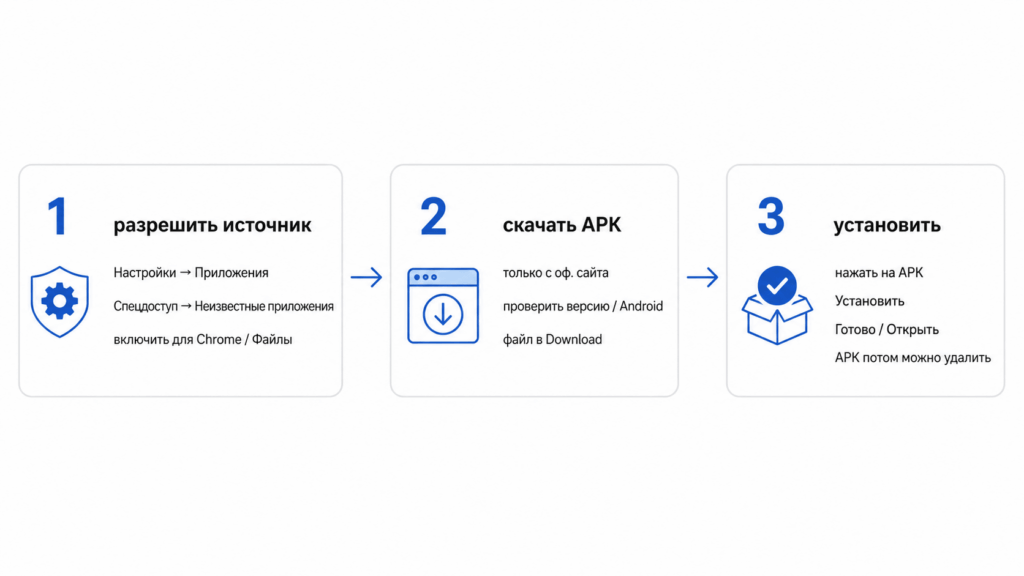
Перед началом проверьте свободное место, версию системы и происхождение пакета. Инструкция, как установить APK на Android, состоит из трех основных действий: разрешить установку выбранному источнику, скачать файл и открыть его через системный установщик.
Названия пунктов меню зависят от производителя и версии оболочки. Однако общий принцип остается единым: Android выдает разрешение не всем сторонним программам сразу, а конкретному браузеру, файловому менеджеру или облачному клиенту.
Как разрешить установку сторонних приложений
Современные версии Android управляют разрешением отдельно для каждого источника. Например, файл скачан через Chrome, значит право на установку получает Chrome. Если пользователь открыл пакет через приложение «Файлы», разрешение потребуется файловому менеджеру.
Обычно путь выглядит так:
- Откройте «Настройки».
- Перейдите в раздел «Приложения».
- Найдите пункт «Специальный доступ».
- Выберите «Установка неизвестных приложений».
- Нажмите на браузер или файловый менеджер.
- Активируйте необходимое разрешение для этого источника.
Иногда смартфон сам открывает нужную страницу после нажатия на APK. Вы увидите предупреждение, перейдете в настройки и выдадите право выбранной программе.
Старые версии Android используют общий переключатель «Неизвестные источники» в разделе безопасности. После завершения установки отключите его, поскольку глобальное разрешение действует сразу для нескольких программ.
Как скачать APK-файл
Откройте официальный сайт разработчика и выберите версию для Android. Перед загрузкой проверьте номер выпуска, минимальную версию системы и архитектуру процессора, если сайт предлагает несколько вариантов.
Большинству пользователей подходит универсальная сборка с пометкой Universal. Варианты arm64-v8a рассчитаны на современные 64-битные ARM-устройства, а armeabi-v7a — на более старые 32-битные модели. Пакет x86 или x86_64 чаще используют эмуляторы и отдельные устройства на процессорах Intel.
После скачивания файл обычно попадает в папку Download или «Загрузки». Браузер также может показать кнопку «Открыть» прямо в уведомлении.
Как запустить и завершить установку
Откройте папку «Загрузки» и нажмите на файл. Android покажет название приложения и запросит подтверждение. Выберите «Установить» и дождитесь завершения процесса.
После завершения появятся две кнопки:
- «Готово» закрывает установщик;
- «Открыть» сразу запускает программу.
Скачанный пакет можно удалить. Установленное приложение продолжит работать, поскольку Android уже скопировал нужные компоненты во внутреннюю память.
Установка APK на Xiaomi, Samsung и смартфоны других брендов
На Xiaomi с MIUI или HyperOS путь может выглядеть так: «Настройки» — «Дополнительные настройки» — «Конфиденциальность» — «Специальный доступ» — «Установка неизвестных приложений». Затем выберите браузер или файловый менеджер и подтвердите разрешение.
На современных моделях система привязывает разрешение к конкретному приложению. Дополнительная проверка Xiaomi также может показать предупреждение перед запуском установщика.
На Samsung откройте «Настройки», затем «Безопасность и конфиденциальность», «Дополнительные параметры безопасности» и «Установка неизвестных приложений». Названия разделов меняются в разных версиях One UI.
Функция Auto Blocker на новых моделях Samsung блокирует установку из непроверенных источников. Если вы решили установить официальный пакет разработчика, то можете проверить состояние этой функции в разделе безопасности. После завершения установки защиту стоит вернуть в исходное состояние.
На Huawei, Honor, Realme, OnePlus и других смартфонах меню выглядит немного иначе. Поиск по настройкам решает проблему быстрее самостоятельного просмотра: введите фразу «неизвестные приложения» или «установка приложений».
Установка APK на Android TV
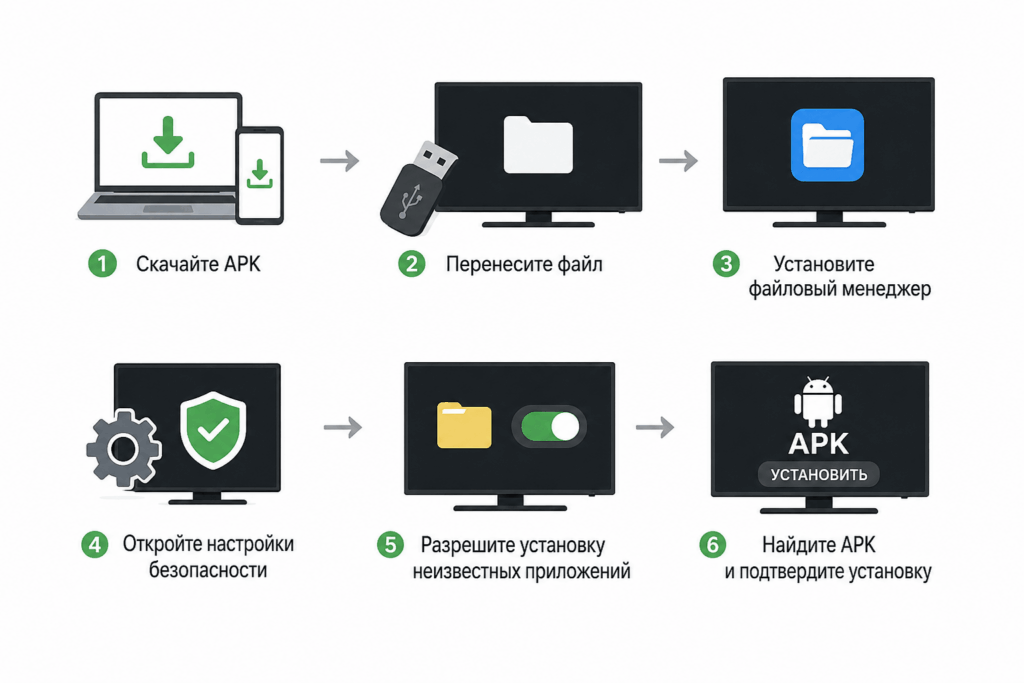
Телевизоры и приставки на Android TV или Google TV поддерживают установочные пакеты Android, но управление с пульта делает процедуру менее удобной. Пользователь может перенести файл через USB-накопитель, локальную сеть или облачное хранилище.
Инструкция, как установить APK на Android TV, выглядит так:
- Скачайте пакет на компьютер или смартфон.
- Перенесите файл на USB-накопитель либо в доступное телевизору хранилище.
- Установите файловый менеджер из официального магазина телевизора.
- Откройте настройки безопасности.
- Разрешите файловому менеджеру устанавливать неизвестные приложения.
- Найдите APK и подтвердите установку.
Перед загрузкой важно проверить операционную систему. Телевизоры Samsung с Tizen и LG с webOS не поддерживают Android-пакеты. APK подходит только моделям и приставкам на Android TV, Google TV либо совместимой системе.
После установки значок программы иногда не появляется на главном экране. Откройте «Настройки» — «Приложения» — «Все приложения» и запустите программу оттуда. Некоторые мобильные приложения требуют мышь или пульт с режимом курсора.
Как открыть и установить APK на компьютере с Windows
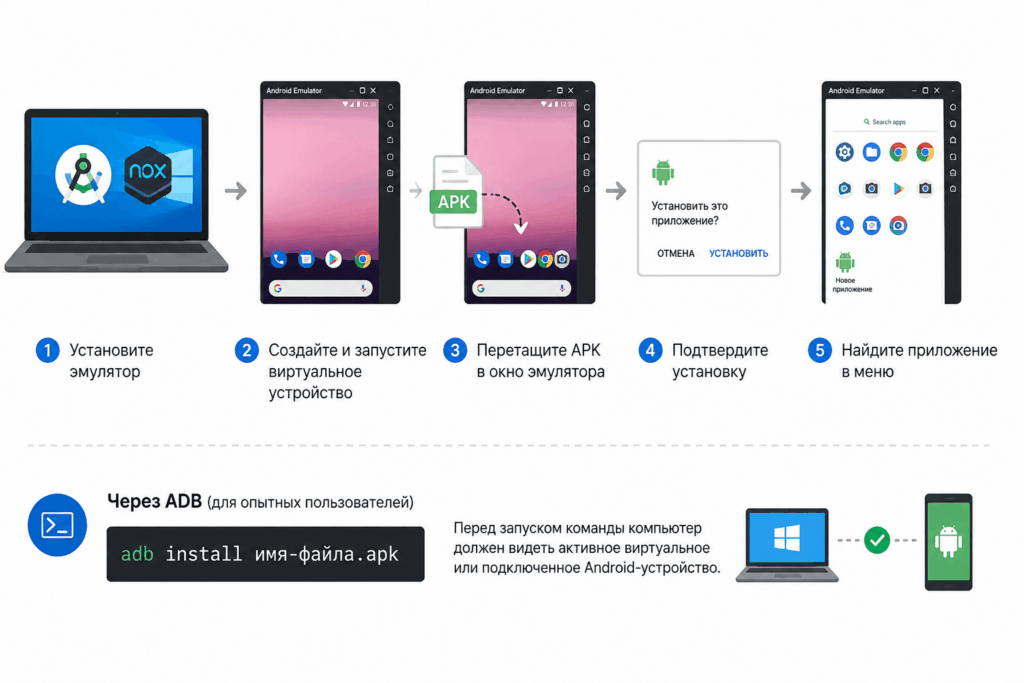
Windows не запускает APK как обычную компьютерную программу. Система не понимает код Android без дополнительной среды, поэтому двойной щелчок по файлу не даст нужного результата.
Раньше Windows 11 использовала Windows Subsystem for Android, однако Microsoft прекратила распространение этой подсистемы и Amazon Appstore через Microsoft Store 5 марта 2025 года. Актуальная инструкция, как установить APK на Windows, теперь обычно опирается на Android-эмулятор.
Порядок действий выглядит так:
- Установите Android Studio с официального сайта разработчиков Android либо выберите надежный эмулятор.
- Создайте и запустите виртуальное Android-устройство.
- Перетащите APK в окно эмулятора.
- Подтвердите установку.
- Найдите приложение в меню виртуального устройства.
Опытный пользователь также может установить пакет через ADB. Команда выглядит так:
adb install имя-файла.apk
Перед запуском команды компьютер должен видеть активное виртуальное или подключенное Android-устройство. Такой способ подходит для тестирования и диагностики, но обычному пользователю проще перетащить пакет в окно эмулятора.
Работают ли APK-файлы на iPhone
Нет, iPhone не поддерживает формат APK. Android и iOS используют разные архитектуры приложений, системные библиотеки и механизмы цифровой подписи. Замена расширения файла не решит проблему.
В некоторых регионах Apple разрешает устанавливать программы через альтернативные магазины и сайты разработчиков. Однако эти приложения все равно создаются специально для iOS. iPhone не получает поддержку Android-пакетов.
Разработчик может разместить ссылку на App Store, альтернативную площадку или веб-версию сервиса. Файл с расширением .apk для этой задачи не подойдет.
Частые ошибки при установке APK и способы их устранения
Даже проверенный пакет иногда не устанавливается с первого раза. Причина часто связана не с вирусом, а с несовместимостью версии, подписи или архитектуры.
Приложение не установлено
Такая ошибка появляется, когда на смартфоне уже находится программа с тем же именем пакета, но другой цифровой подписью. Например, пользователь установил официальную версию, а затем пытается обновить ее модифицированной сборкой.
Сохраните важные данные, удалите старую программу и повторите установку только в том случае, если новый источник заслуживает доверия. Удаление приложения может стереть локальные настройки и файлы.
Ошибка при синтаксическом анализе пакета
Android не смог прочитать содержимое APK. Файл мог загрузиться не полностью, повредиться при передаче или оказаться несовместимым с версией системы.
Удалите пакет и скачайте его повторно с официальной страницы. Если ошибка сохраняется, найдите выпуск для вашей версии Android.
Установщик не открывает файл
Проверьте расширение. Форматы XAPK, APKS и APKM состоят из нескольких компонентов, поэтому стандартный установщик Android обрабатывает их не всегда.
Самый безопасный выход — скачать обычную универсальную APK-версию с официального сайта.
Недостаточно памяти
Android использует дополнительное место для распаковки пакета. Свободного пространства должно быть больше, чем размер самого APK.
Удалите ненужные загрузки, очистите кеш крупных программ или перенесите фотографии в другое хранилище. После этого перезапустите установщик.
Установка заблокирована настройками
Проверьте разрешение для приложения, через которое открыт файл. Браузер и файловый менеджер получают права отдельно.
Система предупреждает об опасном приложении
Не игнорируйте предупреждение. Сначала проверьте адрес загрузки, разработчика, цифровую подпись и контрольную сумму. Если файл пришел из сообщения, письма или случайной рекламы, удалите его. Официальный разработчик обычно публикует понятную инструкцию и объясняет, почему приложение распространяется вне магазина.
Часто задаваемые вопросы
Чем APK отличается от приложений из Google Play?
Google Play автоматически выбирает подходящую сборку, устанавливает ее и загружает обновления. При работе с APK пользователь сам выбирает файл, проверяет источник и подтверждает установку.
Обновляется ли APK автоматически?
Приложение получит автоматическое обновление только тогда, когда магазин распознает его подпись и поддерживает эту программу. Пакеты с сайта разработчика часто приходится обновлять самостоятельно либо через встроенный механизм самого приложения.
Можно ли удалить APK после установки?
Да. Android уже перенес необходимые компоненты в системное хранилище. Удаление исходного установщика не удалит само приложение.
Требуется ли антивирус для проверки APK?
Google Play Защита выполняет базовую проверку приложений на Android. Дополнительный сканер не компенсирует загрузку из сомнительного источника, поэтому главным уровнем защиты остается внимательный выбор файла.
APK дает владельцу Android больше свободы, но одновременно передает ему часть ответственности, которую обычно берет на себя магазин приложений. Пользователь сам проверяет источник, версию, цифровую подпись и запрашиваемые разрешения. Безопасный порядок прост: скачайте пакет с официальной страницы, оставьте Google Play Защиту активной, разрешите установку только выбранному источнику и отключите это право после завершения. Перед загрузкой всегда проверяйте не только название приложения, но и операционную систему, для которой разработчик выпустил файл.
Уже устанавливали APK самостоятельно на смартфон, телевизор или компьютер? Расскажите в комментариях, с какими сложностями вы столкнулись и какой способ помог решить проблему. Ваш опыт может пригодиться другим читателям и дополнить инструкцию полезными практическими деталями.