

Простыми словами о файрволе, брандмауэре и межсетевом экране
Часто новичков пугают три разных названия для одного явления. Firewall (от английского «огненная стена»), брандмауэр (немецкое слово с тем же смыслом) и межсетевой экран (русский технический термин) — это абсолютные синонимы. Как «ноутбук», «лэптоп» и «переносной компьютер»: звучит по-разному, а суть одна.
Если объяснять, что такое firewall максимально наглядно, представьте себе КПП. Любой пакет данных, который хочет попасть с вашего компьютера в интернет или наоборот, останавливается на этом контрольном пункте. Охранник сверяет его с табличкой правил. Если адрес или тип соединения в «белом списке» — добро пожаловать. А если правила нарушены — пакет летит в корзину без права апелляции.
Почему же слов так много? Исторически сложилось. Первые инженеры использовали строительный термин, чтобы подчеркнуть несущую способность технологии — она выдерживает «натиск огня» извне. В России прижилось описание функции «экран между сетями», а маркетологи Microsoft в 90-х русифицировали свой продукт как «Брандмауэр Windows». Так и живем с тремя именами одного героя.
От каких атак спасает ваш цифровой охранник
Многие думают, что главная задача файрвола — ловить вирусы. Но это вотчина антивируса. А зона ответственности файрвола — контроль подключений и портов. Он не лечит уже зараженный файл, но не пустит хакера в вашу систему через открытую дверь.
Вот ключевые угрозы, которые блокирует межсетевой экран:
- Сканирование портов. Злоумышленники ищут на вашем устройстве открытые порты, чтобы пролезть внутрь. Файрвол делает это сканирование незаметным или просто игнорирует подозрительные запросы.
- DDoS-атаки. Вам не нужны миллионы пустых запросов, которые кладут роутер или сервер. Брандмауэр отсеивает этот мусорный трафик на дальних подступах.
- Утечка данных. Контролирует не только входящий, но и исходящий трафик. Если троян решит отправить ваши пароли на сервер в другую страну, брандмауэр заметит подозрительную активность и пресечет передачу.
- Несанкционированный удаленный доступ. Представьте, что кто-то пытается подключиться к вашему рабочему столу через RDP или SSH. Без разрешения файрвол просто оборвет соединение еще на дальних подступах.
И это не гипотетическая безопасность. Файрвол — как пояс безопасности в автомобиле: в 99% времени он просто не нужен, но когда случается авария, он спасает жизнь.
Анатомия блокировки: как firewall фильтрует трафик
Когда вы заходите на сайт, ваш компьютер отправляет запрос. Обратный путь для данных интернета лежит через фаервол. Упрощенно алгоритм работы выглядит так: система смотрит на заголовок пакета (кто, кому, через какой порт), затем проверяет содержимое, а дальше выбирает действие — пропустить, отклонить или отбросить пакет навсегда.
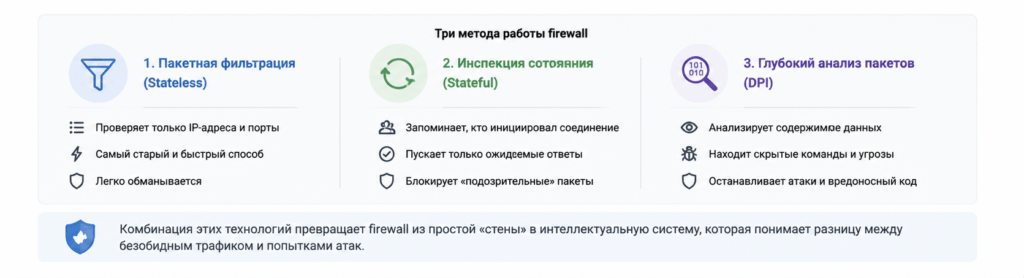
Однако современные решения работают хитрее, чем простой фильтр. Они используют три основных метода:
- Пакетная фильтрация (Stateless). Самый старый и быстрый способ. Проверяет только IP-адреса и порты, не вникая в контекст. Подходит для маршрутизаторов, но легко обманывается.
- Инспекция состояния (Stateful). Это уже «умная» проверка. Межсетевой экран запоминает, кто инициировал соединение. Если вы позвали друга (открыли сайт), он пустит ответ. А если пакет приходит сам по себе без приглашения — заблокирует.
- Глубокий анализ пакетов (DPI). Самый зубастый зверь. Он заглядывает внутрь багажа данных. Даже если хакер замаскировал команду удаления ваших файлов под обычную картинку, DPI прочитает код и остановит заразу.
Именно комбинация этих технологий превращает брандмауэр firewall из простой «стены» в интеллектуальную систему фильтрации. Она понимает разницу между безобидным стримом видео и попыткой хакера вписать скрытую команду в поле ввода на сайте — например, вместо имени пользователя отправить приказ базе данных «удалить все таблицы».
Классификация видов: от пакетных фильтров до NGFW
Индустрия не стоит на месте. То, что работало в 2000-х, сегодня бесполезно против современных атак. Производители выпускают все более продвинутые типы межсетевых экранов.
- Packet Filtering Firewalls — дедушки всех фаерволов. Работают на сетевом уровне маршрутизатора. Выставьте правило, что порт 25 (почта) открыт, а порт 445 (опасные Windows-службы) закрыт, и спите спокойно. Но они беспомощны против атак на уровне приложений.
- Stateful Firewalls — стандарт для корпоративных сетей. Они следят за соединениями и не пропускают «левые» пакеты, даже если те подделывают IP-адрес. Встроены в любую современную серверную ОС.
- Application-Level Gateways (Proxy) — самые дотошные. Программа-посредник (прокси) полностью разрывает соединение между вами и сайтом, проверяя данные. Ваш компьютер общается с прокси, уже очищенным от угроз.
- NGFW (Next Generation Firewall) — современный стандарт для бизнеса. Объединяет классический web application firewall (защита веб-приложений от SQL-инъекций и XSS), систему предотвращения вторжений (IPS) и даже распознавание приложений. Вы можете разрешить Telegram, но запретить загрузку файлов в нем.
Выбирая решение, задайте себе вопрос: вы защищаете домашний ноутбук или банковский сервер? Для дома хватит встроенного в Windows, а для бизнеса уже стоит присмотреться к решениям класса next generation firewall.
Железо против софта: выбираем форму защиты
Аппаратный firewall выглядит как отдельная коробочка, которая ставится между вашим роутером и провайдером. А программный — это утилита, работающая на вашем ПК или сервере.
У аппаратных решений есть жирный плюс: они не нагружают процессор и память вашего компьютера. Вы можете запускать тяжелые игры или рендерить видео, а аппаратный межсетевой экран на отдельном чипе будет спокойно шуметь вентилятором и фильтровать тонны трафика. Минусы — цена и сложность настройки. Обычный аппаратный брандмауэр для дома стоит как бюджетный смартфон.
Софтовый межсетевой экран firewall дешевле (часто бесплатен), его легко обновить одной кнопкой, и он гибко управляется. Но запуская тяжелый софт, вы забираете оперативную память и процессорное время у своей системы. К тому же, если хакер уже взломал вашу Windows, убьет он и софтовую защиту. А с железной коробкой ему пришлось бы воевать физически.
Что выбрать рядовому пользователю? Однозначно софт. Встроенный защитник Windows плюс грамотный антивирус перекрывают 95% домашних угроз. Аппаратные решения оставьте офисам, где хранятся коммерческие тайны, и параноикам с безлимитным бюджетом.
Как настроить firewall в Windows (ленивый гайд)
Windows любит прятать настройки в дебрях панелей инструментов, но с файрволом все просто. Не нужно лезть в дебри IP-таблиц. Ваша цель — проверить, включена ли защита, и добавить исключения для программ, которые вы точно знаете.
Частая проблема: вы установили легальную игру или серверную утилиту, а она не подключается к интернету или не видит другие компьютеры в сети. С вероятностью 99% родной брандмауэр решил, что приложение — шпион, и заблокировал его.
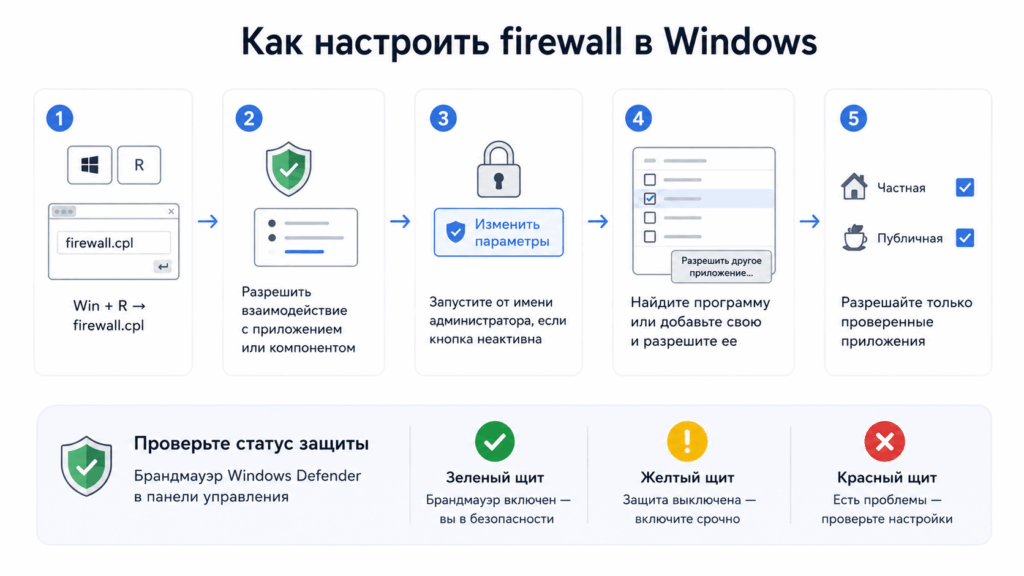
Идем по короткому пути:
- Нажмите Win и R, введите firewall.cpl и нажмите Enter. Это самый быстрый вход в настройки.
- Слева найдите ссылку «Разрешить взаимодействие с приложением или компонентом».
- Нажмите «Изменить параметры». Важный момент: эта кнопка может быть серой, если вы не запустили окно с правами администратора. Закройте панель, откройте ее заново через правый клик по ярлыку и выбором «Запуск от имени администратора» — тогда кнопка станет активной.
- Найдите нужную программу в списке или добавьте свою через кнопку «Разрешить другое приложение».
- Поставьте галочки для «Частная» (домашняя сеть) и «Публичная» (кафе, аэропорт). Только не включайте бездумно все подряд — это как ключи от дома раздать.
Для тотальной защиты просто убедитесь, что профиль активен. Откройте «Брандмауэр Windows Defender» в панели управления. Зеленый щит рядом с надписью «Брандмауэр включен» — значит, вы в безопасности. Желтый цвет — срочно жмите «Включить».
Команды для смелых: настройка межсетевого экрана на Linux через ufw и iptables
Linux без файрвола — это гость, который оставил дверь в дом открытой и ушел в магазин. Злоумышленники обожают свежеустановленные сервера с «коробочными» настройками. Но бояться не надо. Настройка здесь прозрачная, хотя и требует любви к терминалу.
Современные дистрибутивы (Ubuntu, Debian) предлагают простой интерфейс UFW (Uncomplicated Firewall — «несложный файрвол»). Его имя говорит само за себя.
Базовые команды для жизни
- sudo ufw status — посмотреть, работает ли защита.
- sudo ufw enable — включить фаервол.
- sudo ufw allow 22/tcp — открыть 22 порт для SSH (чтобы вы могли подключаться к серверу удаленно).
- sudo ufw deny 80 — закрыть веб-порт, если вы не хотите, чтобы кто-то видел вашу заглушку.
- sudo ufw delete allow 22 — удалить разрешение на 22 порт (будьте осторожны, не заприте сами себя).
Для тех, кто хочет тотального контроля, существует дед всех фаерволов — iptables. Он работает на уровне ядра. Одна неверная команда iptables -P INPUT DROP без предварительного разрешения SSH — и вы потеряете соединение с сервером навсегда. Используйте iptables только если вы уверены в каждом движении.
Но в 2026 году для большинства задач на VPS хватает связки ufw + базовая документация. Помните про firewall nat — если ваш сервер раздает интернет другим устройствам, через iptables настраиваете маскарадинг (подмену адресов). Но это уже тема для отдельного, глубокого материала.
Конкуренты или союзники? Нужен ли файрвол, если стоит антивирус
Самый частый вопрос у новичков. Звучит примерно так: «Поставил платный Касперский или ESET, зачем мне еще какой-то Firewall?» Антивирус и брандмауэр — это спецназовец и охрана периметра. Они не заменяют, а дополняют друг друга.
Антивирус срабатывает после факта: он ищет сигнатуры вируса в уже скачанном файле или отслеживает аномальное поведение программы на диске. Но если хакер атакует вашу сеть, не посылая вредоносный файл, антивирус просто промолчит. Он не видит подозрительные SYN-пакеты на 445-й порт.
И наоборот: брандмауэр не умеет лечить зараженный exe-файл. Если вы сами скачали вирус и запустили, фаервол пропустит исходящий трафик шифровальщика, решив, что «раз пользователь запустил приложение, значит, ему можно все».
Идеальная связка выглядит так:
- Встроенный в Windows брандмауэр включен всегда по умолчанию.
- Сторонний антивирус с функцией веб-защиты.
- И человеческий фактор: вы не переходите по ссылкам в письмах «из банка».
У Comodo есть бесплатная версия, которая работает на Windows 7–11 и включает HIPS и песочницу. Это рабочий вариант, если вам не нравится стандартный защитник Microsoft. А вот ZoneAlarm стоит рассматривать внимательнее: его бесплатная версия существует, но многие продвинутые функции (включая усиленную антивирусную защиту) находятся в платных пакетах. Не ждите от халявы полного фарша.
Главное — не отключайте встроенный файрвол в надежде «ускорить компьютер». Экономия 50 мегабайт оперативной памяти не стоит ваших паролей и фотографий.
Firewall — это не магия для айтишников, а базовый инструмент гигиены. Держите его включенным на роутере и на каждом устройстве. Разберитесь один раз с UFW на Linux или правилами для Windows, и эта настройка окупится спокойствием. В цифровом мире без охраны периметра сейчас остаются только те, кто еще не столкнулся с кражей данных. Не будьте в их числе.