




Подготовка к установке Linux: что важно учесть заранее
Linux не требует от новичка постоянной работы в терминале. Современные дистрибутивы предлагают графический рабочий стол, магазин приложений, автоматические обновления и понятные системные настройки. Командная строка пригодится для тонкой настройки, но базовые задачи пользователь решает мышью.
Перед установкой проверьте архитектуру процессора, объем свободного места и совместимость важных программ. Windows и macOS-приложения не всегда имеют версии для Linux, поэтому заранее подберите аналоги или сохраните выбранный вариант второй системой. Такой подход особенно полезен тем, кто хочет понять, как установить линукс на ноутбук, ведь в этом случае важны Wi-Fi, тачпад, управление яркостью и спящий режим.
Запустите дистрибутив в Live-режиме до записи на диск. Система загрузится с флешки и позволит проверить звук, сеть, клавиатуру, экран и видеокарту без изменения файлов на накопителе. Ubuntu и Linux Mint поддерживают такой сценарий знакомства с системой.
Выбираем дистрибутив Linux под свои задачи
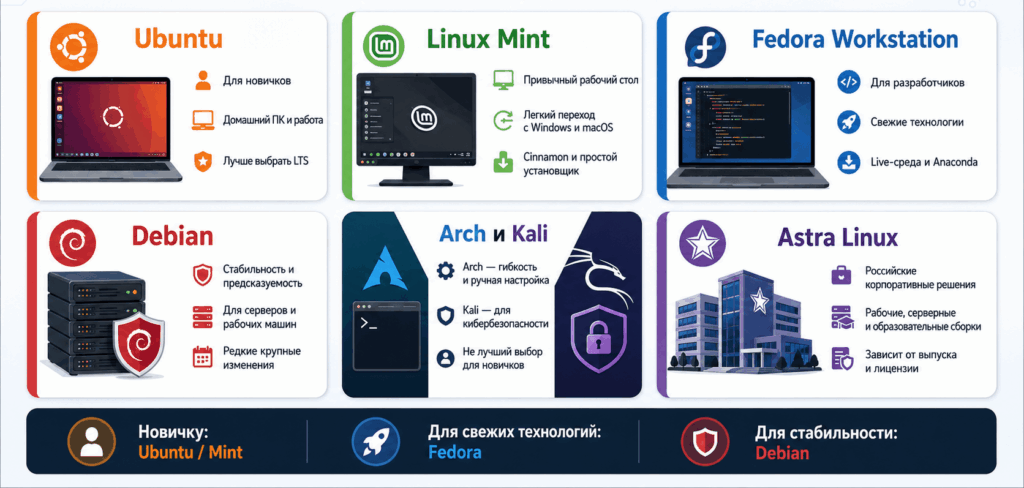
Скачать официальный образ можно здесь, а теперь перейдем к основным дистрибутивам. Ubuntu подходит новичкам, домашним компьютерам и рабочим станциям. У системы большая база инструкций, простой графический установщик и удобный доступ к драйверам и приложениям. Образ стоит скачивать с сайта проекта, а для стабильной повседневной работы лучше выбирать LTS-выпуск с длительной поддержкой.
Linux Mint предлагает знакомую логику рабочего стола и снижает порог перехода с Windows и macOS. Редакция Cinnamon делает ставку на классическое меню, панель задач и понятные настройки. Пользователю, который ищет, как установить Линукс Минт, подойдет стандартный ISO и встроенный графический установщик; кодеки он предложит добавить во время установки или после нее.
Fedora Workstation ориентируется на разработчиков и пользователей, которым нужны свежие версии ядра, среды GNOME и системных компонентов. Проект быстрее внедряет новые технологии, чем консервативные дистрибутивы, поэтому он хорошо подходит для современного оборудования и знакомства с актуальной Linux-экосистемой. Установить Fedora Linux можно через простую схему: официальный образ, загрузочная флешка, запуск Live-среды и установщик Anaconda.
Debian выбирают за стабильность, предсказуемость и строгий подход к пакетам. Он подходит для серверов, рабочих машин и пользователей, которые предпочитают редкие крупные изменения. Официальный сайт предлагает сетевые, полные и Live-образы, а подробное руководство охватывает разные архитектуры.
Существуют и более узкие варианты. Arch дает минимальную основу и требует самостоятельной настройки, а установить Арч Линукс можно через ArchWiki. официальный образ также содержит помощник archinstall. Kali создавался для специалистов по кибербезопасности, а не как универсальная домашняя система, поэтому требует понимания задач и инструментов дистрибутива для установки.
Российские решения закрывают корпоративные, образовательные и государственные сценарии. Astra linux связан с защищенной системой и специальными редакциями, а его установка зависит от конкретного выпуска и лицензии. Он относится к семейству отечественных систем с рабочими, серверными и образовательными сборками.
Что подготовить перед установкой системы
Подготовьте четыре вещи:
- ISO-образ с официального сайта выбранного проекта;
- флешку объемом от 8 ГБ без нужных файлов;
- резервную копию документов, фотографий и ключей доступа;
- свободное место на внутреннем диске.
Secure Boot не нужно отключать заранее во всех случаях: Ubuntu и ряд других крупных дистрибутивов поддерживают безопасную загрузку. Меняйте этот параметр только тогда, когда официальное руководство выбранной системы требует другой настройки. Перед изменениями сфотографируйте исходные параметры UEFI.
Записываем Linux на загрузочную флешку
Обычное копирование ISO-файла на накопитель не создает установочный носитель. Программа должна записать структуру образа и загрузочные данные. Для Windows и macOS подойдут Rufus, balenaEtcher или фирменный Fedora Media Writer. Ubuntu в официальной инструкции также использует специальные средства записи.
Выберите ISO, укажите флешку и запустите запись. Программа полностью очистит накопитель, поэтому еще раз проверьте букву диска. После завершения безопасно извлеките флешку и не форматируйте ее, даже если система предложит это сделать.
Пошаговая установка Linux на компьютер
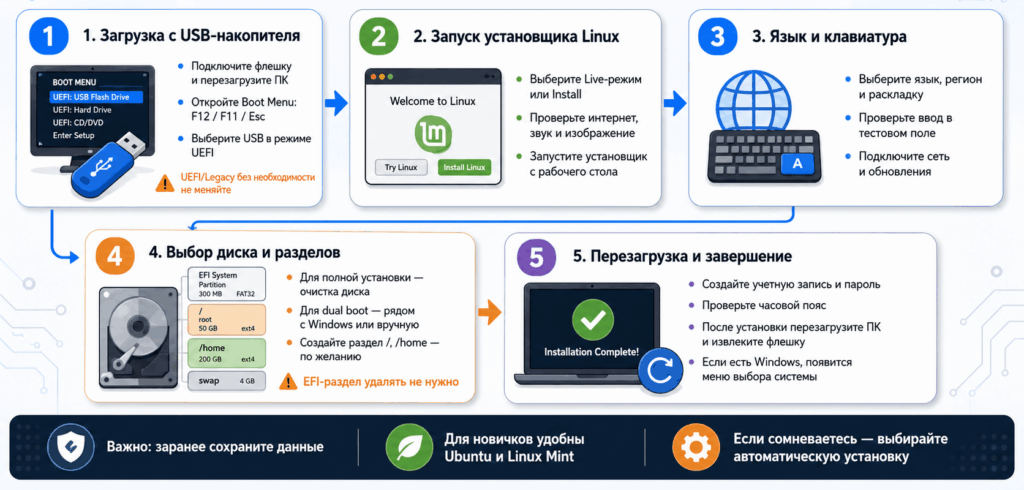
Ниже приведен универсальный порядок для тех, кто ищет, как установить Линукс на ПК. Названия кнопок различаются, но логика у Ubuntu, Mint, Fedora и Debian остается похожей.
Загрузка с USB-накопителя
Подключите носитель и перезагрузите компьютер. Откройте Boot Menu клавишей F12, F11, Esc или другой кнопкой, которую производитель показывает при старте. Выберите USB-устройство в режиме UEFI, если Windows установлен в UEFI.
Если меню не появляется, откройте настройки UEFI и временно поставьте USB выше внутреннего диска. Не меняйте режимы UEFI и Legacy без необходимости: разные режимы установки часто мешают корректной двойной загрузке.
Запуск установщика Linux
В стартовом меню выберите Live-режим или пункт Install. Сначала проверьте интернет, звук и изображение, затем откройте ярлык установщика. Ubuntu предлагает интерактивный сценарий и выбор базового либо расширенного набора приложений.
Настройка языка системы и клавиатуры
Укажите нужный язык интерфейса, регион и подходящую раскладку. Проверьте ввод в тестовом поле, особенно символы, цифры и переключение языков. На следующем шаге установщик предложит подключиться к сети и загрузить обновления.
Выбор диска и создание разделов
Этот этап требует максимального внимания. Для полной замены системы выберите очистку диска и автоматическую разметку. Для двойной загрузки выберите установку рядом с Window или ручной режим, заранее уменьшив раздел и оставив незанятое пространство.
Не удаляйте EFI-раздел, если он уже существует: обе системы могут использовать его для загрузчиков. При ручной разметке создайте корневой раздел /, а отдельный /home оставьте по желанию. Шифрование защищает данные, но пароль восстановления придется хранить особенно внимательно.
Перезагрузка компьютера и завершение настройки
Создайте учетную запись, задайте надежный пароль и проверьте часовой пояс. Дождитесь копирования файлов, перезагрузите компьютер и извлеките флешку после подсказки установщика. Если на диске осталась Windows, загрузчик покажет меню выбора системы.
Чем установка Linux на Mac отличается от установки на Windows-компьютер
Главное различие связано не с Windows или macOS как таковыми, а с аппаратной платформой компьютера. На большинстве ПК с Windows стоит процессор x86-64, а современные Mac работают на чипах Apple Silicon с архитектурой ARM. Поэтому один и тот же ISO-образ подойдет не для каждого устройства.
| Этап | Компьютер с Windows | Mac с процессором Intel | Mac с Apple Silicon |
| Подходящий образ | x86-64, также AMD64 | x86-64, также AMD64 | специальная ARM-сборка с поддержкой Mac |
| Подготовка флешки | Rufus или balenaEtcher | balenaEtcher | стандартная флешка обычно не используется |
| Вход в загрузочное меню | F12, F11, Esc или другая клавиша | удержание Option при запуске | удержание кнопки питания |
| Разметка диска | разделы Windows в NTFS и свободное место | разделы macOS в APFS и EFI | установщик должен корректно уменьшить раздел macOS |
| Дополнительные ограничения | быстрый запуск, BitLocker, Secure Boot | защита загрузки и чип T2 | особая система загрузки Apple и ограниченный выбор дистрибутивов |
Первые действия после установки Linux
Сначала запустите обновление системы через графический менеджер или терминал. Затем откройте раздел дополнительных драйверов и проверьте видеокарту, Wi-Fi-адаптер и принтер. Не скачивайте драйверы со случайных каталогов: репозитории дистрибутива и сайт производителя дают более контролируемый путь.
Добавьте мультимедийные кодеки, браузер, офисный пакет, мессенджеры и рабочие инструменты. Linux Mint предлагает отдельный пункт установки кодеков, если пользователь пропустил его на этапе настройки. После этого настройте резервное копирование и создайте точку восстановления средствами выбранного дистрибутива.
Почему Linux не устанавливается: частые ошибки и решения

Компьютер не видит флешку. Перезапишите образ, попробуйте другой USB-порт и проверьте режим загрузки. Ошибка загрузки ISO тоже вызывает нестабильный старт, поэтому сравните контрольную сумму с опубликованной на официальном сайте. Linux Mint отдельно рекомендует проверять целостность образа.
Установщик зависает или показывает черный экран. Запустите безопасный графический режим, временно отключите быстрый запуск и проверьте настройки Secure Boot. После успешного старта установите подходящий драйвер видеокарты.
Система не видит Wi-Fi. Подключите Ethernet или телефон по USB, обновите пакеты и установите драйвер адаптера из официального репозитория. До установки полезно проверить модель сетевой карты и работу сети в Live-режиме.
Windows исчезла из меню. Сначала проверьте, сохранился ли ее раздел в UEFI. Затем обновите конфигурацию загрузчика Linux или восстановите запись Windows через средства восстановления. Не форматируйте диск до проверки разделов.
Двойная загрузка работает нестабильно. Отключите быстрый запуск Windows или macOS и убедитесь, что обе системы установлены в одном режиме UEFI. Руководство Linux Mint советует сначала устанавливать Windows или macOS, а затем Linux, поскольку такой порядок упрощает настройку нескольких систем.
Часто задаваемые вопросы
Можно ли установить Linux без удаления Windows или macOS?
Да, установщик может разместить Linux рядом с Windows или macOS на отдельном разделе. Перед началом создайте резервную копию и освободите место средствами управления дисками.
Как установить Linux второй системой?
Сначала уменьшите раздел Windows или macOS, затем загрузитесь с флешки в режиме UEFI и выберите установку рядом с существующей системой. Если автоматический вариант отсутствует, используйте ручную разметку только после проверки названий и размеров разделов.
Какой Linux выбрать новичку?
Ubuntu и Linux Mint дают самый легкий старт: оба дистрибутива предлагают графическую установку, Live-режим и большой выбор инструкций. Fedora подойдет пользователю, которому нужны более свежие технологии, а Debian — тому, кто ставит стабильность выше новизны.
Можно ли перейти обратно на Windows и macOS?
Конечно. Скопируйте данные, загрузитесь с носителя Windows или macOS, выберите нужный диск и учтите, что установщик может заменить меню загрузки Linux.
Почему компьютер не загружается после установки Linux?
Чаще причину создают неверный порядок загрузки, несовпадение UEFI и Legacy, поврежденная флешка или ошибка при установке загрузчика. Откройте UEFI, выберите запись Linux вручную и при необходимости запустите Live-среду для восстановления загрузчика.
Установка Linux давно перестала быть задачей только для опытных системных администраторов. Современные дистрибутивы предлагают графический интерфейс и готовые инструменты для работы, учебы и повседневных задач. Главное — заранее выбрать подходящую систему, скачать официальный ISO-образ и сохранить важные файлы. Новичкам я советую начать с Ubuntu или Linux Mint: они проще в освоении и хорошо подходят для знакомства с Linux. Перед установкой проверьте работу Wi-Fi, звука и видеокарты в Live-режиме, а при разметке диска внимательно изучайте каждый пункт. Такой подход снижает риск потери данных и помогает спокойно настроить Linux рядом с Windows, macOS или вместо них.
Какой дистрибутив стал для вас удачным стартом, а какой заставил пожалеть о потраченном выборе? Расскажите в комментариях о своем опыте установки Linux, неожиданных проблемах и решениях — ваш совет может спасти другого читателя от долгой борьбы с флешкой, драйверами или загрузчиком.



Все очень подробно рассказали — прошу продолжения 😉 напишите, пожалуйста, как установить сервер 1С на Линукс