

Облачный сейф: разбираемся в основах
Облачное хранилище — это большой жесткий диск в интернете. Только он не лежит у вас в столе, а находится на мощном компьютере (сервере) в дата-центре. Вы подключаетесь к нему через интернет, чтобы сохранить фото, документы или фильмы.
Разница между публичным облаком (Яндекс Диск, Dropbox) и вашим личным — как между общей камерой хранения на вокзале и сейфом в собственной спальне. Во втором случае ключи только у вас, никто не листает ваши папки и не ограничивает скорость скачивания.
Преимущества личного сервера: контроль и экономия
Люди устанавливают хранилище не из одной лишь осторожности, а из практичных соображений.
- Нет лимитов на скорость. Публичные сервисы режут трафик после скачивания 50 ГБ. Свой сервер выдает полную полосу, которую вы оплатили.
- Данные не сканируются. Алгоритмы Google и Apple анализируют ваши фото для обучения нейросетей. В своем облаке вы отключаете эту «заботу» на корню.
- Копейки за терабайты. Аренда VPS на 1 ТБ часто дешевле подписки на iCloud или Dropbox Plus, особенно если разделить оплату с семьей или коллегами.
Что понадобится для запуска
Прежде чем приступать к установке, убедитесь, что у вас есть все компоненты.
- Арендованный сервер (VPS). Ваша железная основа. Выбирайте минимум 2 vCPU и 4 ГБ ОЗУ. Если бюджет ограничен, можно попробовать 1 vCPU и 2 ГБ, но тогда работа интерфейса будет заметно медленнее, а установка дополнительных приложений станет проблемой.
- Доменное имя. Оно нужно не для красоты, а для SSL-сертификата. Без домена браузер будет выдавать красные предупреждения «Небезопасно».
- SSH-клиент. Программа для удаленного управления сервером. На Windows удобен PuTTY или встроенная консоль в VS Code. На Mac или Linux откройте встроенное приложение «Терминал» (находится в папке «Утилиты»).
Вы спросите: а можно без домена? Технически — да. Настроите доступ по IP-адресу с самоподписанным сертификатом. Но готовьтесь каждый раз объяснять родственникам, что на всплывающее предупреждение браузера нужно нажать «Принять риск».
Сравнение платформ: Nextcloud, OwnCloud, MinIO
Ваш выбор определит, как вы будете работать с файлами. Вот три главные платформы.
Nextcloud
Самый популярный вариант с открытым исходным кодом. Он произошел от OwnCloud, но сейчас заметно обогнал предшественника по набору инструментов. Интерфейс напоминает Google Диск, но с дополнительными возможностями: видеозвонки, календарь, просмотр офисных документов прямо в браузере. Установка через Snap занимает буквально пару минут.
OwnCloud
Это более ранняя система, которая остается стабильной и шустрой. Однако часть полезных функций — например, интеграция с Microsoft Office Online — теперь платная. Собственное облачное хранилище на OwnCloud выбирают те, кому нужен минимализм без лишних виджетов.
MinIO
Это решение для технически подкованных пользователей. MinIO — это просто слой для хранения объектов по протоколу, совместимому с Amazon S3. Красивой веб-панели с кнопкой «Загрузить» там нет. Такую систему удобно использовать для хранения логов, бэкапов или как бекенд для приложений. Новичкам не рекомендуется начинать с MinIO.
Для большинства частных и даже небольших корпоративных задач оптимален Nextcloud. Под него написано больше всего инструкций, и он прощает многие ошибки начинающего администратора.
Пошаговая установка Nextcloud на сервер
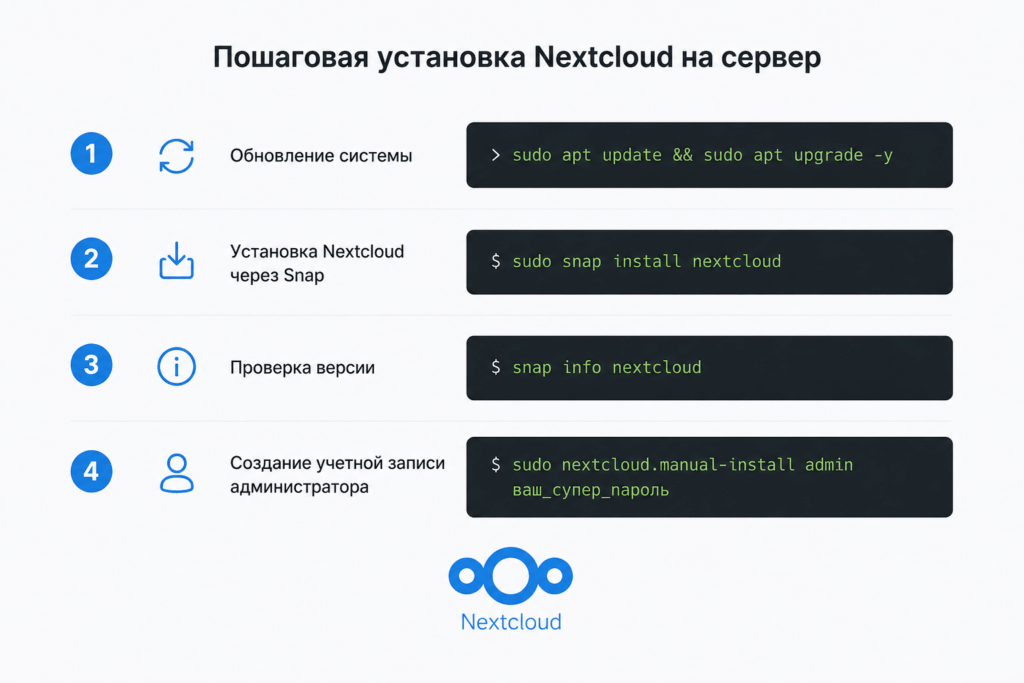
Зайдите на ваш VPS через SSH. Черное окно с приглашением ввода значит, вы на месте. Вводите команды последовательно, без пропусков.
Шаг 1. Обновление системы
Сначала обновите все пакеты на сервере до актуальных версий:
sudo apt update && sudo apt upgrade -y
Шаг 2. Установка Nextcloud через Snap
Установите сам Nextcloud через пакетный менеджер Snap. Он сам подтянет все зависимости: веб-сервер Apache, базу данных MariaDB, интерпретатор PHP.
sudo snap install nextcloud
Шаг 3. Проверка версии
Чтобы убедиться, какая версия установилась, выполните:
snap info nextcloud
Шаг 4. Создание учетной записи администратора
Ключевой шаг. Создайте учетную запись администратора прямо из командной строки. Это избавит вас от необходимости заполнять веб-форму при первом входе.
sudo nextcloud.manual-install admin ваш_супер_пароль
Смените admin и ваш_супер_пароль на свои значения. Запомните их — без них вы не попадете в систему.
Важно: если забудете пароль, восстановить его через веб-интерфейс не получится. Придется лезть в базу данных вручную через командную строку.
Настраиваем домен и SSL: делаем подключение безопасным
Теперь нужно объяснить Nextcloud, на какое доменное имя ему откликаться. По умолчанию он слушает только localhost, то есть запросы с самого сервера.
Добавление доверенного домена
Выполните команду:
sudo nextcloud.occ config:system:set trusted_domains 1 --value=ваш-домен.ru
После этого сервер начнет принимать запросы с вашего домена.
Если у вас несколько доменов, добавляйте их по очереди, увеличивая цифру в команде:
- trusted_domains 2 —value=второй-домен.ru
- trusted_domains 3 —value=третий-домен.ru
Получение SSL-сертификата
Нужно защитить соединение. Для этого получите бесплатный SSL-сертификат. Это цифровая подпись, которая шифрует весь трафик между вашим браузером и сервером. Без нее пароли и файлы могут перехватить.
sudo nextcloud.enable-https lets-encrypt
Система задаст несколько вопросов:
- Введите адрес электронной почты (он нужен для уведомлений о проблемах с сертификатом).
- Введите ваш домен.
Nextcloud сам свяжется со сторонним сервисом выдачи сертификатов, получит его и настроит. Вам не нужно никуда переходить, регистрироваться или что-то скачивать.
Система попросит только электронную почту и ваш домен. Через минуту сайт откроется по HTTPS с зеленым замочком.
Важное условие перед настройкой SSL
Перед запуском этой команды убедитесь, что ваш домен уже направлен на IP-адрес сервера. Пропишите A-запись у регистратора доменов минимум за час до настройки. Иначе программа не сможет подтвердить владение доменом и выдаст ошибку.
Первый вход и базовые настройки
В адресную строку введите свой домен. Вы увидите страницу входа. Используйте логин admin и тот пароль, который задали в консоли.
Перед вами откроется главный экран Nextcloud. Вы попали в рабочую область вашего облачного хранилища. Сделайте несколько полезных вещей прямо сейчас.
- Создайте обычную учетную запись для повседневной работы. Нажмите на иконку пользователя в правом верхнем углу, выберите «Пользователи». Добавьте нового пользователя, например, ваше имя. А учетной записью admin пользуйтесь только для технических настроек. Это снижает риск случайно что-то сломать.
- Проверьте уведомления. В левом верхнем углу есть иконка колокольчика. Там может быть предложение настроить «Предполагаемое хранилище» для больших файлов. Пока пропустите этот шаг.
- Установите полезные приложения. Нажмите на иконку из девяти квадратиков вверху слева, выберите «Приложения». Рекомендую поставить два бесплатных дополнения: Files Access Control (позволяет запретить загрузку файлов определенных типов, например, исполняемых .exe) и Group Folders (удобно для семейных или рабочих папок, которые видны сразу нескольким пользователям).
Частые ошибки и как их исправить
Даже у опытных инженеров установка с первого раза идеально случается раз на десять. Вот три грабли, которые ждут именно вас.
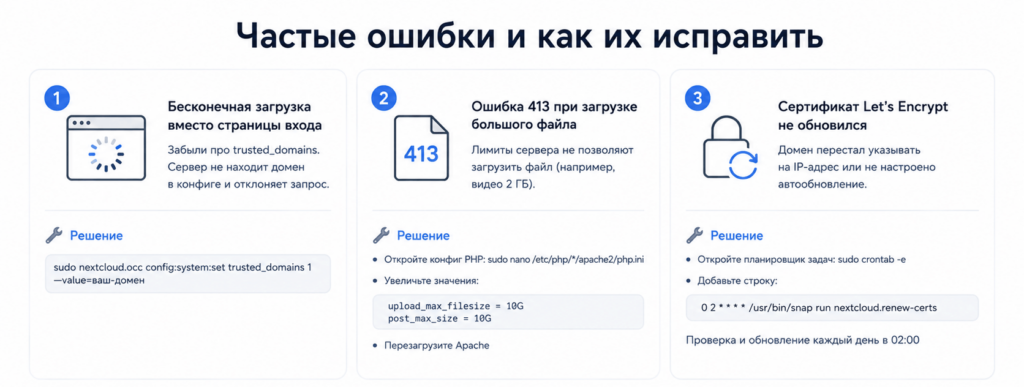
- Бесконечная загрузка вместо страницы входа. Значит, вы забыли про trusted_domains. Сервер получает запрос с домена, не находит его в конфиге и молча плюется. Лечится командой sudo nextcloud.occ config:system:set trusted_domains 1 —value=ваш-домен.
- Ошибка 413 при загрузке большого файла (например, видео 2 ГБ). Это лимиты сервера. Нужно увеличить максимальный размер загружаемого файла. Откройте конфиг PHP: sudo nano /etc/php/*/apache2/php.ini, найдите upload_max_filesize и post_max_size, поставьте туда 10G. Затем перезагрузите Apache.
- Сертификат Let’s Encrypt не обновился через 2 месяца. Происходит, если ваш домен перестал указывать на IP-адрес. Настройте автоматическое обновление: sudo crontab -e и добавьте строку: 0 2 * * * /usr/bin/snap run nextcloud.renew-certs. Это запустит проверку каждый день в 2 часа ночи.
- Скорость. Если ваш сервер стоит в Нидерландах, а вы скачиваете файл из Владивостока, загрузится он не шустрее торрента десятилетней давности. Всегда выбирайте VPS в ближайшем к вам регионе или арендуйте сервер в Москве с хорошим пирингом.
Больше половины поломок случается именно на этапе привязки домена и SSL. Не кидайтесь сразу переустанавливать сервер — возможно, вы просто ошиблись в написании домена в команде trusted_domains или не открыли порты 80 и 443 в панели управления VPS. Проверьте каждую букву.
Теперь вы знаете, как создать собственное облачное хранилище. Арендованный сервер и час свободного времени — вот что потребовалось для запуска. Такой подход дает полный контроль над вашими данными: никаких внезапных тарифных изменений или анализа файлов чужими сервисами. Начните с тестового периода на недорогом VPS, сохраните несколько тестовых папок, оцените скорость работы. А если все устроит — переносите на основной сервер.