

Блокировка контакта в MAX через список контактов
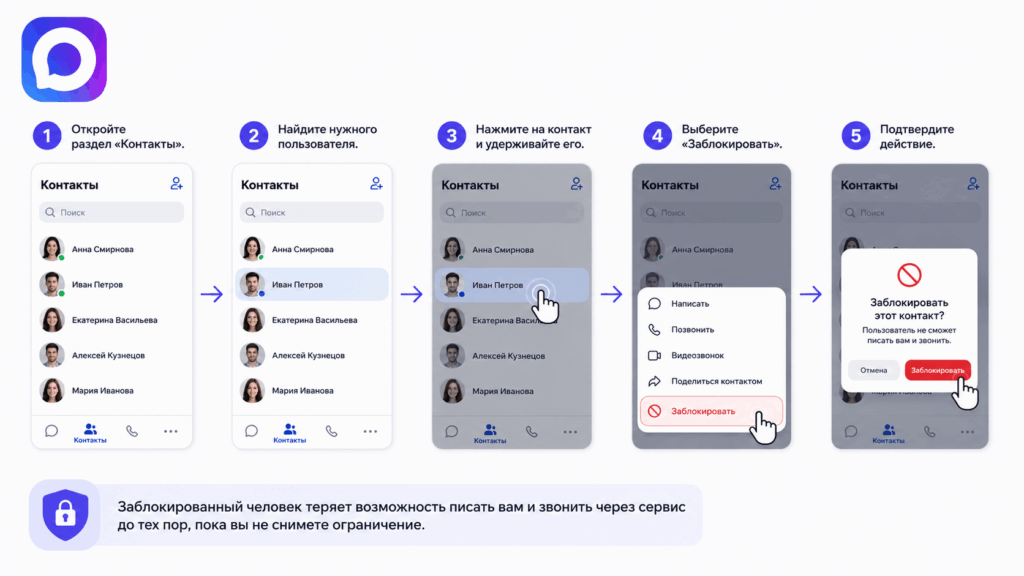
Самый прямой вариант подходит, если человек уже сохранен в списке контактов MAX. Порядок действий такой:
- Откройте раздел «Контакты».
- Найдите нужного пользователя.
- Нажмите на контакт и удерживайте его.
- Выберите «Заблокировать».
- Подтвердите действие.
Заблокированный человек теряет возможность писать вам и звонить через сервис до тех пор, пока вы не снимете ограничение.
Как отправить пользователя в черный список прямо из чата
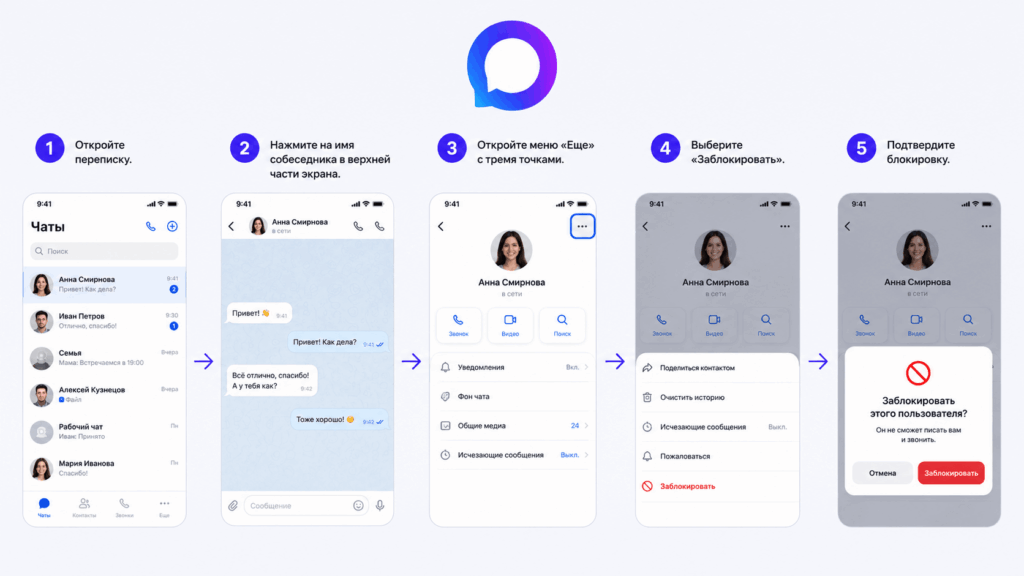
Чтобы разобраться, как заблокировать человека в Max через чат, выполните несколько шагов:
- Откройте переписку.
- Нажмите на имя собеседника в верхней части экрана.
- Откройте меню «Еще» с тремя точками.
- Выберите «Заблокировать».
- Подтвердите блокировку.
Блокируем контакт в веб-версии MAX: порядок действий
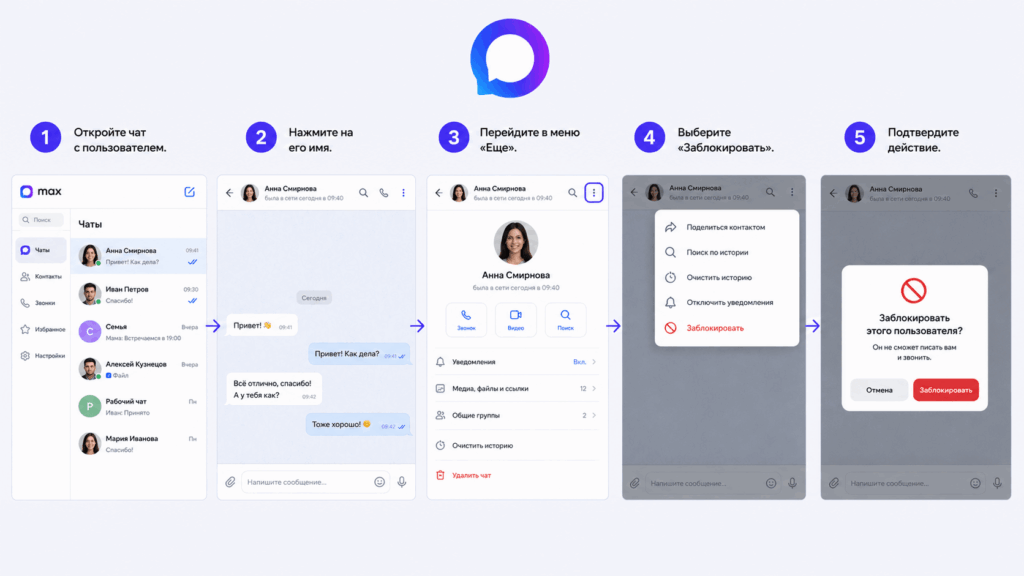
Практичнее всего действовать через уже открытый диалог:
- Откройте чат с пользователем.
- Нажмите на его имя.
- Перейдите в меню «Еще».
- Выберите «Заблокировать».
- Подтвердите действие.
По сути, схема остается той же, что и на смартфоне.
Как закрыть чат и запретить сообщения в Максе от незнакомого пользователя
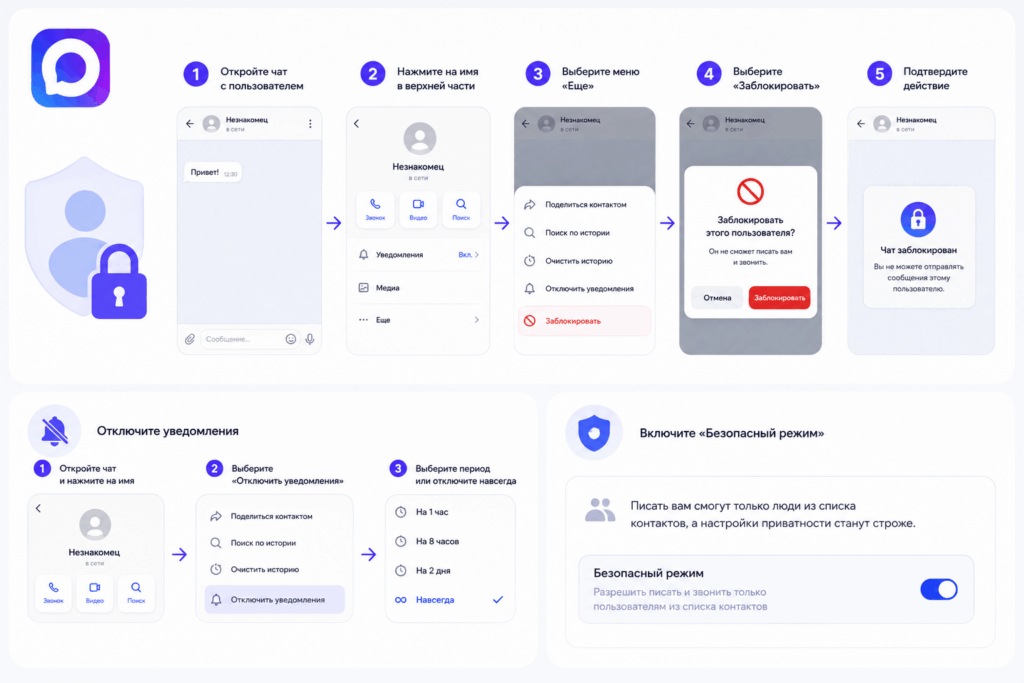
Если незнакомец уже написал, откройте его чат, нажмите на имя в верхней части экрана и выберите через меню «Еще» команду «Заблокировать». Этот же порядок подходит тем, кто ищет, как заблокировать сообщения в Максе от конкретного человека.
Если сообщения разрешены, но вам мешают уведомления от них, то вы можете отключить оповещения для выбранного чата на определенный период или навсегда. Сама переписка при этом продолжит работать, а новые сообщения останутся видны в чате.
Отдельный уровень защиты дает «Безопасный режим». При его использовании написать пользователю могут только люди из списка контактов, а ряд других настроек приватности становится строже.
Что изменится после блокировки и что произойдет с перепиской
После добавления пользователя в черный список он больше не сможет писать вам или звонить через MAX. Ограничение действует, пока вы сами не разблокируете контакт.
При этом блокировку не стоит воспринимать как автоматическое удаление всей истории общения.
Где находится черный список Макс и как вернуть пользователя из блокировки
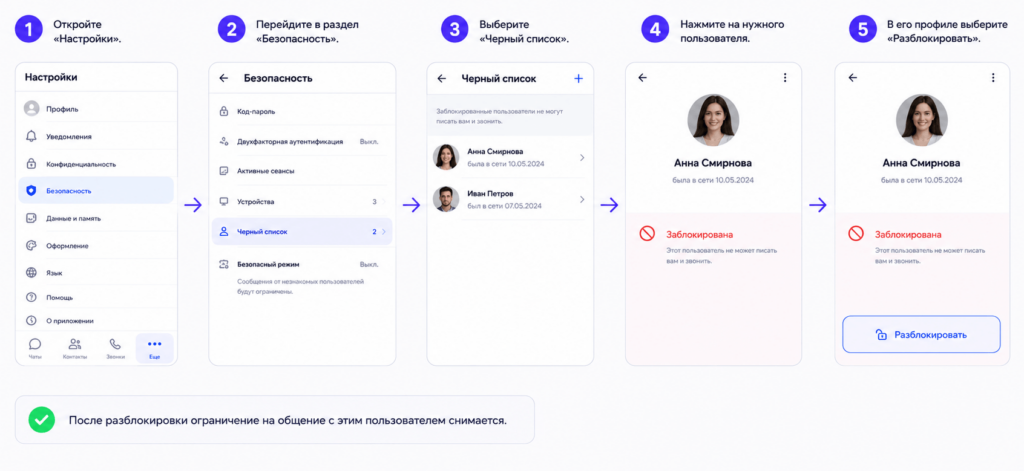
После нескольких блокировок легко забыть, кто именно находится в черном списке. Найти заблокированных в Максе достаточно просто. Предлагаю следующий путь:
- Откройте «Настройки».
- Перейдите в раздел «Безопасность».
- Выберите «Черный список».
- Нажмите на нужного пользователя.
- В его профиле выберите «Разблокировать».
После разблокировки ограничение на общение с этим пользователем снимается.
Как определить, что вас заблокировали в Макс
В Макс о блокировке не уведомляют. Признаки: сообщение долго остается с одной галочкой, звонок не проходит или появляется «Принимает звонки только от контактов», а добавить человека в группу не удается.
Один признак ничего не доказывает — у собеседника может не быть сети или действуют настройки приватности. Например, статус активности нельзя считать надежным тестом. Пользователь MAX самостоятельно выбирает, кто видит его присутствие в сети, а при некоторых настройках другим людям показываются общие статусы вроде «был(-а) недавно» или «был(-а) давно».
Если с другого аккаунта сообщения ему доставляются, а с вашего нет, то вы вероятнее всего заблокированы.
Что увидит пользователь после его блокировки
После блокировки пользователь не получит уведомления: чат, старая переписка и профиль обычно останутся видимыми. Но новые сообщения не будут доставляться, а звонки не пройдут — это и есть основные косвенные признаки.
Что можно сделать, если другой пользователь заблокировал вас
Если проблема касается блокировки со стороны другого человека, технического способа самостоятельно снять ее нет. Пользователь, который установил ограничение, управляет своим черным списком через настройки безопасности.
Если связь с человеком действительно важна, используйте другой обычный способ общения и уважайте его решение, если он не хочет продолжать контакт.
Часто задаваемые вопросы
1. «Пользователь заблокирован или удален»: что это значит и что делать?
Если пользователь сам сносит профиль Макс, сервис запускает отдельную процедуру удаления. Аккаунт может быть заблокирован только в случае, если пользователь нарушил правила мессенджера или вы ограничили ему доступ к общению с вами лично.
2. Почему Макс мог заблокировать пользователя?
Платформа применяет ограничения к аккаунтам при нарушении правил, а также предусматривает отдельные сценарии восстановления при некорректных данных или признаках взлома.
3. Можно ли понять блокировку по статусу «был давно»?
Нет, такой статус не доказывает, что человек добавил вас в черный список. MAX дает возможность ограничивать отображение своей активности, поэтому статус зависит от настроек конфиденциальности.
4. Чем блокировка отличается от отключения уведомлений?
При блокировке пользователь теряет возможность писать вам и звонить через Макс. При отключении уведомлений сообщения продолжают поступать в чат, но приложение перестает показывать оповещения выбранным способом или на установленный период.
Теперь вы знаете, как в максе заблокировать контакт, где находится черный список и как при необходимости вернуть пользователя обратно. Блокировка помогает полностью прекратить нежелательные сообщения и звонки, а отключение уведомлений подходит только в тех случаях, когда нужно временно убрать оповещения. При этом важно не путать блокировку пользователя с удалением чата или аккаунта. Это разные действия, и каждое решает свою задачу.
Остались вопросы о блокировке в Макс или вы столкнулись с ситуацией, которая не описана в статье? Расскажите о ней в комментариях — обсудим возможные варианты решения.