


Веб-версия MAX: мессенджер прямо в браузере
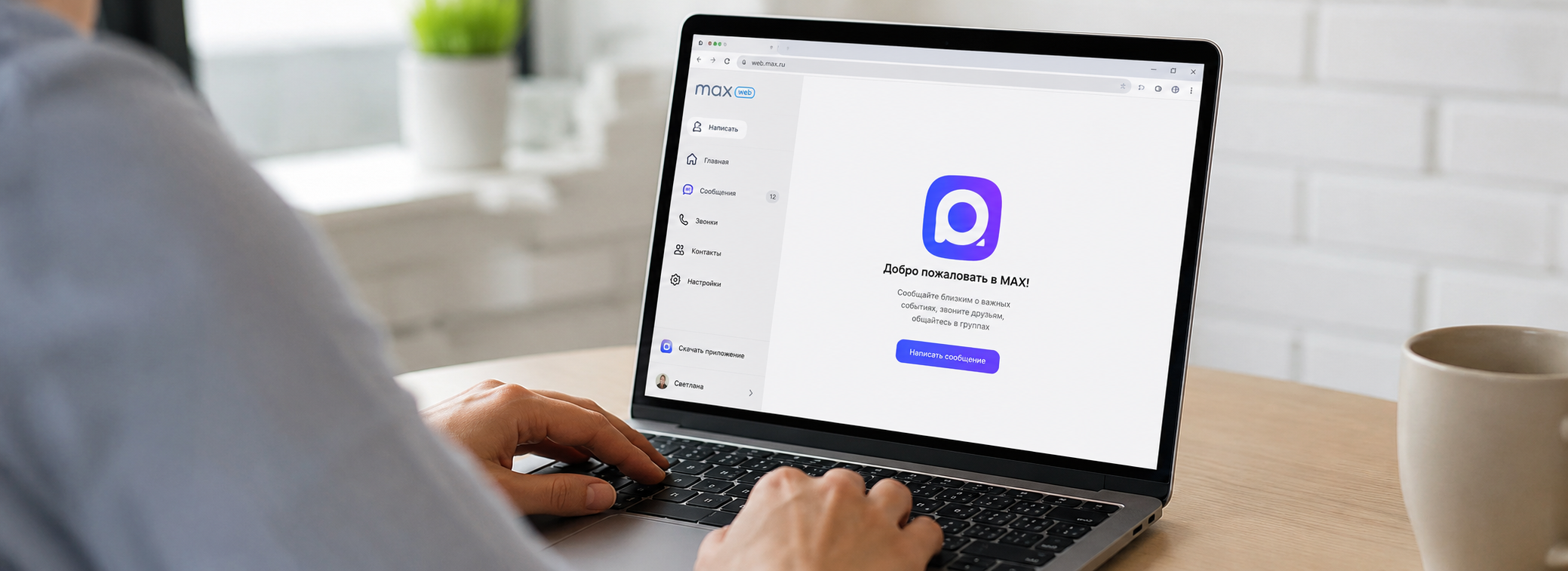
Когда я впервые услышал о веб-версии MAX, ожидал увидеть упрощенный вариант мобильного мессенджера. На практике это полноценный клиент, который открывается в браузере и не требует установки на компьютер. Вы заходите через привычный браузер, авторизуетесь — и видите свои чаты, контакты и файлы.
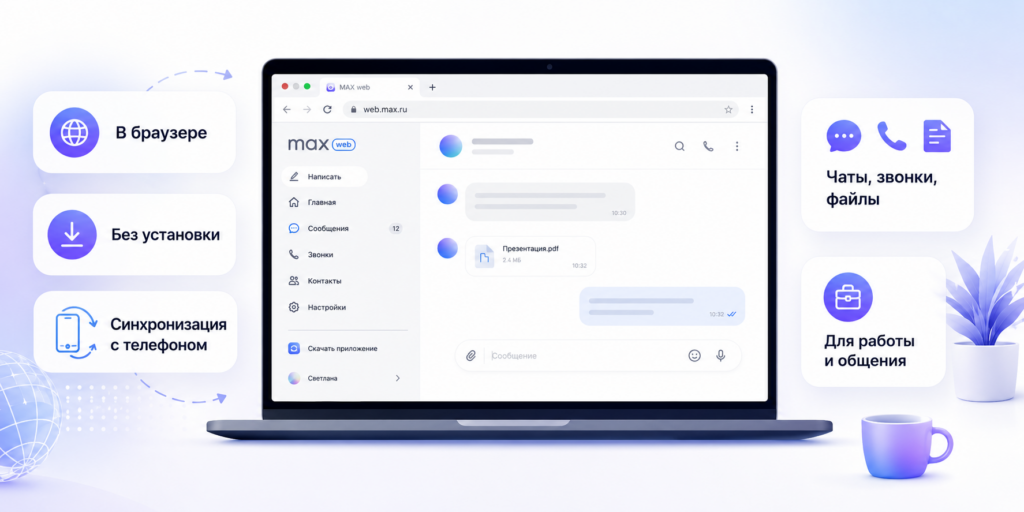
Отдельного продукта под названием «Web Max» как самостоятельного сервиса не существует — под этим запросом обычно имеют в виду именно работу через браузер. Речь идет о том же аккаунте, которым вы пользуетесь на телефоне: переписка синхронизируется, новые сообщения появляются одновременно и на мобильном устройстве, и на компьютере.
Браузерный вариант создавали для тех, кто много работает за компьютером и хочет печатать сообщения на нормальной клавиатуре, а не на экране смартфона. Здесь доступны основные функции: личные и групповые чаты, звонки, обмен файлами, управление контактами. За счет этого MAX удобно использовать и для личного общения, и для рабочих задач, когда важно быстро переключаться между окнами и держать диалоги под рукой.
Как войти в MAX Веб на компьютере: понятная инструкция шаг за шагом
Чтобы войти в MAX Web на ПК, удобно воспринимать этот процесс как короткую, но четкую инструкцию. Ниже опишу последовательность шагов, которую я сам использую и рекомендую другим.
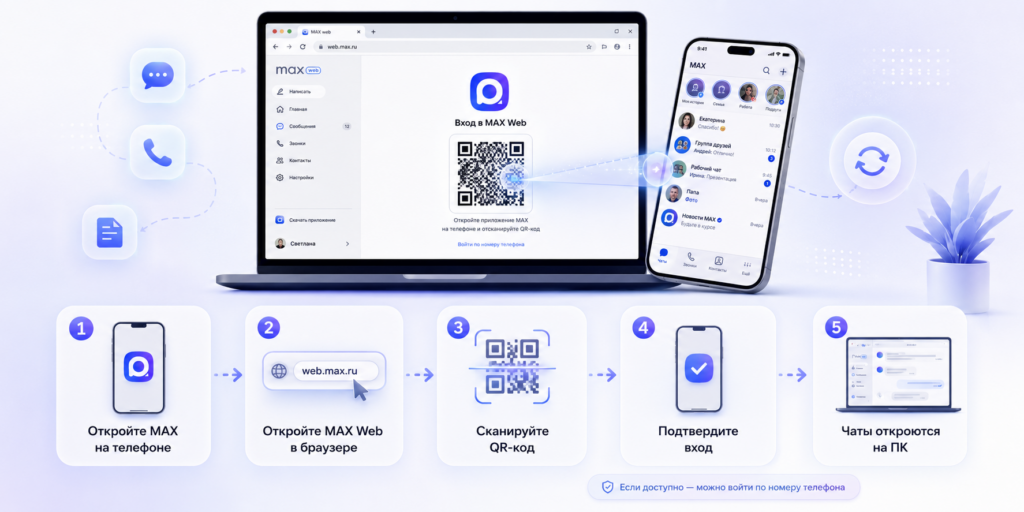
Шаг 1. Подготовьте аккаунт на телефоне
- Убедитесь, что у вас уже есть аккаунт в мессенджере MAX на телефоне.
- Откройте приложение на смартфоне и проверьте, что оно работает и подключено к интернету.
- При необходимости обновите приложение до актуальной версии через официальный магазин.
Без активного профиля на телефоне зайти в MAX через веб не получится, так как браузерная версия опирается на уже созданный аккаунт.
Шаг 2. Откройте MAX на компьютере
- Запустите браузер на компьютере или ноутбуке.
- Введите адрес официального сайта мессенджера и перейдите в раздел веб-версии.
- На экране появится страница входа в MAX Web с инструкцией по авторизации.
На этом этапе никаких программ устанавливать не требуется, все работает внутри браузера.
Шаг 3. Вход через QR-код
- Посмотрите на экран компьютера: там должен отображаться QR-код для подключения.
- Возьмите телефон и откройте приложение MAX.
- Зайдите в раздел настроек или профиля и найдите пункт, который отвечает за подключение новых устройств.
- Выберите вариант входа через веб или через QR-код.
- Наведите камеру телефона на код, который видите на мониторе.
- Подтвердите вход на смартфоне, если приложение запросит разрешение.
После этого на компьютере автоматически загрузятся ваши чаты, контакты и история сообщений.
Шаг 4. Вход по номеру телефона (если доступен)
Иногда на странице входа в MAX Web рядом с QR-кодом появляется поле для авторизации по номеру телефона. В этом случае порядок такой:
- Введите свой номер телефона, на который зарегистрирован аккаунт в MAX.
- Дождитесь SMS с кодом подтверждения.
- Впишите код в поле на странице входа.
- Подтвердите авторизацию и дождитесь синхронизации данных.
Если поле для номера отсутствует или код не приходит, имеет смысл вернуться к сценарию с QR-кодом. Этот способ обычно работает стабильнее.
Шаг 5. Проверьте работу MAX Web на компьютере
- Убедитесь, что список чатов совпадает с тем, что вы видите на телефоне.
- Откройте любой диалог и отправьте тестовое сообщение.
- Посмотрите, появляется ли оно одновременно на компьютере и на смартфоне.
- При желании закрепите вкладку с MAX Web в браузере, чтобы быстро к ней возвращаться в течение рабочего дня.
Такой подход помогает спокойно перейти на веб-версию MAX на компьютере и не бояться, что переписка или данные потеряются.
MAX Веб на телефоне: стоит ли входить через браузер
Технически страница мессенджера откроется в мобильном браузере, но в обычной ситуации это не приносит пользы. На смартфоне уже есть полноценное приложение MAX, и именно оно дает удобный интерфейс, нормальные уведомления и привычный сценарий использования.
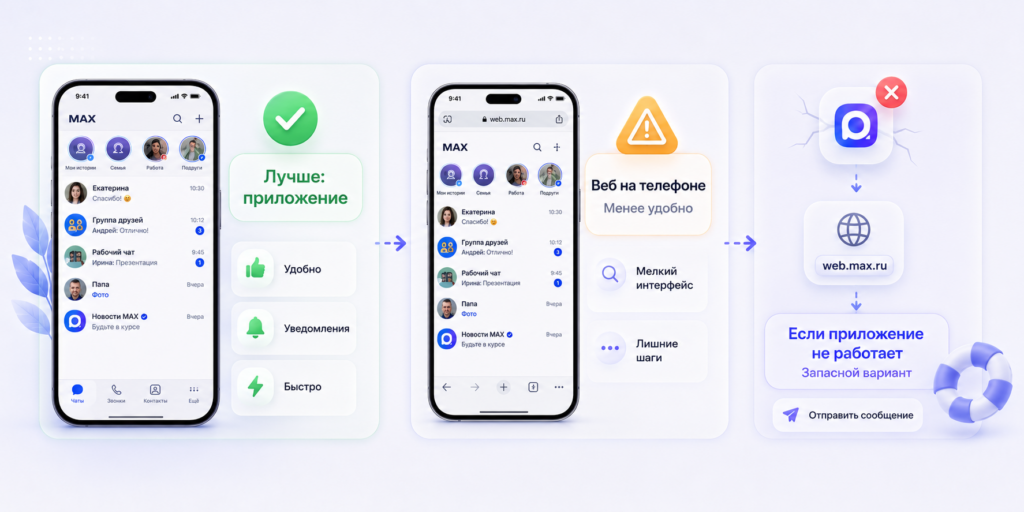
Браузерная версия задумывалась под компьютер и ноутбук: под большой экран, под клавиатуру, под работу за столом. На небольшом дисплее телефона MAX через веб превращается в компромисс с мелкими элементами, лишними шагами авторизации и менее комфортным вводом текста.
Есть один разумный сценарий, когда вход через веб на телефоне все же имеет смысл.
Если приложение MAX временно не открывается, вылетает после запуска или отказывается подключаться к серверу, можно использовать мобильный браузер как запасной путь: зайти в веб-версию, авторизоваться и все же отправить важное сообщение.
В повседневной же работе удобнее опираться на установленное приложение, а веб оставлять для компьютера и подобных аварийных случаев.
Веб-версия против приложения: в чем разница на практике
В веб-версии MAX удобнее работать с длинными диалогами, файлами и рабочими чатами: проще печатать большие сообщения, переключаться между окнами и держать мессенджер открытым рядом с другими вкладками. Приложение, в свою очередь, сильнее за счет мгновенных уведомлений, тесной интеграции с системой телефона и стабильной работы даже при неидеальном подключении.
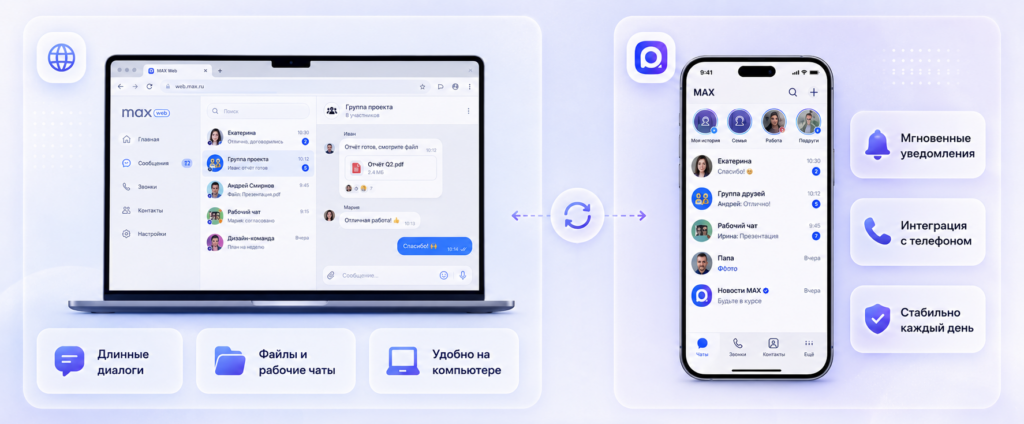
Еще одно отличие — в подходе к входу. На компьютере вы заходите через MAX Веб, как правило, с помощью QR-кода или номера телефона и привязываете сессию к уже существующему аккаунту. В мобильной версии регистрация и авторизация происходят прямо в приложении, и именно оно остается «основным» устройством, к которому привязывается ваш профиль. В результате веб-версия MAX работает как продолжение смартфона на компьютере, а не как самостоятельный канал общения.
Почему MAX Веб не пускает
Иногда при входе в MAX Веб возникает ощущение, что система просто «уперлась в стену». На практике почти все проблемы упираются в несколько типичных сценариев.
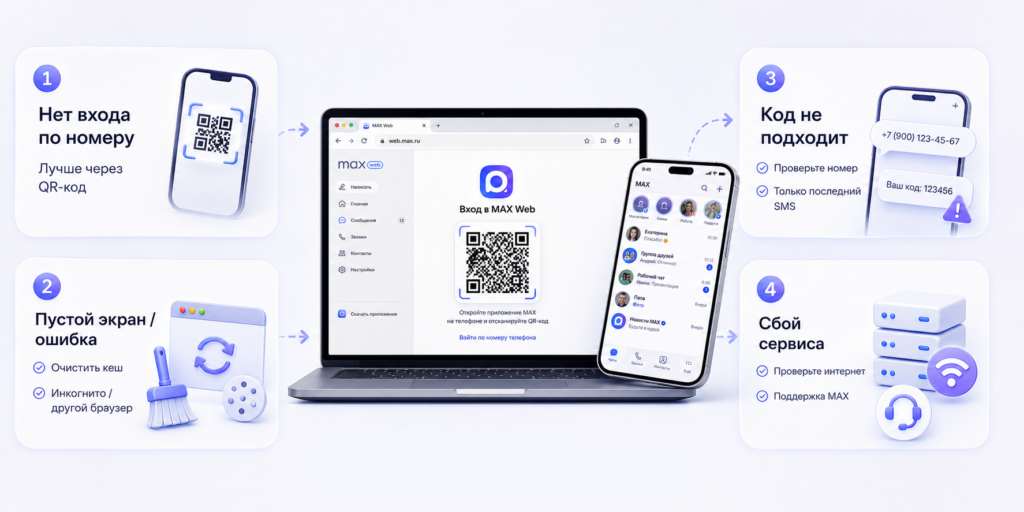
Во‑первых, меняются правила авторизации. Старые инструкции по привычке предлагают входить по номеру телефона, а форма для ввода номера в веб‑интерфейсе уже исчезла или работает нестабильно. В таком случае разумно сразу переходить на вход через QR-код из мобильного приложения: открыть страницу авторизации, считать код камерой и подтвердить подключение.
Во‑вторых, часто подводит браузер. Переполненный кеш, конфликт расширений или некорректные cookie приводят к пустому экрану, бесконечной загрузке или сообщениям об ошибке. Здесь помогает очистка данных, запуск MAX Веб в режиме инкогнито и, при необходимости, переход в другой браузер.
Часть проблем связана и с человеческим фактором: опечатка в номере, неверный код страны, ввод просроченного SMS-кода. Важно внимательно сверять цифры и использовать только последний полученный одноразовый пароль.
Редко, но все же случаются технические сбои на стороне сервиса или ограничения для конкретного аккаунта. Если появляется явное сообщение о блокировке или временной недоступности, имеет смысл проверить, открываются ли другие сайты, а при повторяющихся ошибках обратиться в поддержку MAX.
Частые вопросы про MAX Веб
MAX Веб действительно существует?
Да, это веб-версия мессенджера MAX в браузере, а не отдельное приложение.
Чем веб-версия отличается от программы на ПК?
Программа ставится на Windows как отдельная «программа», а MAX через веб работает в браузере без установки.
Можно пользоваться MAX через веб без установки?
Да, достаточно открыть веб-страницу, войти в аккаунт и общаться онлайн.
Нужен ли номер телефона для входа в MAX Веб?
Номер обязателен для регистрации аккаунта, а при входе через веб чаще используют QR-код из приложения.
Можно войти только по QR-коду?
В большинстве случаев да, вход через QR-код остается основным и самым стабильным вариантом.
MAX Веб работает на любом компьютере?
Да, если есть современный браузер и доступ в интернет, будь то домашний ПК или рабочий ноутбук.
Есть разница между Windows и другими системами?
Для веб-версии почти нет разницы: MAX Web открывается в браузере и не зависит от конкретной системы.
Может ли MAX через веб заменить привычный мессенджер вроде WhatsApp*?
Да, можно использовать MAX Web как основной мессенджер на компьютере, если ваши контакты тоже там.
Как найти официальную веб-страницу MAX?
Надежнее всего переходить из официального сайта мессенджера через раздел веб-версии.
Что делать, если MAX Веб не открывается или тормозит?
Обновите страницу, почистите кеш, попробуйте другой браузер и проверьте, что аккаунт в приложении активен.
Таким образом, МАКС Веб решает одну из самых распространенных проблем — разрыв между рабочим компьютером и перепиской, которая остается на телефоне. Браузерная версия дает полноценный доступ к чатам, файлам и звонкам прямо с большого экрана, а также позволяет комфортно работать с сервисом без постоянного переключения между устройствами и мессенджерами.
Если вы уже пробовали MAX через веб и заметили нюансы, которых я не затронул, поделитесь этим в комментариях. Ваши сценарии помогут другим читателям понять, стоит ли им внедрять веб‑версию в свою ежедневную работу и как избежать типичных ошибок.
* Meta Platforms Inc. (и принадлежащие ей соц.сети Instagram, Facebook) признана экстремистской организацией, ее деятельность в России запрещена.