


Можно ли перенести чат из «Телеграмма» в «Макс»
Да, но придется потрудиться. Увы, чуда не будет: вы не откроете MAX и не увидите старую переписку аккуратно встроенной в историю диалога — с датами, аватарками и участниками. Разработчики еще не сделали волшебную кнопку «импортировать все».
Но это не значит, что данные пропадут. Есть рабочий способ, пусть и не настолько элегантный, как хотелось бы. Вы выгружаете историю чата «Телеграм» в виде архива, а потом просто закидываете архив в новый чат в «Максе» и закрепляете. Любой участник в любой момент может скачать файл, открыть в браузере и прочитать старые сообщения. Да, невстроенная история, но ничего не потеряется. И работает уже сейчас.
Что означает перенос чата на практике
Когда говорят «перенести чат», многие представляют кнопку, после которой все переезжает: и сообщения, и люди, и настройки. В реальности все иначе, но не сложнее:
- Создаете новый чат MAX вручную.
- Экспортируете старую переписку «Телеграм» (включая фото, видео, документы).
- Сохраняете архив в новой группе и приглашаете старых участников.
Да, здесь никакой автоматики. Но это единственный способ, работающий уже сейчас.
Какие чаты можно перенести, а какие нет
Под переносом обычно имеют в виду групповые чаты: рабочие, школьные, дом, хобби. Личную переписку тоже можно, но там все проще — главное, чтобы контакт перешел в «Макс». А открытые каналы «Телеграм» скопировать не выйдет, если у вас нет десятков тысяч подписчиков и верификации.
Чтобы экспортировать историю «Телеграм», вы должны быть администратором чата. А чтобы создать и администрировать новый чат MAX — ничего сверхъестественного не нужно, просто быть его создателем.
Что нужно подготовить перед переносом
Чтобы процесс прошёл гладко, заранее подготовьте следующее:
- Аккаунт в MAX. Регистрируемся, если акка еще нет.
- «Телеграм» на компьютере — с телефона экспортировать историю нельзя, только с десктопной версии.
- Доступ к чату в «Телеграме» (нужно видеть посты).
Терпение. Маленький чат без фото переедет за полчаса. А если в переписке годы гигабайтов видео и документов, экспорт может идти несколько часов.
Как создать новый чат в MAX
Первым шагом сделаем базу — новый групповой чат «Макса». На телефоне и компьютере порядок одинаковый, покажем на примере iOS-устройств:
- Открываете «Макс», нажимаете плюсик в правом верхнем углу.
- Выбираете «Создать группу».
- Вас попросят добавить в групповой чат участников — можно пропустить и добавлять позже.
- Придумываете название, ставите фото (или не ставите).
- Нажимаете «Создать». Все, чат готов.
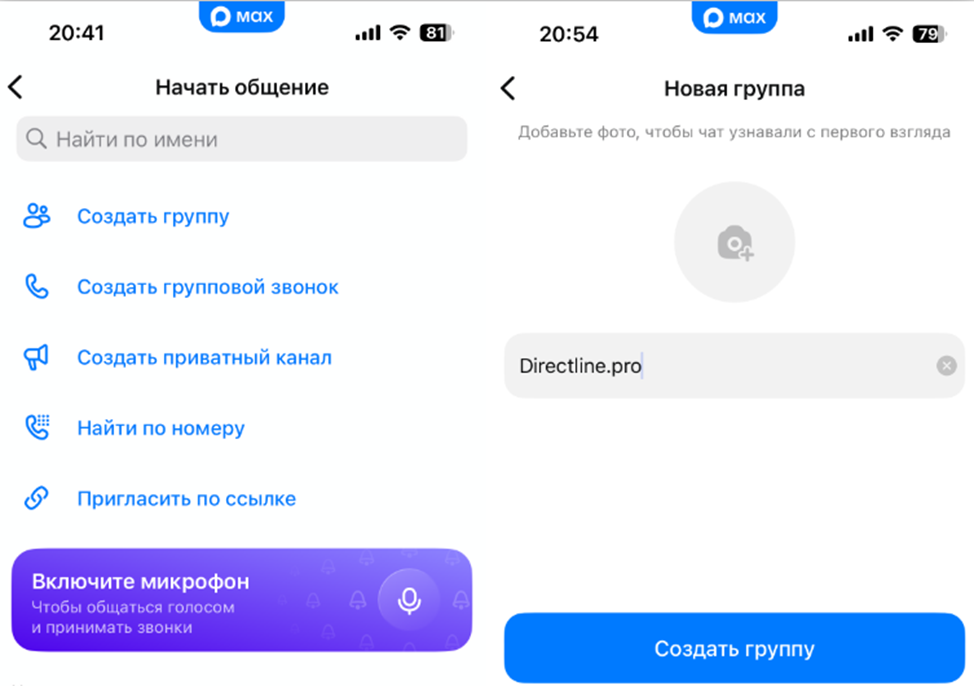
Каналы, кстати, в MAX пока доступны лишь крупным блогерам и СМИ с подтверждением Роскомнадзора и аудиторией от десяти тысяч человек. Обычным людям — только группы.
Подробнее о том, как завести канал в Max и что для этого потребуется — в отдельном материале
Как пригласить участников из Telegram в MAX
Автоматически никто не переедет. Звать придется вручную, но это просто. Открываете созданный чат, жмете название вверху и выбираете «Пригласить по ссылке». Система даст ссылку и QR-код. Кидаете эту ссылку в старый чат — люди переходят и присоединяются.
Удобно, что не обязательно знать номера телефонов. Кто перешел по ссылке — тот в чате. Но вот принудительно перенести контакты, увы, не получится.
Как сохранить историю переписки из Telegram
Спасти можно все: текст, фото, видео, голосовые, файлы, стикеры. Вам понадобится Telegram Desktop — приложение на ПК или ноуте. С мобильного, повторюсь, экспорт не сделать.
Дальше — просто:
- Запускаете «Телеграм» на компьютере, переходите в чат, который хотите сохранить.
- Смотрите в правый верхний угол экрана — там три точки. Нажимаете на них.
- В появившемся меню выбираете пункт «Экспорт истории чата».
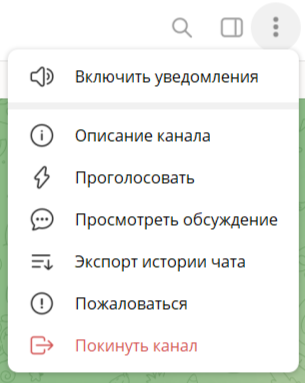
Система спросит, что именно вы хотите забрать с собой. Отмечаете нужное. Можно выбрать все медиа — от фоток и клипов, до файлов и голосовых. Формат файла оставляете HTML (стандартный вариант, потом легко откроется в браузере).
Нажимаете кнопку «Экспортировать».
Запасаетесь терпением. Процесс запущен.
Если чат огромный, экспорт идет в фоновом режиме, можно закрыть окно и заниматься другими делами. По завершении на компьютере появится папка с названием «ChatExport_дата». Внутри — html-файл с красивой версткой переписки и отдельные папки с файлами.
Как экспортировать чат из Telegram
Процесс экспорта мы уже описали выше, но давайте закрепим: экспорт — выгрузка истории чата в отдельную папку на компьютер. После того как вы нажали кнопку, Telegram начинает собирать сообщения, медиа и файлы.
Что важно знать об экспорте:
- Вы можете выбрать, за какой период сохранять переписку.
- Экспорт не удаляет сообщения в самом Telegram, вы делаете копию.
- Полученную папку нельзя сразу закинуть в MAX — нужно сжать зип-архив, иначе мессенджер не увидит все файлы целиком.
- Если в чате много тяжелых видео или документов, папка с экспортом может весить гигабайты. Убедитесь, что на компьютере есть свободное место.
Когда экспорт завершится и папка окажется на жестком диске, можно переходить к упаковке архива и загрузке в MAX.
Как перенести архив переписки в MAX
Полностью встроить историю в диалог, чтобы она листалась как обычные сообщения, нельзя. Ни один мессенджер сегодня этого не умеет с «Максом». Делаем так:
Сжимаете папку с экспортированным чатом в ZIP-архив (стандартная функция на любом компьютере).
- Открываете новый чат.
- Отправляете туда ZIP-файл как обычный документ.
- Закрепляете это сообщение (чтобы не потерять).
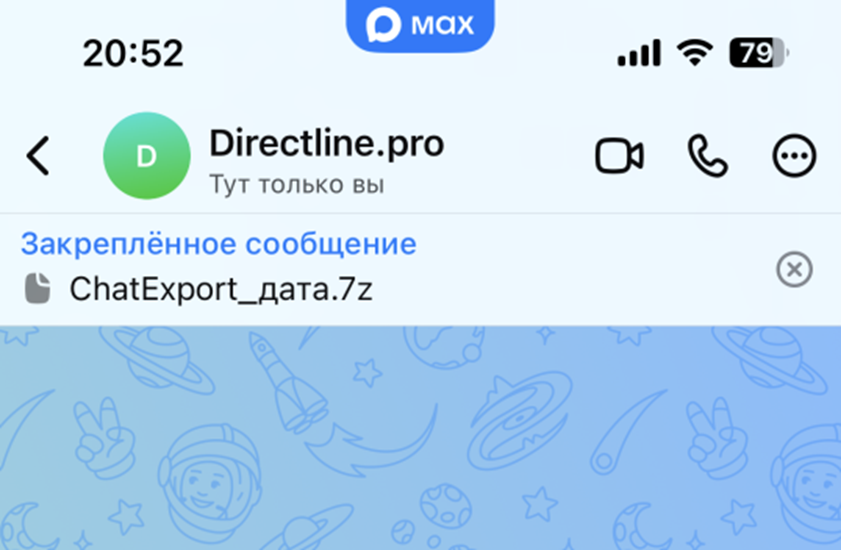
Теперь любой участник чата может скачать архив, открыть в браузере и увидеть старую переписку в аккуратном виде: с датами, авторами, фото и видео.
Что переносится, а что нет
В архив попадает практически все содержание переписки. И текст, и вложения, которыми обменивались участники — они сохраняются в исходном виде. В архиве будут и имена авторов сообщений, даты отправки и стикеры (правда, они превратятся в обычные картинки). Словом, из самого важного ничего не теряется.
К сожалению, есть объекты, которые перенести не получится. И к этому лучше отнестись с пониманием:
- История не вшивается в интерфейс MAX автоматически.
- Участники не переезжают сами — их нужно пригласить заново.
- Структура чата (закрепленные сообщения, темы, права) не копируется.
По сути, вы получаете музей переписки — отдельный файл в закрепленном сообщении.
Можно ли использовать бота или сервис
В интернете уже появились боты и сайты, обещающие перенести чат за минуту. Обычно они просят дать доступ к аккаунту Телеграма или Макса. Мы крайне не рекомендуем этим пользоваться. Никогда не доверяйте непроверенным сервисам свои переписки, а тем более — пароли и доступы. Под угрозой и ваша личная информация, и сам акк — его могут угнать. А если к нему привязана банковская карта, то и деньги могут запросто уйти.
Пошаговая инструкция переноса чата из «Телеграма» в «Макс»
Держите готовый чек-лист. Просто выполняйте инструкции пошагово, и ничего не забудете:
Заведите аккаунт в «Максе».
Внутри мессенджера соберите новую группу. Придумайте ей название, при желании добавьте аватарку.
На компьютере через десктопную версию «Телеграма» выгрузите историю нужного чата (жмете на три точечки и выбираете экспорт).
- Возьмите получившуюся папку и упакуйте ее в ZIP.
- Архив отправьте в созданную группу.
- Закрепите сообщение со сжатым чатом, чтобы оно висело вверху.
- Разошлите участникам ссылку на новый чат — проще кинуть ее в старую переписку.
- Напоследок убедитесь, что приглашенные видят закрепленный архив и могут его скачать.
Все. Переезд состоялся.
Ошибки при переносе чата
Мы посмотрели, на чем обычно спотыкаются люди при переезде в MAX. Пробегитесь глазами, чтобы не повторять чужой опыт:
- Ждут кнопки «перенести все». Ее нет. Не теряйте время.
- Пытаются экспортировать с телефона. Только компьютерная версия Telegram.
- Забывают, что нужны права в чате. Если вас удалили из группы, историю не выгрузить.
- Создали чат в MAX, но не позвали людей. Сами они не появятся.
- Отправили архив и не закрепили. Он быстро потеряется.
- Используют левых ботов. Высок риск потерять все и сразу.
Сколько времени занимает перенос чата
Все зависит от размера:
- Создать чат и пригласить людей: 5–10 минут.
- Экспорт маленького чата (без фото и видео): 5–10 минут.
- Экспорт большого чата с гигабайтами файлов: от часа до суток.
- Загрузка архива в «Макс»: сколько зальется, обычно недолго.
Самый долгий этап — экспорт. Но его можно запустить и уйти по делам, все сделается в фоне.
Часто задаваемые вопросы
Можно ли полностью перенести чат, чтобы история была внутри MAX как обычная переписка?
Нет, пока нельзя. Только через архив.
Сохраняется ли история сообщений и файлов?
Да, полностью, но в виде html-файла. Он открывается в браузере.
Нужен ли компьютер?
Да, для экспорта истории из мессенджера — обязательно.
А из WhatsApp* так же можно перенести в MAX?
Да, алгоритм тот же. В WhatsApp* тоже есть эта функция (на телефоне: три точки, еще — экспорт чата). Получите архивный файл и загрузите его в чат «Вацапа».
Как пригласить участников, если у меня нет их номеров?
Ссылкой-приглашением. Кидаете ссылку в старый чат — люди переходят и заходят.
Переход из Telegram или «Вацап» в MAX — понятная и несложная процедура. Вы создаете новый чат, экспортируете старую переписку в виде архива, закрепляете ее и вручную зовете участников. Да, не супер автоматизированно, зато надежно, безопасно и без потери данных. Лучше сделать так, чем потерять важные диалоги навсегда. А там, глядишь, и разработчики MAX подвезут полноценный импорт.
* Meta Platforms Inc. (и принадлежащие ей соц.сети Instagram, Facebook) признана экстремистской организацией, ее деятельность в России запрещена.