


Подготовительный этап
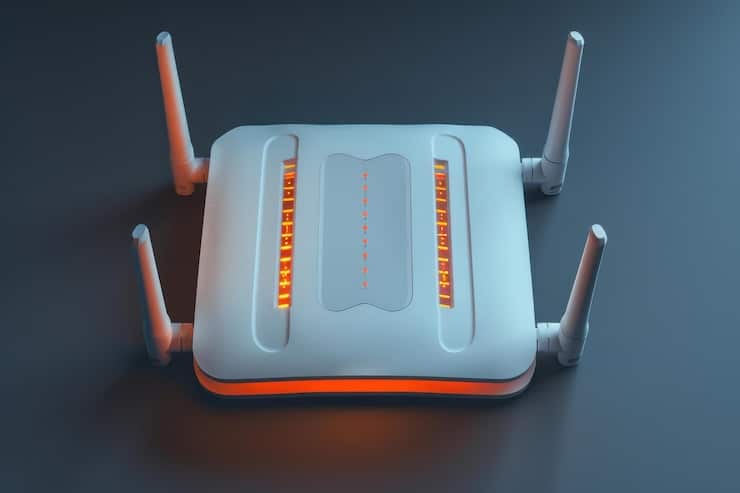
Итак, что нам понадобится:
- Роутер.
- Кабель питания.
- Шнур от интернет-провайдера.
- Устройство для настройки (ПК, ноутбук, планшет или смартфон).
Переходим к делу!
Инструкция по шагам
✨ Шаг №1. Расположение и подключение роутера
🎯 Выберите подходящее место для установки устройства — центр комнаты, чтобы добиться наилучшего охвата Wi-Fi сигнала.
🎯 Подключите интернет-кабель к специальному разъёму на роутере (порт WAN, обычно выделяется другим цветом).
🎯 Затем включите прибор в электросеть и дождитесь полной загрузки устройства (светодиоды перестанут мерцать).
✨ Шаг №2. Доступ к административной панели роутера
🖥️ Откройте браузер на своём компьютере или мобильном устройстве.
🖥️ В адресной строке впишите IP-адрес вашего роутера (обычно это 192.168.0.1 или 192.168.1.1). Конкретный адрес смотрите на корпусе роутера.
🖥️ Нажмите клавишу ввода и войдите в интерфейс, заполнив предложенную форму с логином и паролем (зачастую это «admin»).
✨ Шаг №3. Настройка интернет-соединения
🛠️ В панели администратора найдите раздел «Интернет» или «WAN».
🛠️ Ознакомьтесь с информацией от провайдера: он указал тип подключения (PPPoE, динамическое назначение адреса или статический IP)?
🛠️ Заполните нужные поля согласно инструкции провайдера и сохраните изменения.
✨ Шаг №4. Организация беспроводной сети
💻 Переходите в раздел «Беспроводная сеть» или «Wi-Fi».
💻 Придумайте оригинальное название сети (SSID), отличное от стандартного.
💻 Выберите надежное шифрование (лучше всего WPA2/WPA3-PSK).
💻 Установите хороший пароль, сочетая буквы, цифры и специальные символы.
💻 Подтвердите изменения.
✨ Шаг №5. Улучшаем безопасность (если хотите)
🚨 Можно обновить прошивку роутера в соответствующем разделе интерфейса. Новая версия улучшит стабильность и повысит безопасность вашего устройства.
✨ Шаг №6. Контроль и финальная проверка
🔧 Перезагрузите роутер, воспользовавшись специальной командой или физически отсоединив и вновь подключив питание.
🔍 Проверьте работоспособность: подключитесь к сети заново и посетите любой сайт. Если страница загружается нормально — поздравляем, настройка завершена успешно!
Несколько полезных лайфхаков
👉 Воспользуйтесь сайтом Телеком-116 https://telecom-116.ru , если живёте в Татарстане и ищете варианты чтобы узнать какие провайдеры есть по адресу в Казани или в другом городе.
👉 Рекомендуется менять пароль от Wi-Fi регулярно, чтобы защитить свою сеть от незваных гостей.
Поздравляем, теперь вы знаете, как устроить качественный интернет дома!
* Meta Platforms Inc. (и принадлежащие ей соц.сети Instagram, Facebook) признана экстремистской организацией, ее деятельность в России запрещена.