




Что это за зверь и откуда взялось название
В аббревиатуре зашифрован весь смысл продукта. Image переводится как картинка, program значит программа, а manipulation читается как манипуляция или обработка. Приставка GNU отсылает к большому проекту свободного софта, из которого редактор и вырос.
История началась в 1995 году с курсовой работы двух студентов из Беркли, Питера Маттиса и Спенсера Кимбалла. С тех пор скромный учебный проект превратился в полноценный графический редактор с открытым исходным кодом и армией добровольцев по всему миру.
Главная особенность в лицензии. Свободно распространять продукт может любой человек: скачивать, ставить на десять компьютеров, изучать исходники, собирать собственные сборки. Платной подписки здесь нет как класса, поэтому редактор прижился в школах, вузах, небольших студиях и на домашних машинах. Бесплатный доступ тут не маркетинговый трюк, а следствие лицензии GPL.
Для каких задач предназначена программа GIMP
Сначала о природе инструмента. Он растровый, то есть работает с сеткой пикселей, а не с математическими кривыми. Отсюда и основной профиль: фотографии, сканы, скриншоты, цифровая живопись, коллажи, баннеры для сайтов.
Обработка фото и ретушь
Классика жанра: кадрирование, цветокоррекция, удаление пятен, выравнивание уровней, работа с кривыми и гистограммой. Инструменты «Штамп» и «Лечебная кисть» закрывают большую часть задач по ретуши портрета. Пакетная обработка серии снимков тоже поддерживается, причем через сценарии она идет без участия человека.
GIMP как программа для рисования
Этот сценарий многие недооценивают зря. Программа GIMP для рисования вполне подходит: есть кисти с нажимом и динамикой, поддержка графических планшетов, стабилизатор штриха. Художники ценят возможность собирать собственные наборы кистей и подключать паки от сообщества. До уровня Procreate или Krita живопись здесь не дотягивает, но базу закрывает честно.
Макеты, иконки, веб-графика
Экспорт в PNG, JPG, WebP, TIFF, PDF, анимация в GIF, направляющие, сетки, слои. Для создания иконок, кнопок и простых иллюстраций под лендинг ресурса хватает с запасом. Отдельно отмечу удобную систему экспорта: один проект легко отдает десяток файлов под разные площадки.
А как же вектор
Полноценным векторным редактором GIMP не является, основа тут пиксельная. Однако контуры и пути поддерживаются: их можно обводить, править и выгружать в SVG. Это частичная компенсация, и для простых логотипов ее иногда хватает. А вот графика в том смысле, какой вкладывает Illustrator, остается территорией других программ.
Как работать в программе GIMP: первые шаги
Интерфейс поначалу пугает: несколько панелей, отдельные окна, десятки пунктов в меню. На деле логика простая, и через пару вечеров навигация становится привычной.
Слева расположена панель инструментов, справа диалоги слоев, кистей и истории действий, по центру холст. Панели свободно перетаскиваются и группируются. В меню «Окна» лежат готовые схемы расположения, и это заметно экономит время на старте. Русская локализация входит в стандартную сборку.
Без слоев и масок не обходится почти ни один проект. Изображение складывается из независимых слоев, которые накладываются друг на друга с разной прозрачностью и режимами смешивания. Маска скрывает часть слоя, не удаляя пиксели. Освоить эту связку значит понять половину редактора.
Порядок действий для новичка выглядит так. Открыть файл через «Файл, Открыть», продублировать слой сочетанием Ctrl+Shift+D, применить корректировку из меню «Цвет», добавить маску и проработать края кистью. Финал: «Файл, Экспортировать как». Сохранение и экспорт здесь не одно и то же: первое пишет проект в формат XCF, второе отдает готовую картинку.
Работа с горячими клавишами ускоряет процесс в разы. Ctrl+Z отменяет действие, Shift+Ctrl+E запускает экспорт, пробел временно включает панорамирование. Привыкание занимает неделю, зато потом руки сами находят нужное сочетание.
Обзор возможностей и ограничений: честный взгляд
Начну с плюсов. Открытый код, нулевая цена, кроссплатформенность, гибкие сценарии на Script-Fu и Python. Поддержка сообщества огромна: тысячи туториалов, плагинов, наборов кистей. Радует и график релизов, обновления выходят стабильно.
Минусы тоже никуда не делись. Цветовые профили CMYK реализованы слабо, поэтому с полноценной допечатной подготовкой возникают сложности. Недеструктивных корректирующих слоев нет, история действий ограничена памятью, а облик панелей местами выглядит архаично. Кому-то не хватает внятных смарт-объектов.
Отдельная боль: тяжелые кисти и фильтры работают медленнее, чем в платных аналогах. Зато возможность поставить плагин под узкую задачу перекрывает многое.
GIMP 2 что это за программа и чем она отличается от новых версий
Вторая ветка редактора развивалась много лет и стала самой массовой. Версия 2.10 до сих пор стоит на множестве компьютеров, а последние релизы линейки получили цветовые профили, улучшенный движок кистей и нормальный импорт HEIC. Многие так и работают на ней годами, не видя причин для переезда.
Разбираться, что это за программа GIMP 2, долго не придется: это стабильный, проверенный временем инструмент без резких ломок интерфейса. Ветка 3.0 принесла переход на новую графическую библиотеку и заметную переработку кода. Но вторая линейка жива и вполне пригодна для ежедневной работы.
Как редактировать картинки нейросетями вместо ручной ретуши
Часть операций в редакторе давно просит автоматизации: убрать лишний объект, расширить кадр, заменить фон, поднять резкость. Нейросети решают это за минуты, и осваивать их проще, чем разбираться в масках.
Генеративные модели обучены именно на работе с изображениями. Nano Banana уверенно тянет точечные правки по текстовому запросу: убрать предмет, сменить фон, дорисовать край кадра. Midjourney сильнее в стилизации и художественных вариациях исходника. GPT Image аккуратно работает с надписями на картинке и сложными инструкциями. Topaz вытягивает резкость и увеличивает разрешение без мыльной пелены. Stable Diffusion в режиме inpaint закрывает точечные правки и работает локально на видеокарте.
Что это дает на практике. Скорость: операция, которая в редакторе занимает полчаса, укладывается в пару запросов. Порог входа ниже, ведь навыки работы с масками не нужны. Качество на сложных текстурах (волосы, трава, вода) выше, чем у классического клонирования.
Пошаговый алгоритм на примере Nano Banana
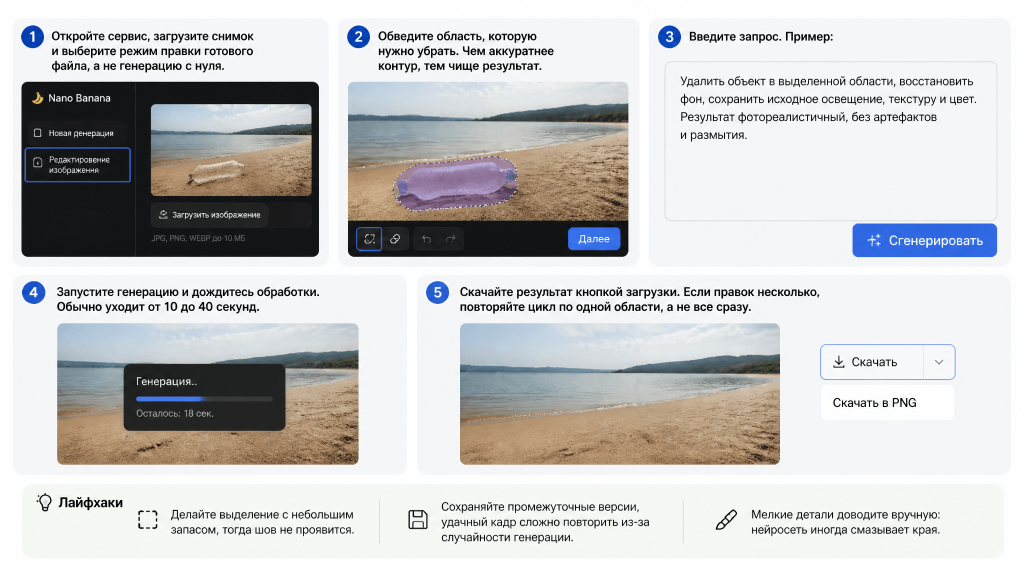
Разберем удаление постороннего предмета с фотографии.
Шаг 1. Откройте сервис, загрузите снимок и выберите режим правки готового файла, а не генерацию с нуля.
Шаг 2. Обведите область, которую нужно убрать. Чем аккуратнее контур, тем чище результат.
Шаг 3. Введите запрос. Пример:
Удалить объект в выделенной области, восстановить фон,
сохранить исходное освещение, текстуру и цвет.
Результат фотореалистичный, без артефактов и размытия.
Шаг 4. Запустите генерацию и дождитесь обработки. Обычно уходит от 10 до 40 секунд.
Шаг 5. Скачайте результат кнопкой загрузки. Если правок несколько, повторяйте цикл по одной области, а не все сразу.
Лайфхаки. Делайте выделение с небольшим запасом, тогда шов не проявится. Сохраняйте промежуточные версии, удачный кадр сложно повторить из-за случайности генерации. Мелкие детали доводите вручную: нейросеть иногда смазывает края.
FAQ: короткие ответы на частые вопросы
Здесь собраны вопросы, которые появляются у новичков чаще всего. Ответы короткие, без воды.
Нужна ли мощная видеокарта?
Нет, редактор считает на процессоре. Видеокарта ускоряет отдельные фильтры, но запуск возможен на любом ноутбуке.
Чем программа отличается от Photoshop?
Ценой и лицензией. Функционально это близкие инструменты, однако Adobe сильнее в допечатке и работе с цветом.
Откроется ли PSD-файл?
Да, импорт поддерживается частично: слои читаются, но часть эффектов и корректировок теряется.
Можно ли брать коммерческие заказы?
Да, лицензия не ограничивает использование результата. Клиентские макеты, баннеры и иллюстрации продавать разрешено.
Есть ли версия для телефона?
Официальной мобильной сборки нет. На планшетах с Windows редактор запускается, но сенсорный ввод не адаптирован.
Сколько места занимает установка?
Около 300 МБ. Плюс запас под кеш, кисти и шрифты.
Начинать знакомство стоит с простых операций: кадрирование, цветокоррекция, слои. Дальше имеет смысл подключить маски и горячие клавиши, а уже потом браться за плагины и сценарии. Такой порядок экономит нервы и не отбивает желание разбираться дальше. Если свести ответ к одной формуле, что это за программа GIMP, получится так: мощный бесплатный инструмент для растровой графики, который закрывает большинство повседневных задач и не требует подписки.
А чем редактируете изображения вы? Расскажите в комментариях, каких функций не хватает и что мешает перейти на открытое ПО.


