


Подготовка: где писать код калькулятора на Python
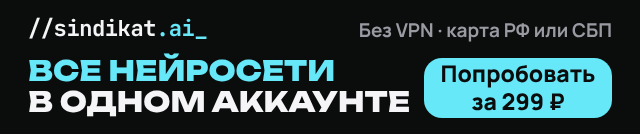
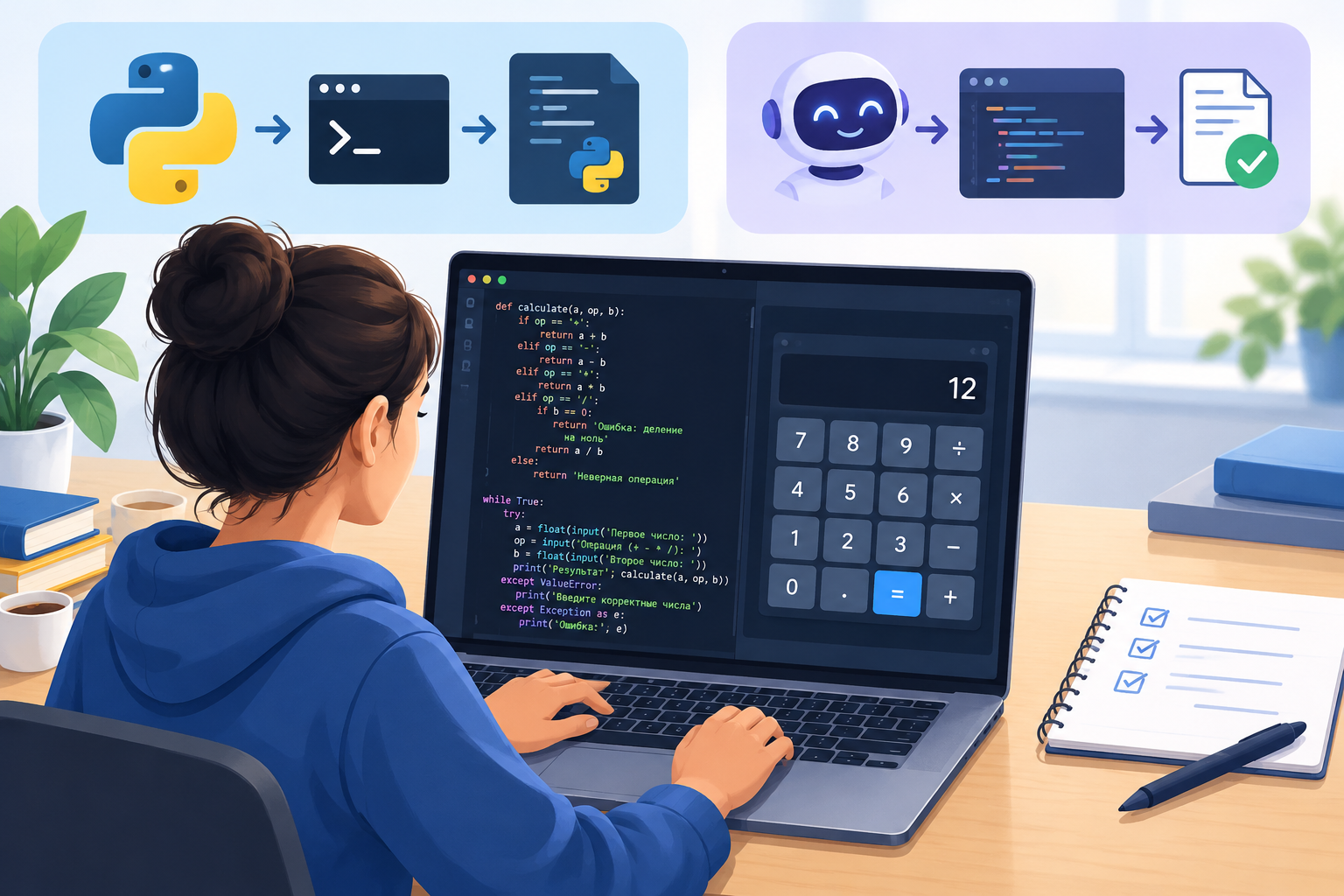
Скачайте установочный файл с официального сайта python.org — он сам определит операционную систему. На Windows отметьте пункты «Add Python to PATH» и «Installing for all users»: первый открывает доступ к интерпретатору из командной строки, второй делает установку общей для всех пользователей машины. На Linux поставьте пакет из репозитория: sudo apt-get install python3 для Debian и Ubuntu либо sudo dnf install python3 для Fedora и RedHat.
Проверьте результат: команда python —version (на Linux — python3 —version) выведет номер сборки. Дальше выберите редактор. PyCharm заточен под Python, подсказывает по ходу набора и помогает искать ошибки. Visual Studio Code универсален и мягче к ресурсам компьютера. Есть вариант без установки — онлайн-редакторы вроде online-python.com или Replit: открываете вкладку в браузере и сразу проверяете код.
Первый шаг: как сделать калькулятор на Python из ввода и вывода
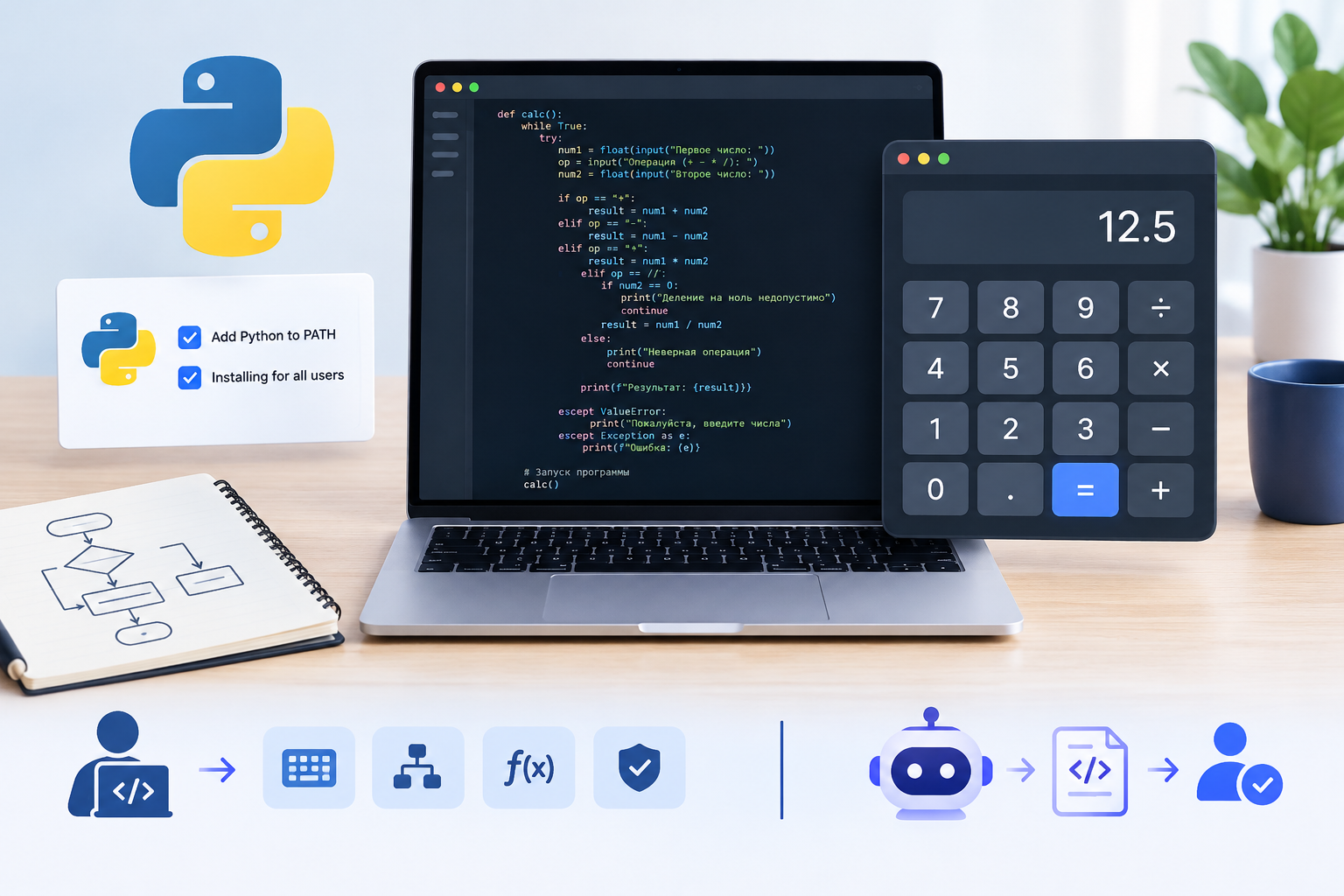
Установка позади, и калькулятор на питоне собирается из двух функций. input() считывает строку с клавиатуры до нажатия Enter, print() показывает результат в консоли. Текст внутри input() работает как подсказка: пользователь видит, что от него хотят.
Ответ на вопрос, как написать простой калькулятор на python, укладывается в три строки. Сохраните первое число в переменную num1, второе — в num2, выведите оба значения через print(). Если на экране те же цифры, каркас готов.
Для сборки сообщений из кусков пригодятся f-строки: перед кавычками ставится буква f, а переменные заключаются в фигурные скобки. Конкатенация тоже работает, но за пробелами придется следить вручную.
Числа вместо строк: int() и float()
Первая ловушка поджидает на первом же вводе. input() возвращает строку, даже если набраны цифры, поэтому 70 и 300 сложатся в «70300». Оберните ввод в int() — и арифметика пойдет по правилам. Для дробных значений берите float().
У конвертации есть обратная сторона: буквы в поле ввода дают ValueError, и программа останавливается. Как это лечится, разберем ниже.
Выбор операции: ветвление вместо магии
Спросите у пользователя символ действия. Список операций удобно хранить в переменной с тройными кавычками — так на экране появится многострочная подсказка с расшифровкой каждого символа.
Дальше работает цепочка if/elif/else. Первое сравнение ловит плюс, второе — минус, и так до деления; ветка else перехватывает остальное и сообщает, что такой операции нет. На этом этапе простой калькулятор на питоне еще не считает, но уже понимает команды.
Когда ветки проверены, видно, как написать калькулятор на python целиком: осталось связать выбор с арифметикой.
Готовый калькулятор на питоне: код и разбор по частям
Сначала решите, как написать программу калькулятор на python так, чтобы код легко расширялся. Разбейте работу на слои. Первый — четыре функции: одна возвращает сумму двух аргументов, остальные по той же схеме считают разность, произведение и частное.
Второй слой — функция calculate(first, second, oper). Внутри заведите result = None, затем цепочкой if/elif вызовите нужную операцию и верните итог через return. Третий слой — ask_operation(): печатает меню и отдает выбранный символ. Четвертый — run(): спрашивает числа, получает операцию, вызывает calculate и выводит ответ.
Тело функции пишется с отступами: это требование синтаксиса. Пропустили отступ — интерпретатор ответит IndentationError и укажет строку, где сбилось выравнивание.
Что ломается: ноль в делителе и буквы вместо цифр
Даже короткий калькулятор на Пайтоне — код, который стоит прогнать через странные данные. Разделите число на ноль, и появится ZeroDivisionError: операция невозможна, и Python об этом честно скажет. Вариантов два: до вычисления сравнить делитель с нулем и вернуть понятное сообщение либо обернуть деление в try/except с перехватом ZeroDivisionError.
Вторая проверка — текст вместо числа. Здесь пригодится while True: пока преобразование не удалось, запрос повторяется, а блок except выводит подсказку вроде «Это не число, попробуйте снова». Если хотите понять, как написать код калькулятора, который не падает от одной опечатки, начните именно с этих двух сценариев.
Дополнительные операции: процент, степень, логарифм
Прежде чем думать, как сделать калькулятор с десятком действий, доведите до ума базовый набор. Затем добавьте ветки: процент (доля первого числа от второго), возведение в степень через ** и логарифм. Для последнего импортируйте модуль math и вызовите math.log(first, second) — получится логарифм первого числа по основанию второго.
Расширьте меню и список допустимых символов, иначе новая команда не пройдет проверку. Логика остается прежней: символ, ветка, результат.
Если стандартных действий мало, возникает желание понять, как сделать свой калькулятор под конкретные расчеты — с процентами по вкладу или пересчетом единиц. Принцип тот же: новая функция плюс новая ветка в calculate().
Повторный запуск: цикл и вопрос о продолжении
Считать один пример скучно. Оберните работу в цикл: после вывода ответа спросите «Продолжить? (да/нет)». Ответ «да» снова вызывает главную функцию, «нет» прерывает цикл через break. Флаг в отдельной переменной сделает поведение понятнее: пока он равен True, программа работает.
Так вопрос, как написать калькулятор на питоне, перестает упираться в один запуск: скрипт живет, пока вы не решите выйти.
Как сделать приложение калькулятор с кнопками
Консоль хороша для учебы, но окно приятнее. Настольный калькулятор на Пайтон собирается на Tkinter — библиотеке из стандартной поставки. Логика вычислений консольного калькулятора на python останется прежней: поменяется только способ ввода и вывода.
- Создайте окно и задайте заголовок.
- Разместите поле с результатом и сетку кнопок.
- Привяжите к каждой кнопке добавление символа в строку.
- Кнопку равенства свяжите с calculate(), очистку — с обнулением строки.

Как написать калькулятор на Пайтон с помощью нейросетей
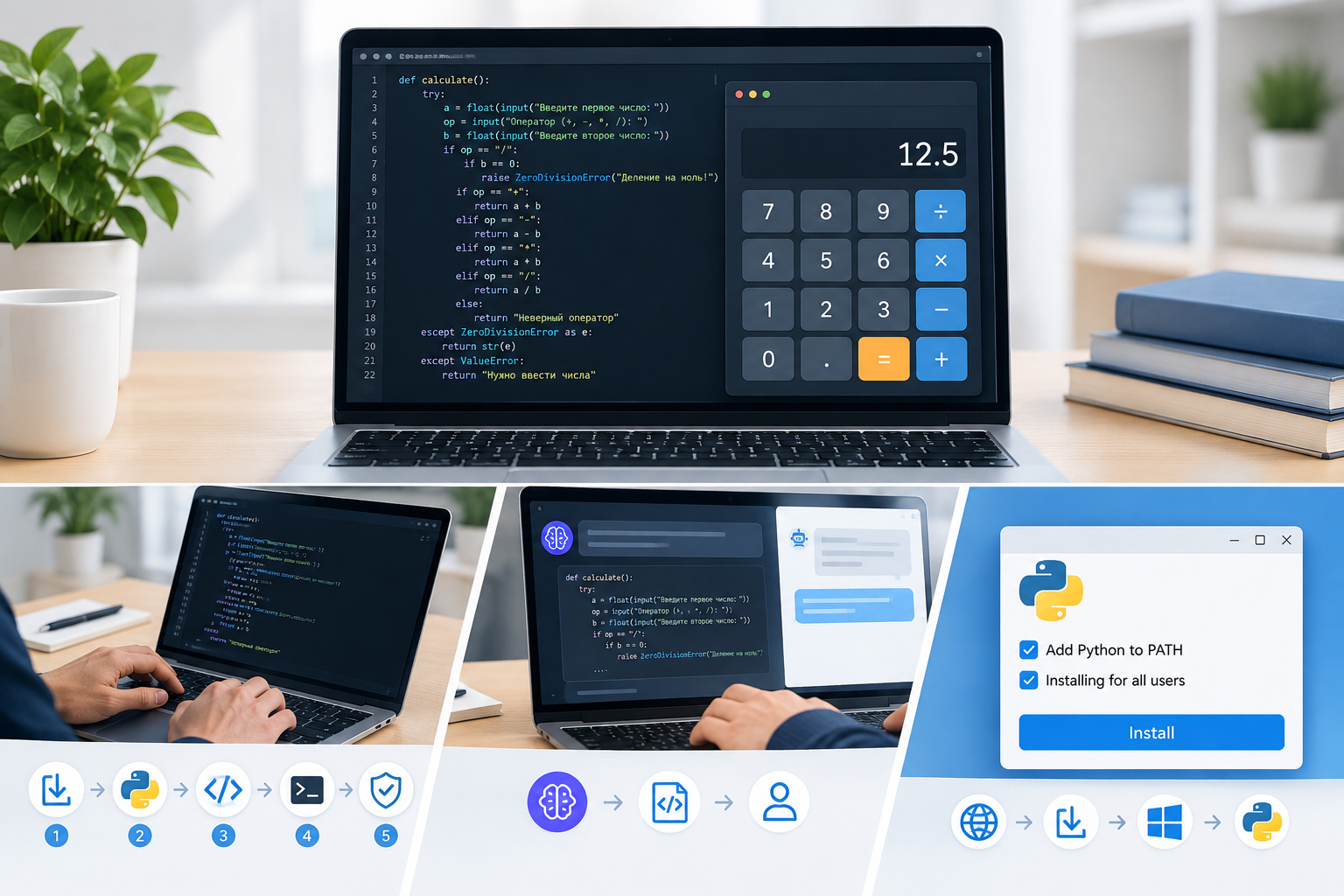
Второй маршрут короче. Если вручную писать не хочется, вопрос, как сделать калькулятор на Пайтон, решается в диалоге с моделью: сформулируйте требования, получите черновик, запустите, верните текст ошибки и попросите исправление. Работает и обратный порядок: сначала разбор чужого кода, потом своя версия.
С чего начать диалог
Опишите язык, набор действий и требования к надежности — чем конкретнее запрос, тем меньше правок. Пример: «сделай калькулятор на питоне с четырьмя действиями, проверкой ввода и защитой от деления на ноль, добавь комментарии к каждой функции». Дальше усложняйте: попросите вариант с циклом повторного запуска, затем окно на Tkinter, затем набор тестов.
ChatGPT удобен для итераций: он держит контекст диалога и переписывает отдельные функции. Claude стоит подключить, когда нужен разбор ошибки или пояснения к незнакомой конструкции: модель уверенно работает с длинным кодом и объясняет логику по шагам.
Где нейросеть ошибается
Черновик часто не запускается по предсказуемым причинам: пропущенные отступы, int() там, где нужен float(), деление без проверки нуля, забытый символ в списке допустимых операций. Отправьте модели сообщение об ошибке целиком — по нему причина находится быстрее, чем по описанию «не работает».
Проверьте результат самостоятельно: сложение, деление на ноль, текст вместо числа, пустая строка. Если все четыре сценария отработали, черновик можно забирать в проект.
Выбор зависит от цели. Чтобы разобраться в основах языка, идите ручным маршрутом: каждая строка понятна, а разбор ошибок дает больше, чем готовый ответ. Если задача — получить рабочий скрипт к вечеру или сравнить несколько решений, подключите нейросеть и проверьте ее вариант по четырем сценариям. В обоих случаях вопрос, как сделать калькулятор в python, закрывается за один подход, а дальше начинается расширение: проценты, память, графическое окно.
А какой путь выбрали вы — писали вручную или просили модель? Расскажите в комментариях, что оказалось сложнее: обработка ошибок или рисование интерфейса.