

Корень, точки монтирования и файловая структура Linux
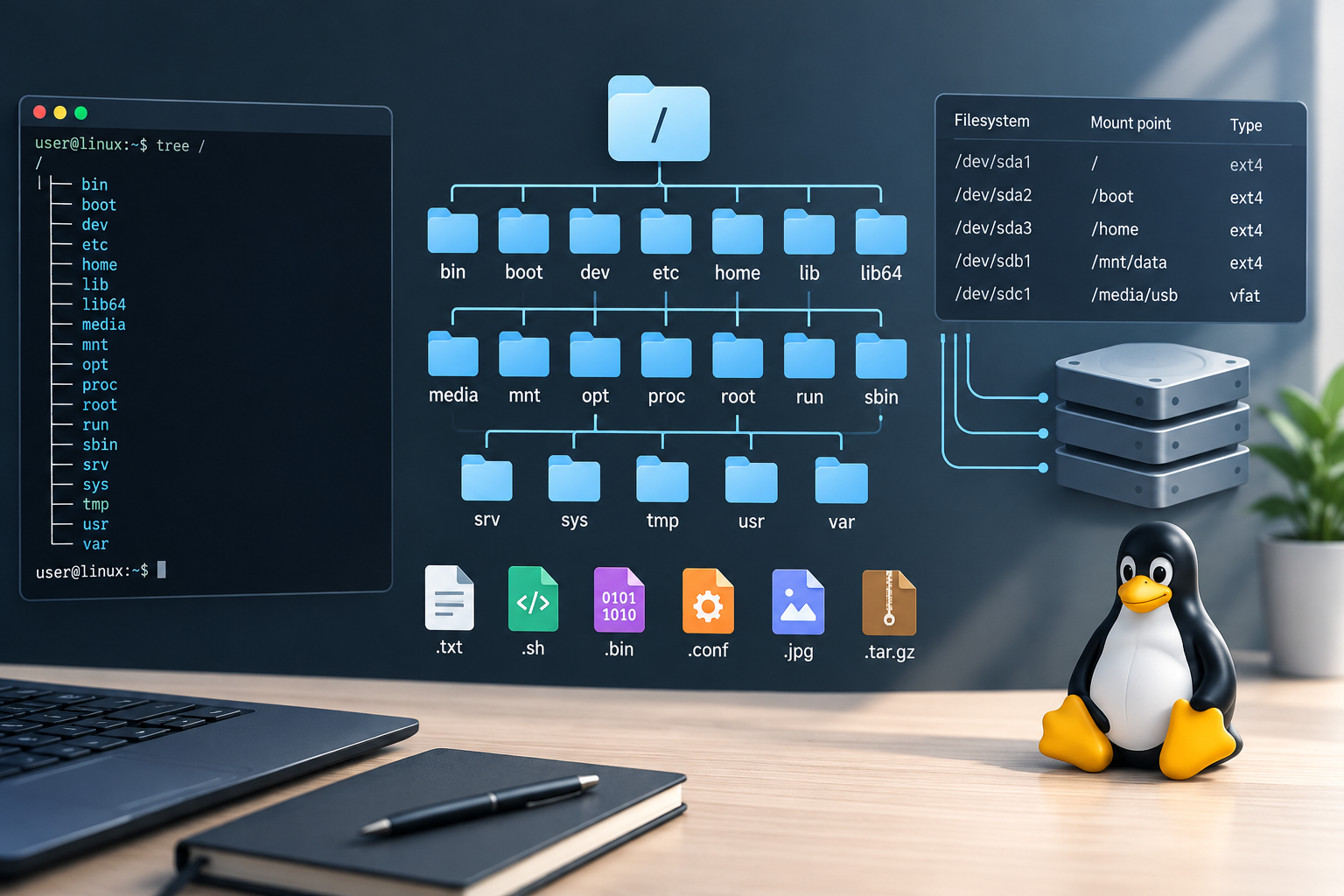
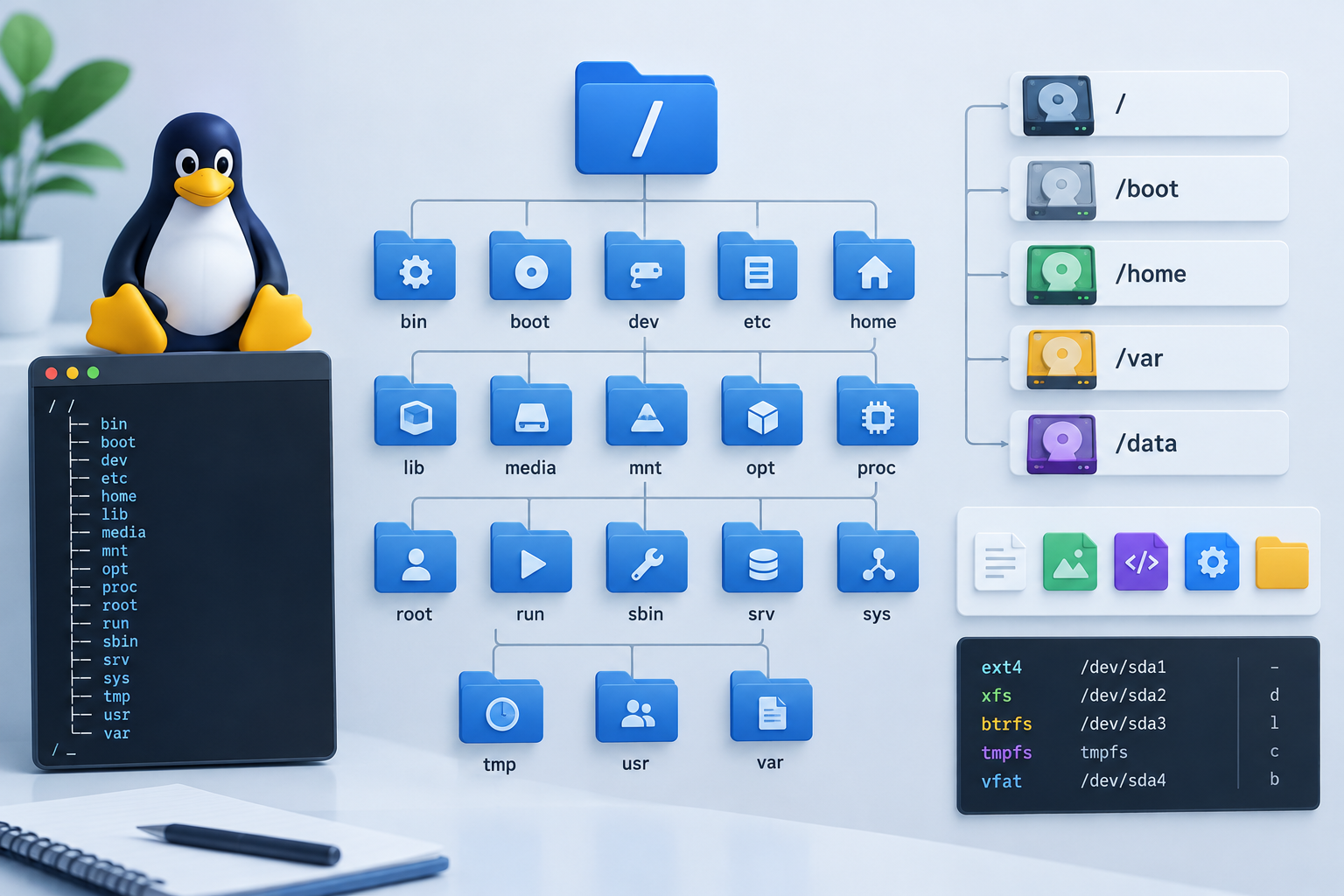
Точка отсчета одна — каталог «/», его называют корневым. Остальные разделы диска не получают собственных букв: их подключают внутрь дерева, поэтому путь к любому объекту начинается с косой черты. Порядок каталогов задает стандарт FHS — свод правил о назначении папок, общий для разных дистрибутивов.
Корневой раздел Линукс — не синоним всего диска. Разделов может быть несколько, и на каждом допустима своя файловая система: так удобнее обновлять систему и держать личные файлы отдельно от служебных. Для пользователя все это выглядит как набор каталогов, а не как отдельные устройства.
Ветви дерева не изолированы друг от друга. Жесткая ссылка дает второе имя тем же данным, поэтому схему называют перекрестной: разные пути ведут к одним блокам на носителе. Как устроена файловая система в ОС Linux на практике, проще увидеть в терминале: команда ls / покажет каталоги первого уровня, а pwd подскажет, где вы находитесь сейчас.
Структура файловой системы Linux: каталоги первого уровня
Назначение папок удобнее держать перед глазами таблицей, чем запоминать списком.
| Каталог | Что внутри |
|---|---|
| /bin и /sbin | Исполняемые файлы: команды для всех пользователей и утилиты администрирования |
| /lib, /lib64 | Библиотеки, без которых не работают программы из /bin и /sbin |
| /usr | Основной массив программ и библиотек; внутри свои подкаталоги bin, lib, share, src, include |
| /etc | Файлы настроек системы и приложений |
| /home | Домашние каталоги пользователей с личными файлами |
| /root | Домашняя папка суперпользователя |
| /var | Изменяемые данные: журналы в /var/log, базы в /var/lib |
| /boot | Ядро и файлы, нужные для загрузки |
| /dev | Файлы устройств и псевдоустройства |
| /proc и /sys | Виртуальные каталоги с данными о процессах, ресурсах и драйверах |
| /run | Сведения, живые с момента последнего включения |
| /tmp | Временные файлы, которые обычно исчезают при перезагрузке |
| /media | Автоматически подключенные съемные носители |
| /opt | Программы, установленные в обход штатного набора дистрибутива |
| /srv | Данные сервисов, например веб-сайтов |
| /lost+found | Файлы, найденные при проверке после сбоя |
Пара оговорок. В части дистрибутивов /bin, /sbin и /lib — символические ссылки на соответствующие папки внутри /usr, поэтому второй уровень дерева выглядит иначе, чем на старых системах. Сам /usr не стоит воспринимать как хранилище личных документов: это ресурсы системы.
Где папка etc и что в ней правят
Папка etc — центр настроек: сеть, службы, печать, параметры приложений. Файлы текстовые, поэтому их правят вручную в редакторе вроде nano, а запись обычно разрешена только администратору.
Новички часто спрашивают, где папка etc в файловом менеджере. Откройте корень системы — тот самый «/» — и найдите каталог с этим именем: скрытых путей нет, все настройки собраны в одном месте. Искать отдельный файл удобно командой locate, а читать содержимое — через cat или less.
Внутри есть вложенные каталоги под конкретные службы. Описания сервисов systemd лежат в etc systemd system: файлы в этой папке задают, как запускать программу. Если в чужой инструкции мелькает запись system etc, речь о файле настроек внутри /etc — точное имя уточняйте по документации пакета.
Какая файловая система используется по умолчанию
На этапе установки дистрибутив предлагает выбрать ФС, тогда как в Windows такого выбора нет. Список поддерживаемых вариантов ядро хранит в файле /proc/filesystems, а текущую разметку покажет команда mount без аргументов.
Чаще всего встречаются решения семейства Ext. Ext2 работала без журнала, Ext3 получила журналирование, Ext4 продолжает ту же линию и остается вариантом по умолчанию в большинстве дистрибутивов. Для серверов с крупными файлами берут XFS, для гибкого управления данными и снимками состояния — Btrfs, JFS известна экономным расходом процессорного времени. Swap называют ФС условно: такой раздел или файл служит продолжением оперативной памяти.
Файловая система ubuntu подчиняется тем же правилам: тот же корень, те же каталоги, те же команды. Дистрибутив отличается набором программ и оформлением, а не устройством дерева, поэтому навык переносится на другие сборки.
Кроме обычных ФС в системе Линукс живут виртуальные: proc и sys отдают сведения о ядре и устройствах, tmpfs держит данные в памяти, NFS открывает каталоги удаленной машины, EncFS шифрует файлы, Aufs объединяет слои каталогов. При работе с linux fs держите в голове, что часть дерева вообще не занимает места на носителе.
Типы файлов в Linux: от текста до сокетов
Правило «все есть файл» объясняет многое: документ, устройство и канал связи обрабатывают похожими командами. Любой каталог Линукс — тоже файл, просто со ссылками на вложенные объекты.
- Обычные файлы — текст, код, таблицы, медиа.
- Каталоги — контейнеры со ссылками на другие объекты.
- Символические ссылки — ярлык, в котором записан путь к оригиналу.
- Жесткие ссылки — второе имя тех же данных без копирования.
- Файлы устройств — символьные (принтер, клавиатура) и блочные (диски).
- Именованные каналы — передача данных между процессами.
- Сокеты — обмен сообщениями программ внутри машины и по сети.
- Двери — механизм взаимодействия процессов, доступный не везде.
Тип видно в первом символе вывода ls -l: прочерк означает обычный файл, d — каталог, l — ссылку, b и c — блочное и символьное устройство, p — канал, s — сокет. Метаданные хранит inode: владелец, размер, время доступа. Имя файла в него не входит, поэтому у одних данных бывает несколько имен, а число во втором поле ls -l показывает их количество.
Файловая система для начинающих: пять шагов
- Осмотрите корень: выполните cd / и ls. Так вы увидите каталоги первого уровня и перестанете искать диск C.
- Найдите свой дом: перейдите в /home и откройте папку со своим именем. Это место для личных файлов и настроек.
- Проверьте подключения: запустите mount и откройте /etc/fstab, где описаны разделы, монтируемые при загрузке.
- Разберитесь с типами: сравните вывод ls -l в /home и в /dev, чтобы увидеть разницу между документами и устройствами.
- Тренируйтесь на копиях: mkdir, touch, cp, mv, ln -s и rm удаляют и создают объекты необратимо, поэтому сначала пробуйте на временных файлах в /tmp.
Отдельно про подключение. Папка mnt linux по умолчанию служит площадкой для ручного монтирования: раздел или образ подключают командой mount, а после работы отключают через umount. Если папка mnt пуста, это нормально — содержимое появляется только в момент подключения, а флешки чаще попадают в /media автоматически.
Подключенный раздел выглядит как обычная папка линукс: по содержимому не понять, отдельный это диск или каталог на корне. Целостность данных проверяет fsck, а библиотеки для повседневных программ лежат в usr lib, то есть в /usr/lib.
Как решить ту же задачу с помощью нейросетей
Дерево каталогов можно разобрать быстрее, если переложить часть объяснений на модель. Ниже — два варианта, каждый со своим сценарием.
Откройте Gemini и попросите сравнить ваше дерево каталогов со стандартом FHS, объяснить назначение спорной папки или показать, чем отличаются жесткая и символическая ссылки на примере путей.
В DeepSeek отправьте скопированный результат ls -l или mount и попросите пояснить каждую строку простыми словами.
Готовый промпт, который можно взять целиком:
Полезные уточнения в запросе: назовите дистрибутив, укажите, что ответ нужен для терминала, и попросите отдельно отметить шаги, которые требуют прав администратора. Ответ модели проверяйте командами ls, cat и mount: модель не видит ваш диск и рассуждает по общим правилам, поэтому путь к папке etc она назовет верно, а вот список ваших разделов знать не может. Команды удаления из ответа копируйте только после проверки на тестовых файлах.
Новичку хватит маршрута из пяти шагов и одной таблицы каталогов, администратору пригодятся детали про монтирование, журналирование и inode, а если задача — быстро получить объяснение под свой случай, начните с промпта к модели и проверьте вывод в терминале. В любом случае файловая система Linux перестает быть набором странных аббревиатур после того, как вы прошли по дереву сверху вниз и знаете, где искать настройки, журналы и личные файлы.
Расскажите, какой каталог в Linux долго оставался для вас загадкой и что помогло разобраться с его назначением?