


Чем отличается WhatsApp* Business от WhatsApp* Messenger

WhatsApp* Business и WhatsApp* Messenger
WhatsApp* Business представляет собой отдельное приложение. Оно открывает дополнительные возможности для общения, ориентированные на нужды представителей малого бизнеса. Общение с клиентами в этом приложении ведется от имени компании.
Пользователю доступны следующие возможности:
- Добавление в профиль дополнительной информации: адреса, номера телефона, электронной почты, часов работы компании или менеджеров, ответственных за ведение переписок, ссылки на сайт, текущего географического положения (это может быть удобно для организации встреч с клиентами, если у компании нет постоянного офиса. В большинстве случаев достаточно адреса).
- Возможность подготовить автоматические ответы, короткие ответы и настроить приветственное сообщение.
- Привязка профиля к стационарному телефону, по которому клиенты будут звонить и слать сообщения.
- Возможность организовать персонализированную рассылку по базе контактов.
- Просмотр аналитических сведений о работе аккаунта (отчет по количеству просмотренных сообщений).
- Сортировка диалогов для упрощения обработки входящих заявок.
- Создание каталога продукции с карточками товаров.

Пример аккаунта WhatsApp* Business
Перед тем, как скачать WhatsApp* Business, ознакомьтесь со следующими особенностями приложения:
- Вы сможете использовать WhatsApp* Messenger и WhatsApp* Business на одном устройстве при условии, что они будут привязаны к разным номерам телефона.
- Ваш профиль сможет получить галочку как знак верификации, однако каких-либо четких условий для этого нет. В официальной справке сказано лишь, что на это влияют несколько факторов, в том числе узнаваемость компании. Важно, если ваш бизнес-аккаунт получит статус официального, изменение названия компании может привести к потере этого статуса, помните об этом.
- Аккаунт может быть забанен за массовую рассылку, но точные цифры лимитов и ограничений также не указаны. Для рассылки сообщений в WhatsApp* можно воспользоваться специальными сервисами.
- Вы сможете копировать чаты и историю звонков из своей стандартной учетной записи в бизнес-профиль.
Приложение абсолютно бесплатно, так же как и обычный WhatsApp* Messenger и отлично подходит для малого бизнеса.
Если же вы ищете решение для среднего и крупного бизнеса, то вам нужен WhatsApp* Business API — это платное решение, которое позволяет общаться с клиентами через мессенджер уже на более продвинутом уровне, туда входит интеграция с CRM-системами, подключение к омниканальному софту для контакт-центров и т.д. Но, чтобы подключить WhatsApp* Business API в 90% случаев потребуется помощь сторонних сервисов, так как пройти верификацию самостоятельно довольно затруднительно. Поэтому, на данный момент это решение выбирают только крупные игроки рынка.
Типы аккаунтов для бизнеса в WhatsApp*
В WhatsApp* Business есть 3 типа аккаунтов:
- Бизнес-аккаунт. Так называется любой аккаунт, зарегистрированный в приложении. Напротив типа аккаунта в профиле располагается иконка вопросительного знака серого цвета. Также отличается тем, что в диалоге клиенту видно не название компании, а только номер телефона. Такой аккаунт не подтвержден и имеет низкий уровень доверия.
- Проверенный аккаунт. Вместо вопросительного знака здесь появляется серая галочка. Это значит, что номер телефона в этом профиле совпадает с официальным номером телефона компании.
- Подтвержденный аккаунт. Здесь галочка уже зеленая. Чтобы получить ее, нужно пройти модерацию сервиса. Считается, что это удается только достаточно крупным организациям. Купить подтверждение или каким-то образом повлиять на решение модераторов невозможно.
Как создать бизнес-аккаунт
У представителей бизнеса иногда возникают вопросы о том, как сделать бизнес-аккаунт. На самом деле все просто:
- Создание бизнес-аккаунта начинается с загрузки и установки приложения WhatsApp* Business на мобильное устройство (Google Play и App Store). В дальнейшем можно будет пользоваться веб-версией.
- После запуска приложения вам нужно будет указать номер телефона компании или тот номер, который вы планируете использовать для работы с клиентами. В ответ на введенный номер вам придет автоматическое СМС с кодом.
- Следующий шаг — создание профиля компании. Укажите название, адрес, описание и вид деятельности (можно выбрать несколько направлений), прикрепите аватар (не менее 192 пикселей по ширине и высоте).

Создание профиля компании в WhatsApp* Business
По сути на этом процесс создания профиля заканчивается. Переходим к настройкам.
Настройка бизнес-аккаунта в WhatsApp*
Нажмите на три точки в правом верхнем углу на главной странице приложения. Далее выберите «Инструменты для бизнеса» => «Профиль компании» => «Редактировать». Здесь вы можете указать любую дополнительную информацию, касающуюся вашей компании: часы работы, электронную почту, адрес сайта, статус. Кроме того, можно указать ваше местоположение на интерактивной карте.
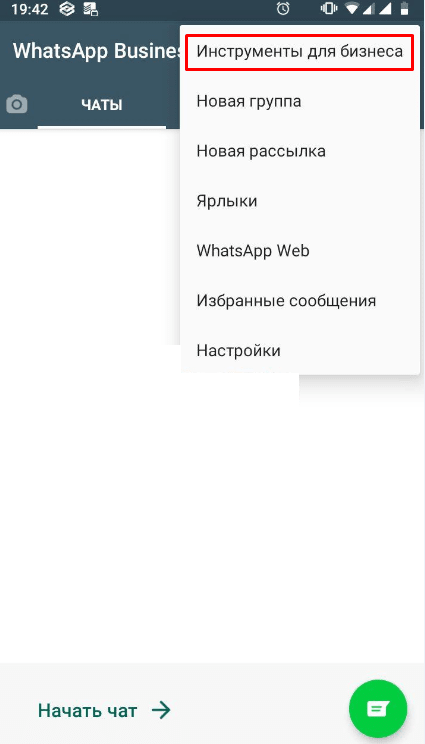
Настройка бизнес-аккаунта
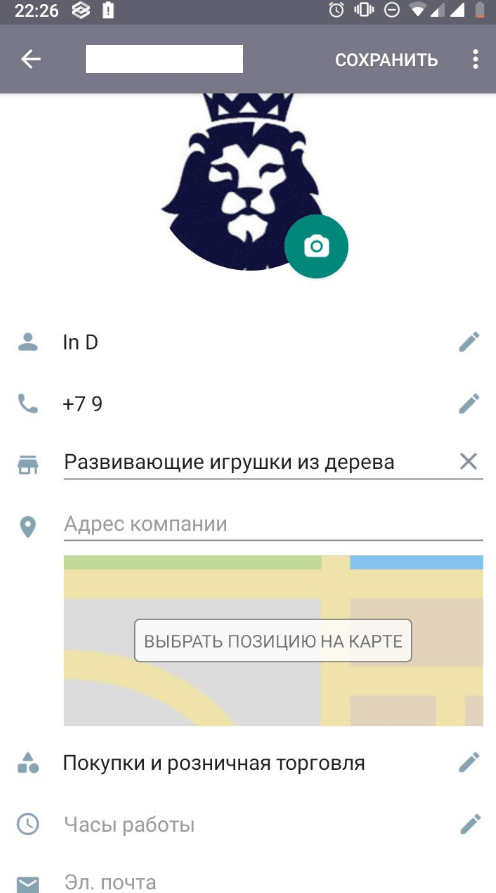
Заполняем все поля
В разделе «Инструменты для бизнеса» можно ознакомиться со всеми доступными инструментами.
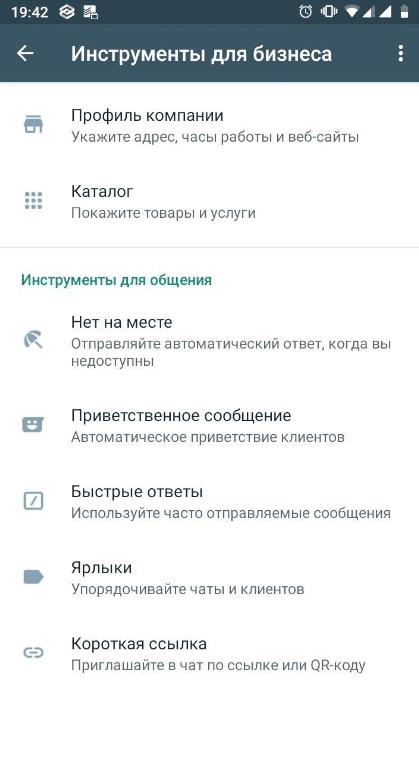
Возможности бизнес-аккаунта
Режим «Нет на месте»
Бывает, что клиенты обращаются в компанию в нерабочее время. Игнорирование сообщений может негативно сказаться на лояльности пользователей. Чтобы избежать этого, вы можете настроить автоответчик. Принцип работы этой функции достаточно прост: пользователь пишет в чат в то время, когда менеджера нет на месте, поэтому в ответ ему приходит заранее заготовленный текст, например, «Сейчас мы не можем ответить, свяжемся с вами в ближайшее время».
Чтобы настроить эту функцию, перейдите из панели инструментов в раздел «Нет на месте» и нажмите на ползунок. Далее отредактируйте текст, задайте расписание отправки и укажите список контактов, которым будет высылаться это сообщение.

Режим «Нет на месте»
Приветственное сообщение
Далее настраиваем приветственное сообщение, которое будут получать впервые обратившиеся к вам клиенты или те, с кем вы не взаимодействовали более двух недель. Здесь можно написать само сообщение, а также выбрать его получателей.

Настройка приветственного сообщения
Быстрые ответы
Если вам приходит большое количество сообщений, процесс общения необходимо оптимизировать. Для этого в WhatsApp* была разработана функция быстрых ответов. Она заключается в следующем: в чат вводится заранее заданное сокращение, вместо которого автоматически подставляется заготовленный текст.
Чтобы настроить быстрые ответы, перейдите в одноименную вкладку в панели бизнес-инструментов, нажмите на иконку плюса и заполните поля: текст сообщения и любое удобное сокращение. Для сортировки и поиска быстрых ответов используйте ключевые слова.
Обратите внимание на следующие особенности:
- Вы можете создать до 50 быстрых ответов.
- Длина сокращения не должна превышать 25 символов.
- При вводе сокращения обязательно используйте символ косой черты — /.
- Длина одного ключевого слова — максимум 15 символов.
- В быстрый ответ можно добавлять смайлы.

Настройка быстрых ответов

Прописываем текст для быстрого ответа
Для использования быстрого ответа в окне чата введите «/сокращение» (вместо слова «сокращение» введите то, что указали при настройке).
Ярлыки для упорядочивания контактов
Ярлыки помогают организовать работу с клиентами путем обозначения чатов с ними разными цветами. Их можно редактировать, удалять или создавать новые.
Для создания перейдите в раздел «Ярлыки» и нажмите на иконку плюса. Введите имя ярлыка. Цвет ему присвоится по умолчанию. Если он не подходит, то перейдите на страницу ярлыка и в дополнительном меню установите его цвет вручную.

Ярлыки для упорядочивания контактов

Варианты цвета ярлыка
Чтобы присвоить контакту ярлык, зажмите его и подождите, когда сверху появится дополнительное меню. Выберите нужную опцию и укажите ярлык, который сразу же появится возле имени контакта.
Короткая ссылка и QR-код
Раздел «Короткая ссылка» нужен для того, чтобы упростить пользователям процесс перехода в чат с вашей компанией. Теперь клиенту не обязательно знать ваш номер телефона. Вам достаточно переслать ему короткую ссылку, сгенерированную приложением. Скопировать ее можно в разделе «Короткая ссылка». Перейдя по ней, пользовать сразу подключится к чату.

Раздел «Короткая ссылка»
Аналогичным способом передачи контактных данных выступает QR-код. Для его демонстрации необходимо нажать «Показать QR-код». Одновременно с этим клиенту нужно перейти в «Настройки», нажать на иконку рядом с именем и отсканировать предложенный код.

Клиенту нужно нажать на этот символ

Сканирование QR-кода
Каталог продукции
Этот инструмент позволяет создавать карточки товаров, содержащие изображение, цену, описание и ссылку на сайт или на страницу оплаты. Эти карточки вы сможете пересылать клиентам, а им не придется переходить на сайт или в стороннее приложение, чтобы посмотреть ваш товар и узнать основную информацию о нем.
Чтобы создать карточку, перейдите в раздел «Каталог продукции», нажмите кнопку «Добавить» и заполните все предложенные поля: название, цену, описание, ссылку, код товара или артикул.

Заполнение каталога продукции

Заполнение полей карточки товара
Для отправки карточки откройте нужный чат, щелкните на иконку скрепки и выберите «Каталог». Можно отправить только одну карточку, а можно весь каталог разом.
Отметим, что при создании карточки можно прикрепить несколько изображений товара. Однако в самом чате будет отображаться только первая. Чтобы развернуть карточку и пролистать другие фото, собеседнику нужно нажать на кнопку «Просмотр».
Каталог продукции также доступен при посещении профиля компании. Однако чтобы пользователям были видны ваши карточки, предварительно они должны пройти модерацию. Происходит это автоматически.
Говоря о WhatsApp* в целом, отметим, что этот мессенджер был одним из самых популярных и наиболее часто используемых в 2023 году. Это значит, что ваш потенциальный клиент совершенно точно должен иметь возможность связаться с вашей компанией через это приложение.
* Meta Platforms Inc. (и принадлежащие ей соц.сети Instagram, Facebook) признана экстремистской организацией, ее деятельность в России запрещена.


Рабочий номер давно переведен на ватсап бизнес ради быстрых ответов, но удобнее всего оказались метки для клиентов. Теперь хотя бы не путаюсь, кому уже ответили, а чей заказ еще в работе.