


Что такое сводные таблицы и какие задачи они закрывают
Сводные таблицы в Excel — это инструмент для быстрого анализа данных и создания отчетов без сложных формул. С их помощью можно группировать информацию по выбранным параметрам, например, каналам продаж, регионам и периодам, а также рассчитывать суммы, средние значения и процентные доли.
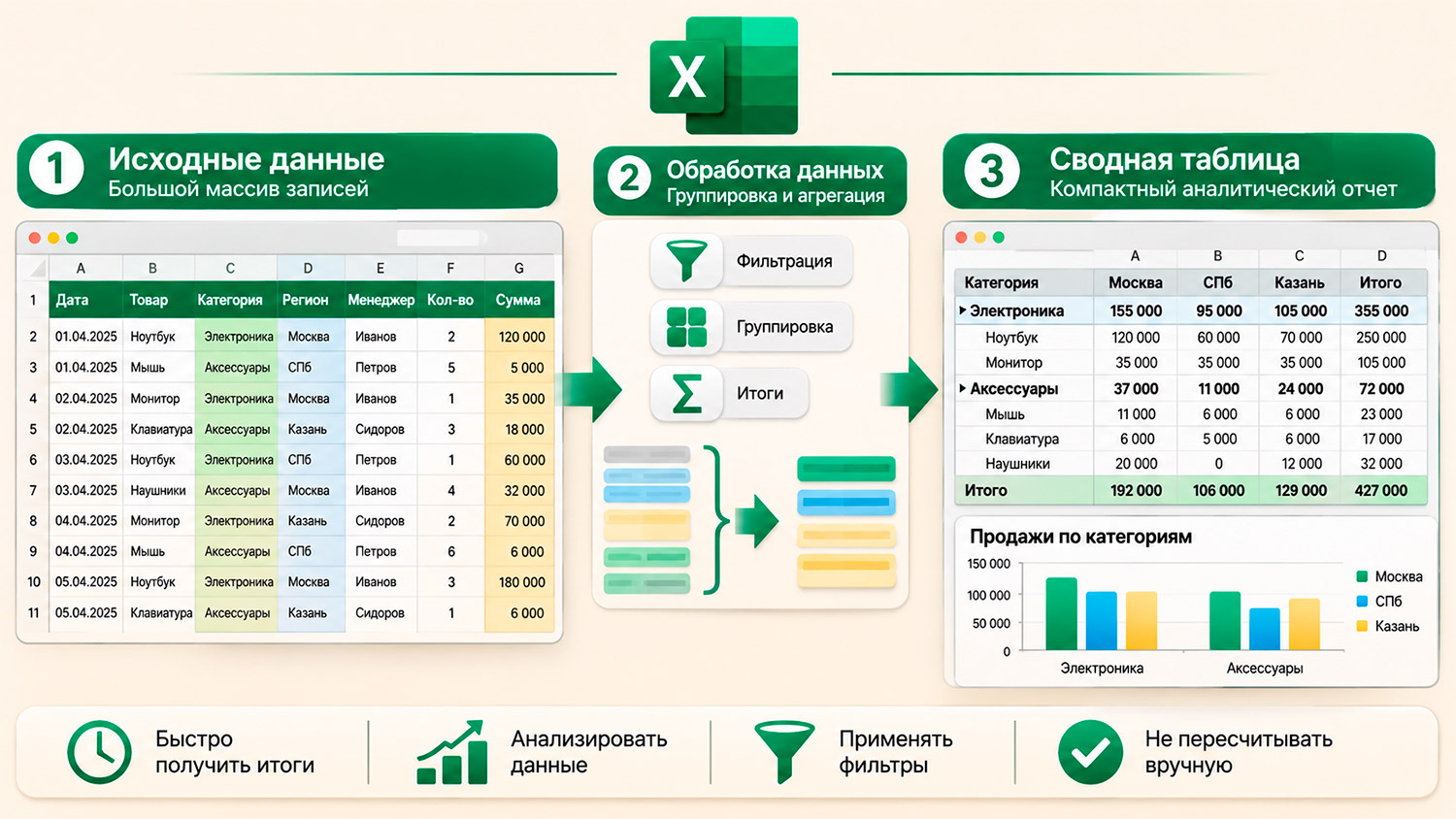
Главное преимущество заключается в экономии времени. Вместо объединения данных вручную из рекламных кабинетов, CRM и систем веб-аналитики можно собрать всю информацию в одном отчете. Если нужно проверить другую гипотезу, достаточно изменить набор полей, чтобы быстро получить новые показатели для анализа.
Еще одно преимущество — возможность многократного использования. Достаточно один раз настроить структуру отчета, чтобы в дальнейшем обновлять данные одним нажатием. Это сокращает время на обработку информации независимо от количества рекламных кампаний.
Создание сводной таблицы: подготовка данных и первый отчет
Создать отчет можно всего за несколько минут, если исходные данные правильно подготовлены. Поэтому, прежде чем разбираться, как сделать сводную таблицу в Excel, стоит проверить выгрузку на ошибки, пропуски и дубликаты. Иначе даже аккуратно оформленный отчет может содержать неверные суммы и показатели.
Выбор исходного диапазона и проверка данных
Первое правило: каждая строка должна содержать только одну запись, например, показ, клик или заказ. Все связанные с ней данные необходимо распределить по отдельным столбцам. Избегайте объединенных ячеек, пустых названий столбцов и промежуточных итогов, поскольку они мешают правильной группировке информации.
Проверьте форматы данных: даты должны распознаваться как даты, а числовые значения — как числа, без лишних пробелов и апострофов. Для проверки используйте автосумму в столбце с расходами. Если Excel показывает ноль при наличии ненулевых значений или выдает ошибку, возможно, часть данных сохранена в текстовом формате.
Выбирать диапазон удобнее через умную таблицу (Ctrl+T). Она расширяется при добавлении данных, и сводная подхватывает новые записи без необходимости правки ссылок вручную.
Настройка полей и макета сводной таблицы
Чтобы создать сводную таблицу, выделите диапазон данных, откройте вкладку «Вставка» и выберите «Сводная таблица». В появившемся окне Excel предложит разместить отчет на новом или существующем листе. Лучше выбрать новый, чтобы исходные данные и результаты анализа находились отдельно друг от друга.
Для настройки сводной таблицы используются четыре области: «Строки» группируют данные, «Столбцы» распределяют их по категориям, «Фильтры» позволяют выбрать нужные записи, а «Значения» рассчитывают показатели. Достаточно перетащить поля мышью, чтобы изменить структуру отчета.
Для начала добавьте рекламные каналы в строки, месяцы — в столбцы, а расходы и конверсии — в значения. Так можно быстро сравнить эффективность кампаний и заметить различия, которые сложно обнаружить в обычной таблице.
Фильтры, срезы и сортировка для точной выборки
Когда записей много, на помощь приходят фильтры. Они прячут лишние категории и оставляют нужный сегмент, а итоги пересчитываются автоматически.
Как сделать сортировку в сводной таблице: нажмите на стрелку рядом с названием поля и выберите сортировку по возрастанию или убыванию. Чтобы упорядочить данные по сумме расходов, конверсий или другой метрике, воспользуйтесь разделом «Дополнительные параметры сортировки». Это поможет быстро определить самые эффективные кампании и найти те, которые показывают худшие результаты.
Сортировка по показателям помогает находить необычные изменения в данных. Например, резкий рост расходов или конверсий по отдельному объявлению или региону может указывать на проблему, которую стоит проверить.
Как собрать один отчет из нескольких листов
Если данные находятся на разных листах или в отдельных файлах, возникает вопрос, как сделать сводную таблицу из нескольких таблиц или листов. Для объединения информации можно использовать три способа.
Первый, простой: добавить диапазоны через «Сводная таблица из нескольких диапазонов». Второй, аккуратный: свести все на один лист, а отчет построить поверх. Третий, современный: загрузить источники в Power Query и объединить их по ключу.
Если выгрузки поступают регулярно и имеют одинаковую структуру, лучше один раз настроить запрос для их объединения. Это избавит от необходимости каждый раз собирать данные вручную и сократит время на подготовку отчетов.
Дополнительные вычисления: формулы и вычисляемые поля
Базовых сумм хватает не всегда. Доля в общем расходе, средний чек, стоимость цели считаются через вычисляемое поле или через настройку «Показать значения как».
Функция «Показать значения как» экономит время: процент от общего, процент от родительской строки, разница с предыдущим периодом. Все это — готовые варианты, писать формулы не нужно.
Сложные метрики лучше считать вычисляемым полем, а не дописывать столбцами рядом. Так расчет остается внутри отчета и не рассыпается при обновлении.
Обновление данных и работа с изменяющимися источниками
Сводная не пересчитывается сама. После правок в источнике нажмите «Обновить» на вкладке «Анализ», иначе цифры останутся прежними. Если дата в выгрузке меняется ежедневно, включите обновление при открытии файла. Параметры обновления задаются в свойствах подключения.
С внешними источниками все похоже: подключение к CSV или базе, обновление по расписанию, аккуратные права доступа. Важно сохранять структуру исходного файла: если изменить название столбца, связанное с ним поле в сводной таблице может перестать работать корректно.
Анализ маркетинговых данных: примеры для Яндекс Директа и других каналов
Теперь от техники к практике. Ниже три сценария, которые чаще всего встречаются в работе с платным трафиком.
Сводная таблица по кампаниям, объявлениям и ключевым словам
Выгрузка из Яндекс Директа содержит десятки полей, но для первого отчета хватает пяти: кампания, группа, фраза, расход, конверсии. Сводная раскладывает их по уровням, от канала к ключевому слову. Уровень детализации зависит от цели анализа. Сводная таблица по кампаниям показывает, как распределяется рекламный бюджет, а разбивка по ключевым фразам помогает определить запросы, которые расходуют средства, но не приносят конверсий. Полезно добавить расчет CPA прямо в отчет. Метрика нагляднее абсолютных чисел и сразу отделяет дорогие конверсии от дешевых.
Сравнение эффективности каналов и поиск точек роста
Например, в одном отчете можно объединить данные из нескольких источников: в строках разместить рекламные каналы, а в значениях — расходы, количество лидов и стоимость привлечения. Это позволит сравнить эффективность направлений, оценить их долю в общих затратах и выявить неравномерное распределение бюджета.
При анализе важно учитывать не только средние показатели, но и разброс значений. Канал с несколькими крупными сделками может казаться прибыльным, однако медиана поможет точнее оценить типичный результат.
Еще один полезный способ анализа — сравнение плана и факта. Добавьте плановые и фактические показатели, рассчитайте отклонения и настройте условное форматирование. Так будет проще заметить направления, которые не достигают поставленных целей.
Анализ динамики и сезонности
Чтобы увидеть тренд, положите даты в строки и сгруппируйте их по месяцам или неделям. Excel сам предложит группировку, если добавить временную шкалу. Дальше включается сравнение периодов. Рост к прошлому месяцу, падение к прошлому году, всплески в праздники: все это читается в сводной без отдельных графиков. Сезонность можно проверять по нескольким годам. Одна и та же дата в разных строках показывает, повторяется пик или это разовая история.
Полезные функции Excel, которые дополняют сводные таблицы
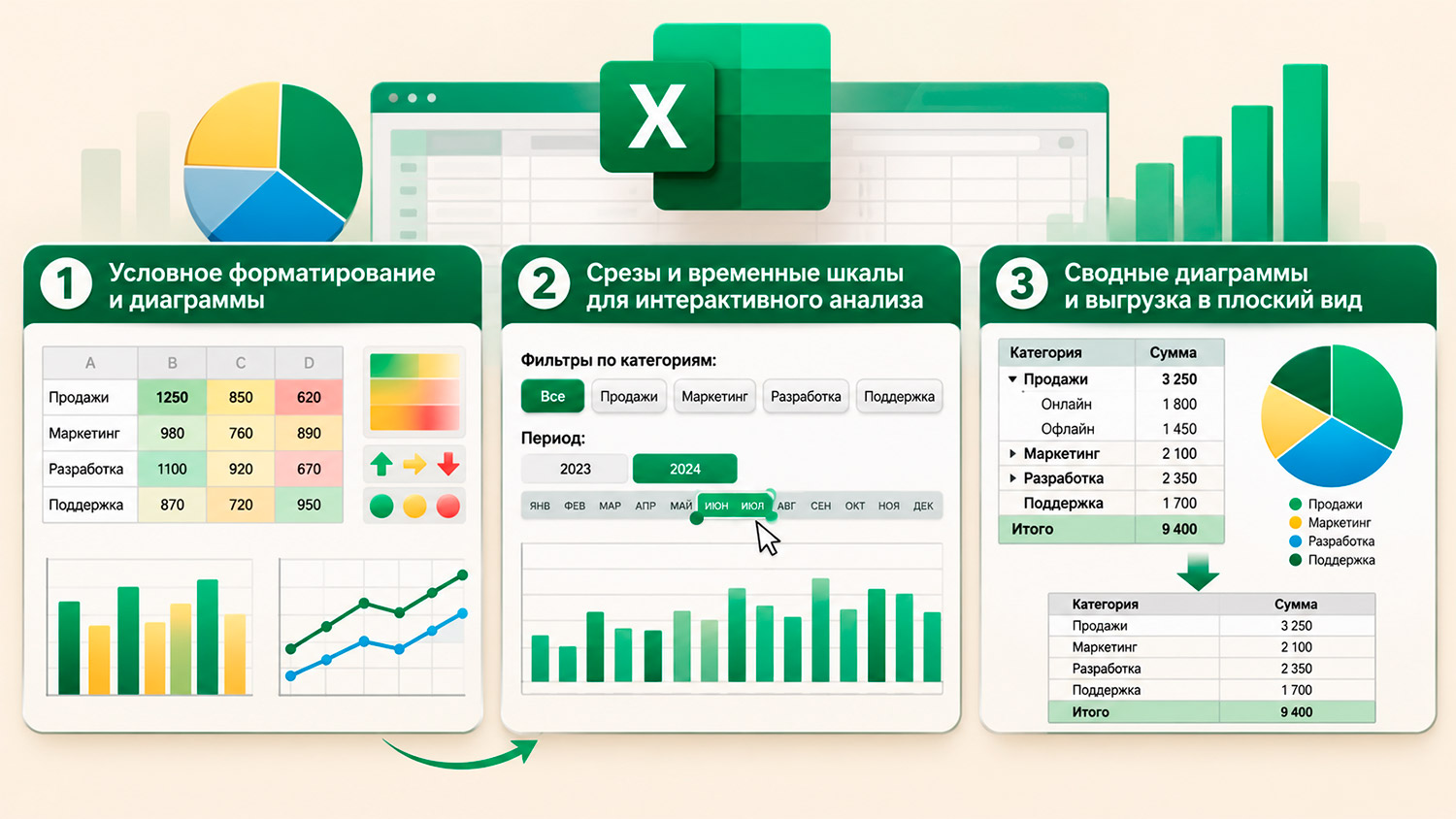
Сводные таблицы позволяют быстро рассчитывать показатели, но не всегда представляют их в удобном для анализа виде. Сделать отчет более наглядным помогут несколько простых приемов.
Условное форматирование и диаграммы
Диаграммы и цветовые шкалы помогают быстрее находить важные показатели. Например, с помощью условного форматирования можно выделить сегменты, расходы на которые превышают среднее значение.
Еще один удобный инструмент — полосы данных внутри ячеек. Они позволяют сравнивать показатели прямо в сводной таблице, не создавая отдельный график.
При оформлении отчета важно не перегружать его визуальными элементами. Лучше использовать одну диаграмму для каждого ключевого показателя, чем добавлять несколько однотипных графиков, затрудняющих анализ.
Срезы и временные шкалы для интерактивного анализа
Как сделать срез в сводной таблице Excel: выделите любую ячейку отчета, откройте «Анализ», нажмите «Вставить срез» и выберите поле. Появится панель с кнопками, где отмечают нужные категории.
Срезы делают фильтрацию данных удобнее: они отображают доступные категории, показывают активные настройки и позволяют переключаться между показателями одним нажатием. При необходимости один срез можно подключить к нескольким сводным таблицам, чтобы управлять ими одновременно.
Для работы с датами предусмотрена временная шкала. С ее помощью можно выбирать нужные месяцы, кварталы или годы прямо на экране, не открывая дополнительные меню.
Сводные диаграммы и выгрузка в плоский вид
Сводная диаграмма создается на основе данных отчета и автоматически изменяется при настройке фильтров. Это позволяет быстро обновлять визуализацию без ручной корректировки графика. Такой формат особенно удобен для презентации результатов руководству.
Иногда отчет нужно отдать коллегам без интерактивности. Тогда пригодится знание, как из сводной таблицы сделать обычную в Excel: скопируйте область и вставьте как значения. Дальше форматируйте свободно, сводная логика больше не мешает.
Второй способ — сохранить в CSV. Он подходит, когда данные уходят в другую систему.
Частые ошибки при работе со сводными таблицами и как их избежать
- Несвоевременное обновление данных. После изменения исходного файла показатели в отчете могут остаться прежними. Чтобы получить актуальные результаты, используйте команду «Обновить» или настройте автоматическое обновление при открытии документа.
- Неправильно выбранный диапазон. Если в источник не попали последние строки, часть информации не будет учтена. Перед созданием отчета проверьте выделенную область, а для регулярно пополняемых данных используйте умную таблицу Excel.
- Числа в текстовом формате. Такие значения могут не участвовать в суммировании, из-за чего итоговые показатели окажутся неверными. Проверьте формат ячеек и при необходимости преобразуйте текст в числа.
- Избыточная детализация. Одновременная группировка по ключевым фразам, устройствам и другим параметрам создает слишком большой отчет. Начните с основных категорий и добавляйте дополнительные поля только при необходимости.
- Отсутствие проверки расчетов. Даже правильно настроенная сводная таблица может показывать некорректные результаты из-за ошибок в исходных данных. Перед отправкой отчета сравните итоговые значения с контрольными расчетами.
Также важно сохранять структуру источника. Если переименовать или удалить столбец, связанное с ним поле может исчезнуть из отчета или вызвать ошибку при обновлении. Поэтому любые изменения в исходной таблице лучше вносить с учетом существующих связей.
Как нейросети помогают автоматизировать работу со сводными таблицами
Сводные таблицы в Excel отлично работают с готовой таблицей. Но подготовка данных, склейка выгрузок и поиск закономерностей по-прежнему съедают время. Здесь на выручку приходят языковые модели.
Чем они помогают конкретно: объясняют формулу по описанию задачи, подсказывают структуру отчета, находят логические ошибки в выгрузке, пишут скрипт на Python для обработки CSV, формулируют выводы по цифрам. Часть моделей читает файлы и выдает готовый разбор.
Список сервисов, с которых удобно начать:
- ChatGPT: силен в формулах и пошаговых объяснениях, хорошо разбирает структуру таблицы по описанию.
- Claude: аккуратен с длинными выгрузками, редко теряет контекст при разборе больших фрагментов.
- Gemini: удобен, когда данные лежат в Google Таблицах или нужно быстро сверить несколько источников.
- MiniMax: справляется с рутинными преобразованиями и генерацией однотипных формул.
- DeepSeek: хорош в аналитических задачах и написании кода для автоматизации.
При работе с нейросетями важно проверять полученные результаты. Все расчеты и показатели следует сверять с исходными данными, поскольку алгоритмы могут допускать ошибки. ИИ помогает ускорить обработку информации, но не заменяет самостоятельный анализ.
Дополнительные материалы
Если хочется копнуть глубже, посмотрите официальную справку Microsoft по сводным таблицам и Power Query. Еще один хороший вариант, разобрать собственную выгрузку по шагам из этой статьи и сравнить результат с привычным отчетом.
Теперь вы знаете, как сделать сводную таблицу в Excel, и использовать ее для анализа данных. Начните с простой задачи, например, еженедельного отчета по рекламным кампаниям. Проверьте исходные значения, преобразуйте диапазон в умную таблицу и настройте основные поля. Когда убедитесь в правильности расчетов, добавьте сортировку, срезы и диаграммы для наглядности. Если отчет создается редко, достаточно обновлять его вручную, а для регулярных выгрузок лучше использовать Power Query. Не стремитесь сразу освоить все функции: постепенно усложняйте структуру и добавляйте инструменты по мере необходимости.
Если по ходу возникли вопросы или хочется поделиться своим способом сборки отчета, напишите в комментариях. Мне интересно, какие приемы вы используете и что вызывает сложности чаще всего.