

Что такое Markdown простыми словами
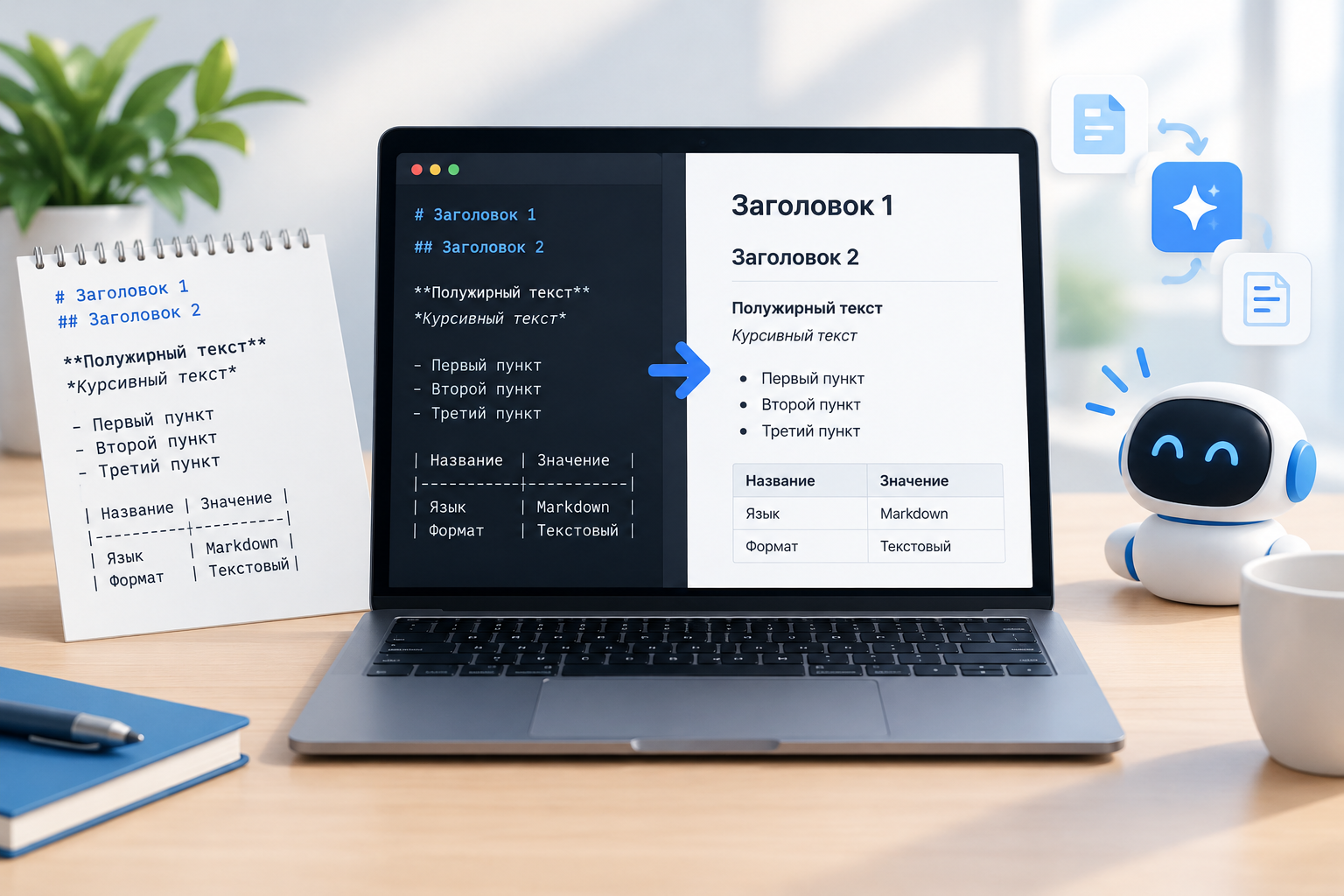
Это язык текстовой разметки документов. Его придумали блогер Джон Грубер и интернет-активист Аарон Шварц. Авторы искали инструмент для быстрого оформления статей: без HTML-тегов и громоздких текстовых процессоров. Требований было три. Чем проще, тем лучше. Размеченный файл превращается в оформленный документ. Исходник понятен человеку даже без обработки: откройте файл в блокноте — и увидите читаемый текст с решетками и звездочками, а не частокол служебных конструкций.
Название — каламбур: разметка по-английски markup, «отметка вверх», а markdown — «отметка вниз». Встречаются записи маркдаун, марк даун и даже mark down, но язык Markdown от написания не меняется. Разобраться, что такое маркдаун, проще на примере: поставьте решетку перед строкой — получится заголовок.
Почему язык разметки Markdown не заменяет HTML
HTML создавали для описания гипертекстовых документов: текст, заголовки, таблицы, ссылки. Браузер такой код читает без труда, а человеку разбирать его тяжело — служебные метки занимают места больше, чем сам текст. Markdown устроен скромнее: он покрывает небольшую часть возможностей HTML и на роль замены не претендует.
Джон Грубер объяснял разницу так: HTML создан для публикации, а Markdown — для написания. Символы подчинены той же логике — упростить набор, чтение и правку. Что такое Markdown разметка на практике? Две звездочки дают жирный шрифт, дефис делает пункт списка, знак «больше» — цитату. Для большинства материалов Markdown разметка это десяток знаков на всю статью. Конвертеры собирают из файла не только страницу: на выходе бывают PDF, DOCX, ePub, FB2 и ODT.
Базовые символы: как разметить текст в Markdown
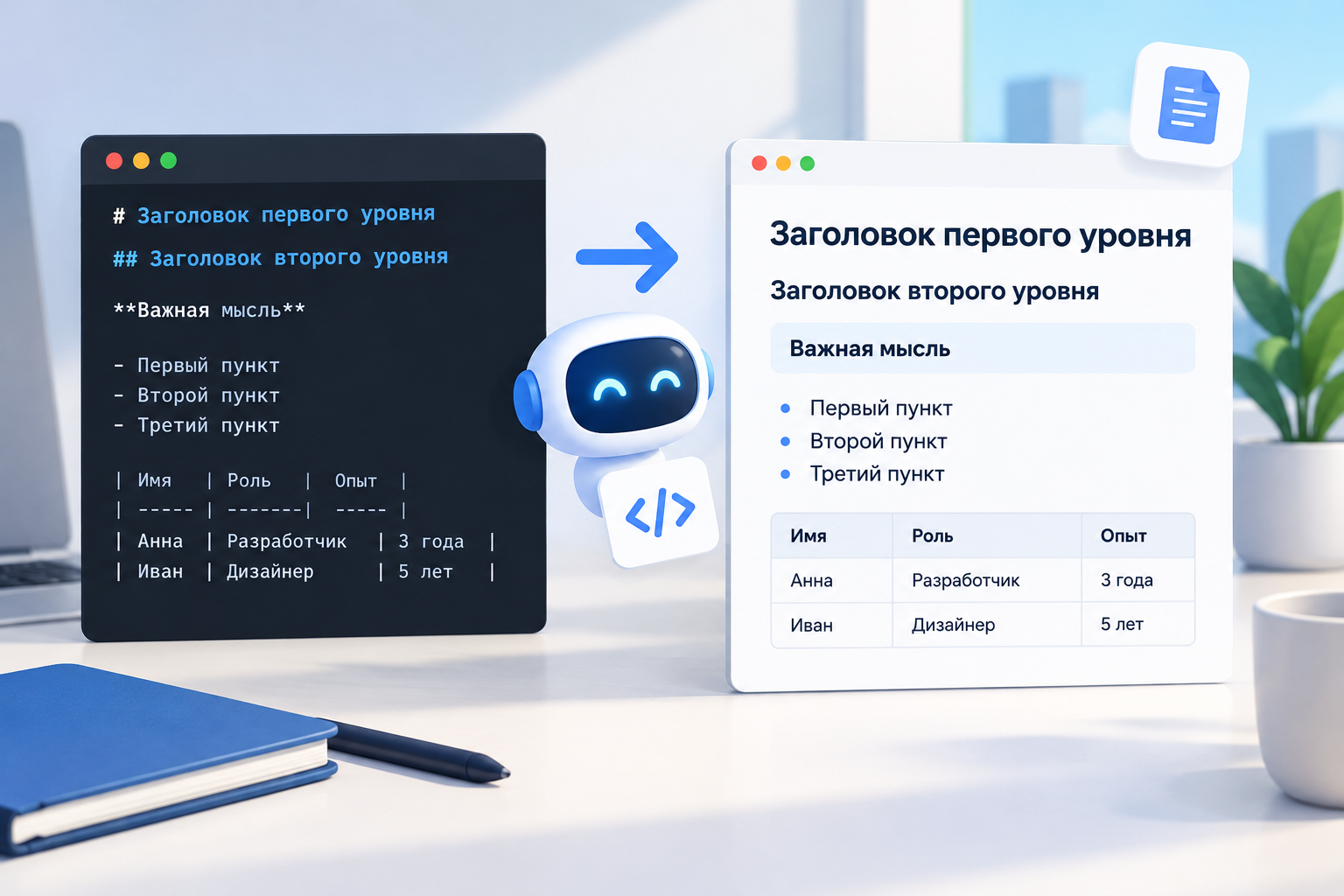
Первый шаг — набрать материал в любом текстовом поле и расставить служебные знаки.
Второй — открыть файл в программе с предпросмотром.
Набора ниже хватает в большинстве случаев:
- Заголовки. Одна решетка в начале строки дает первый уровень, две — второй, и так до шестого. Уровень задает количество знаков.
- Выделение. Одна звездочка с двух сторон делает слово курсивным, две — жирным, три — жирным курсивом. Вместо звездочек работают нижние подчеркивания: эффект тот же.
- Цитата. Знак «больше» в начале каждой строки превращает абзац в цитату.
- Списки. Дефис, звездочка или плюс перед строкой дают маркированный список. Цифра с точкой — нумерованный, причем числа могут идти вразнобой: программа выстроит их по порядку. Вложенный уровень делают клавишей Tab.
- Код. Обратный апостроф выделяет фрагмент как код. Три таких знака подряд открывают блок на несколько строк.
- Перенос. Два пробела в конце строки отправляют следующую строку на новую позицию, а не приклеивают ее к абзацу. Служебный знак в тексте. Поставьте перед ним обратную косую черту, иначе редактор примет символ за команду.
- Разделитель глав. Три дефиса, звездочки или подчеркивания подряд разграничат части большого документа.
Освоить набор можно за один вечер, а маркдаун разметка не требует ни мыши, ни панелей с кнопками: все знаки набираются с клавиатуры.
Ссылки, картинки и таблицы
Ссылка состоит из двух частей: подписи в квадратных скобках и адреса в круглых. Картинка оформляется так же, только перед конструкцией стоит восклицательный знак. Подпись к изображению можно не указывать. Таблицы и зачеркивание появились в расширенной версии языка — GitHub Flavored Markdown, сокращенно GFM.
Markdown таблица — это строки с вертикальными чертами, а под первой строкой идет линия из дефисов. Там же работают списки задач: дефис, квадратные скобки с пробелом внутри и текст пункта; отметка вместо пробела показывает, что дело закрыто. Площадки расширяют язык по-своему, поэтому текст с одной из них на другой может отобразиться иначе.
Формат Markdown: что это за файлы
Markdown файл — обычный текстовый документ с расширением .md. Внутри только символы и текст: ни шрифтов, ни встроенных картинок. Поэтому файл открывается на любой платформе и в любом редакторе.
Что такое формат Markdown в двух словах? Способ хранить оформление внутри самого текста. Некоторые называют его по-русски: формат маркдаун. Что это тот же самый документ, видно по расширению .md и одинаковым символам. Иногда вместо .md стоит расширение .txt. Содержимое не меняется: перед вами тот же размеченный текст. Разобраться, что такое Markdown файл, поможет любой текстовый редактор: внутри видно каждую пометку.
Где применяют разметку: документация, блоги, заметки
Разработчики пишут так техническую документацию: файлы readme в репозиториях GitHub, страницы справочника Microsoft Learn, ответы на Stack Overflow и в других проектах Stack Exchange. Удобство в том, что разметка лежит рядом с кодом в обычном файле. Пользователи без отношения к программированию находят свои сценарии: посты на Reddit, заметки в Obsidian, черновики для блога, письма, книги и презентации. Отдельная история — списки покупок и рабочих задач: чекбоксы GFM заменяют простенький планировщик. Язык маркдаун годится и для технической инструкции, и для заметки в дороге.
Редакторы и приложения
Писать можно даже в блокноте, но программы с предпросмотром показывают результат сразу. Из настольных вариантов стоит попробовать Typora, Atom, iA Writer, ghostwriter и Ulysses, а для заметок с файловой панелью подойдут Obsidian и похожие приложения. На телефоне работают мобильные версии iA Writer, JotterPad и Monospace. Если устанавливать ничего не хочется, откройте Dillinger, StackEdit или Markdown Editor прямо в браузере.
Отдельный случай — команда, где часть коллег остается в Word. Для такого сценария есть надстройка Writage: она учит текстовый процессор читать и сохранять файлы с разметкой. Вопрос по Markdown-файлу и что это обычно возникает при первой попытке открыть чужой документ. Блокнот покажет текст с пометками, программа с предпросмотром — готовый вид. Учтите ограничения: красивых шрифтов и точной верстки не будет, а лишний знак изменит вид фрагмента.
Markdown в Телеграм и других мессенджерах
В некоторых мессенджерах те же принципы применяют прямо в поле сообщения. Markdown в Телеграм работает для жирного шрифта и курсива: оберните слово звездочками или подчеркиваниями, и оно появится выделенным. Похожие соглашения есть в WhatsApp*, Viber и Discord. Учтите, что Telegram Markdown в разных клиентах ведет себя по-разному: приложения поддерживают собственные наборы знаков, и часть символов останется обычным текстом. Еще одна область применения — боты: разметка дает им возможность присылать ответ с заголовками и списками, а не сплошной строкой.
Та же задача с нейросетями: разметка без запоминания символов
Если текст уже написан и осталось расставить знаки, часть работы можно передать нейросети. Скопируйте материал целиком и вставьте его в поле запроса ChatGPT. Задачу опишите словами:
Разметь текст в Markdown: заголовки первого и второго уровня, маркированный список, цитата, таблица из перечня покупок. Служебные символы не дублируй, лишние пробелы убери.
Ответ проверьте: одинаковые ли знаки в начале и в конце выделения, есть ли пустая строка перед заголовком, не превратились ли дефисы в тире. Ошибки случаются — модель может закрыть жирный шрифт одной звездочкой вместо двух.
Второй сценарий — разобраться в чужом документе. Отправьте модели, к примеру Claude, незнакомый фрагмент и спросите, что означает каждый элемент; заодно уточните, что такое маркдаун-файл и чем он отличается от обычного текстового.
Третий — черновик с нуля. Попросите структуру: «Составь план статьи из пяти разделов и оформи его заголовками второго уровня», а пункты дополните своим текстом. Если ответ вышел спорным, отправьте тот же запрос в {НАЗВАНИЕ} — {ССЫЛКА} — и сравните результаты. Расхождение подскажет место, где модель придумывает синтаксис.
Готовый текст вставьте в редактор с предпросмотром и посмотрите на итоговый вид. Служебные документы в чат лучше не отправлять. Способ выбирайте под задачу. Для двух сообщений в переписке хватит трех знаков и пяти минут практики. Для документации, заметок и блога поставьте редактор с предпросмотром — он покажет результат сразу. Если впереди много готовых текстов или чужой файл, подключите нейросеть и проверьте ее ответ в редакторе. И держите в голове главное: Markdown. Что это за язык, теперь понятно — осталось закрепить символы на собственном тексте.
Расскажите в комментариях, какой символ в разметке дался вам сложнее всего и чем вы оформляете текст — блокнотом, редактором с предпросмотром или нейросетью.
*Meta Platforms Inc. (включая Facebook*, Instagram*, WhatsApp* и Messenger) признана экстремистской организацией и запрещена на территории России.
* Meta Platforms Inc. (и принадлежащие ей соц.сети Instagram, Facebook) признана экстремистской организацией, ее деятельность в России запрещена.