

Запись экрана полезна в учебе, работе и создании контента. Она помогает наглядно объяснять сложную тему, сохранять важный материал, показывать последовательность действий в программе или делать развлекательные ролики. Такой способ пригодится всем, кто проводит вебинары, готовит инструкции, работает удаленно или публикует видео в соцсетях.
В этом обзоре я рассмотрю Экранную Студию — программу, которая совмещает запись экрана и видеоредактор. Ее можно установить на ПК с Windows 7, 8, 10, 11, а интерфейс здесь полностью на русском языке. С помощью приложения вы сохраните потоковое видео с любого сайта, вебинары, онлайн-конференции и т. д.
Также Экранная Студия подходит для подготовки наглядных видеоуроков и инструкций. После записи ролик можно сразу отредактировать: убрать лишние фрагменты, добавить текст, музыку и переходы. Приложение разработано в России, поэтому для установки, активации и обновления не потребуется VPN.
Особенности программы
Я протестировала Экранную Студию и выделила функции, которые упрощают запись и подготовку видео к публикации.
- Три формата съемки. Если вы фиксируете вебинар, онлайн-конференцию, игру или демонстрируете работу сразу с несколькими приложениями, используйте режим полного экрана. Когда нужно показать конкретную область без лишних элементов вокруг, можно выделить фрагмент. Для инструкций по работе с программами подойдет съемка одного окна.
- Одновременная запись экрана и видео с веб-камеры. Подойдет при подготовке обучающих материалов с участием автора, а также развлекательного контента. Например, во время мастер-класса зритель видит не только слайды, но и реакцию ведущего — это удерживает внимание и создает эффект живого общения.
- Подсветка курсора и кликов мыши. При создании инструкций важно, чтобы зритель видел каждое действие. В ПО можно настроить цвет и размер курсора, а также выбрать оттенки подсветки для кнопок мыши. Это помогает сделать запись понятнее и акцентировать внимание на нужных элементах.
- Планировщик. С этой функцией съемка запустится без вашего присутствия. В программе Экранная Студия получится заранее установить дату, время и длительность ролика. Приложение позволяет выбрать область захвата и указать, нужно ли после нее закрыть приложение или выключить компьютер.
- Пауза во время записи. Съемку можно временно остановить, чтобы свериться с заметками, ответить на звонок или просто перевести дух, а затем продолжить с того же места. Это избавляет от необходимости потом склеивать несколько файлов в один ролик.
- Встроенный видеоредактор. После записи удобно сразу переходить к обработке ролика. В софте доступны обрезка и склейка фрагментов, добавление текста, стикеров, изображений. Здесь можно менять скорость, кадрировать клип, накладывать музыку или писать озвучку прямо в программе. Для оформления переходов между сценами предусмотрено более 30 эффектов.
- Настройка звука. Перед записью получится выбрать источник аудио. Звук с ПК подойдет для сохранения трансляций и фильмов. Если вы параллельно съемке экрана даете свои комментарии, транслируйте голос с микрофона или веб-камеры. Также приложение позволяет полностью убрать аудиодорожку из ролика.
- Доступность. Экранную Студию можно скачать бесплатно и протестировать в рамках 5-дневного пробного периода.
Системные требования
- Операционная система — Windows 11, 10, 8, 7
- Процессор — от 1,5 ГГц (Intel, AMD)
- Оперативная память — от 512 МБ
- Жесткий диск — от 800 МБ
Как записать видео с экрана в Экранной Студии
Шаг 1. Откройте программу и нажмите на пункт «Записать видео с экрана».

Шаг 2. Выберите режим съемки: полный экран, фрагмент или активное окно. Еще вариант — задайте размер видео, вписав значения в специальные поля. Дополнительно можете отметить источник звука: компьютер, микрофон или оба сразу. Если хотите подключить веб-камеру, поставьте галочку напротив соответствующего пункта и укажите нужное устройство.

Шаг 3. Нажмите на кнопку «Настройки записи» справа и выберите папку, в которую хотите сохранить итоговый ролик. При необходимости измените горячие клавиши, а также другие параметры, отметив нужные варианты галочкой.
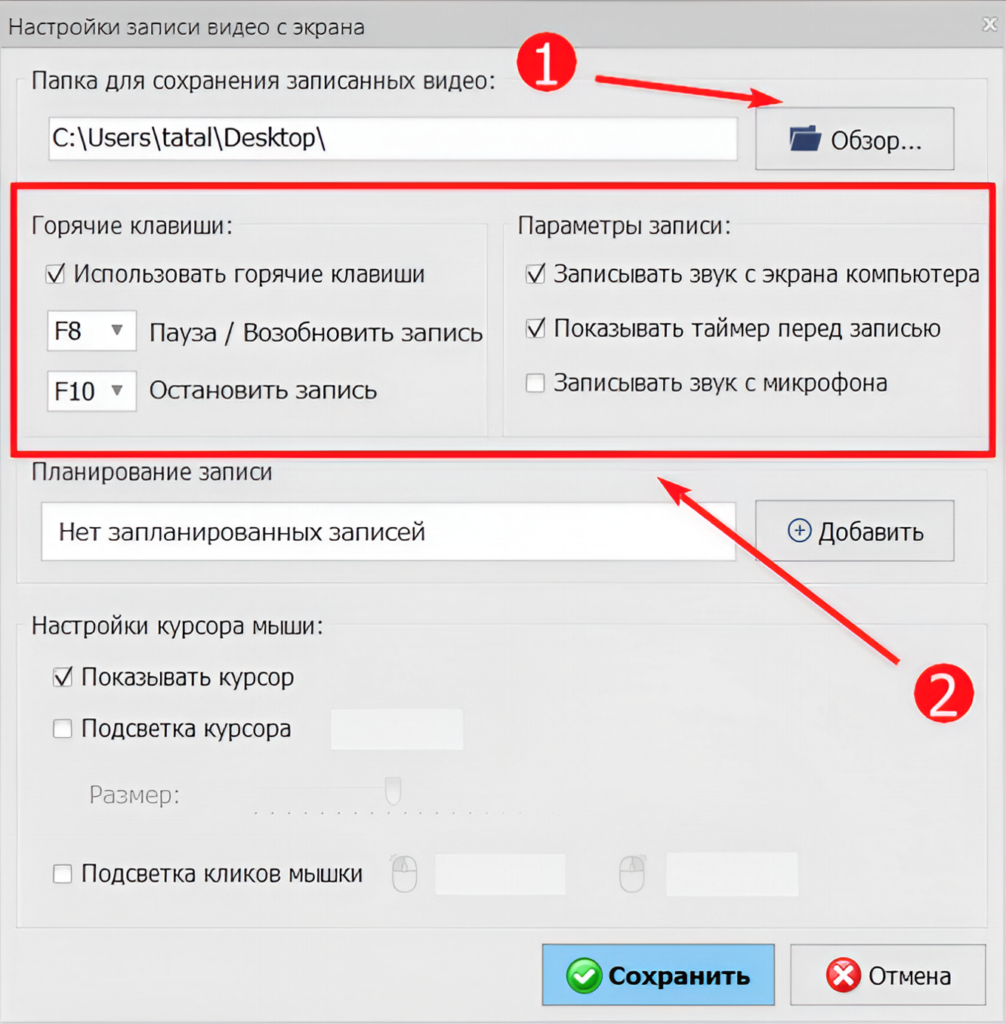
Шаг 4. Если вы хотите установить таймер, в разделе «Планирование записи» нажмите на кнопку «Добавить», введите название, обозначьте дату, время съемки и ее длительность. Укажите область захвата экрана, выберите папку для экспорта и кликните «Создать» → «Сохранить».

Шаг 5. Настройте курсор. Отметьте галочкой, отображать ли его при записи, включите подсветку. Чтобы изменить цвет, щелкните на желтый прямоугольник, выберите подходящий вариант в палитре и отрегулируйте диаметр. Дополнительно можно добавить подсветку для кликов правой и левой кнопок мыши. Нажмите «Сохранить» → «Начать запись».

Шаг 6. После того как ролик будет записан, вы можете сразу подготовить его к публикации. Для этого в появившемся окне кликните на «Редактировать видео». В панели слева вы можете добавить надписи и титры, графические элементы, переходы и эффекты. Чтобы настроить громкость, скорость или улучшить картинку, в верхней панели перейдите во вкладку «Видео» и выберите нужный вам пункт.

Шаг 7. Когда клип готов, нажмите на кнопку «Сохранить видео» справа под плеером и выберите нужный формат. При необходимости измените кодек, размер кадра и качество ролика. Чтобы настроить звук, кликните «Дополнительно» и задайте битрейт, режим и другие параметры.

Заключение
Если вам нужен простой русскоязычный инструмент, выбирайте Экранную Студию — скачать и протестировать ее можно бесплатно в течение 5 дней. Приложение пригодится и для создания собственных видео, и для сохранения сторонних материалов — вебинаров, трансляций или рабочих встреч.
Лично мне нравится, что в этой программе есть не только функция записи, но и редактор. Можно снять ролик и сразу наложить эффекты, добавить заголовки к каждой теме, не переходя в другой сервис. Также удобно, что настраивается подсветка курсора и кликов мыши — благодаря этому инструкции выходят более наглядными.
А когда мне нужно увидеть трансляцию, которая запланирована на неудобное время, просто ставлю таймер. Так я могу сохранить материал и посмотреть его, когда появляется свободная минута.