


Когда круговая диаграмма помогает, а когда искажает данные
Для начала разберемся, что такое круговая диаграмма и как она работает. Это способ представления данных в виде круга, разделенного на секторы. Размер каждого сектора соответствует доле определенной категории, а их сумма всегда составляет 100%. Такой формат позволяет быстро оценить пропорции без сложных осей и дополнительных шкал.
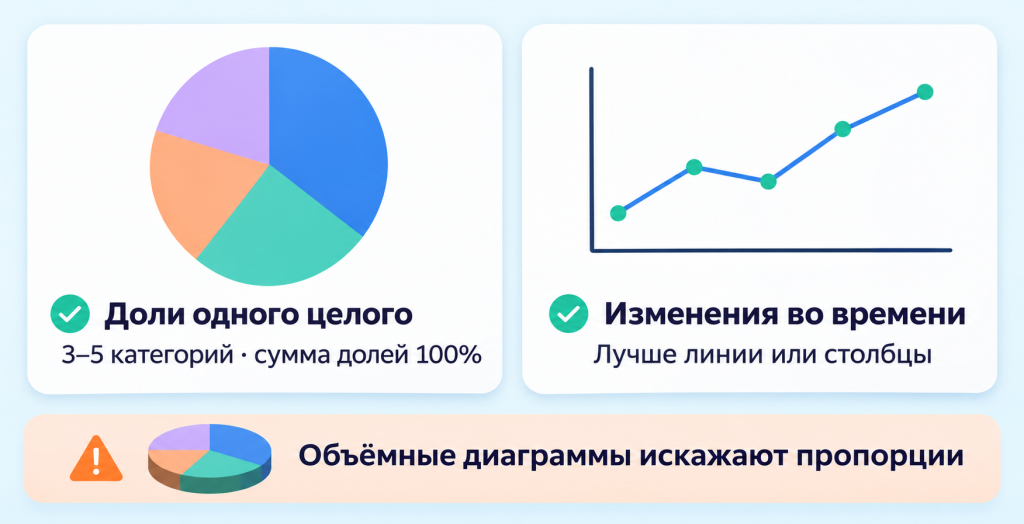
Круг выручает в одной ситуации: вы делите единое целое на несколько частей: бюджет по статьям расходов, доли рынка, структура ответов, распределение клиентов по тарифам. Лучше всего такой формат подходит для 3–5 категорий, максимум шести, если различия между их долями хорошо заметны.
Для отображения изменений во времени круговая диаграмма не подходит. Например, если нужно сравнить продажи по месяцам, отдельные круги не покажут общую динамику роста или снижения. В таких случаях лучше использовать столбчатые или линейные графики, на которых изменения показателей заметнее.
Виды круговых диаграмм различаются деталями оформления. Обычная, кольцевая (в центре легко можно подписать общую сумму), с вынесенным сектором для акцента, объемная и вторичная, где мелкие категории раскрываются отдельным кругом. Объемный вариант лучше не использовать: из-за наклона секторов пропорции визуально искажаются, что затрудняет сравнение долей.
Какие данные подходят для диаграммы и как их подготовить
Минимальный набор для работы: колонка с названиями категорий и колонка с числами. Никаких промежуточных итогов, пустых строк и служебных примечаний внутри диапазона. Иначе появятся лишние секторы, которые займут значительную часть круга и исказят представление данных.
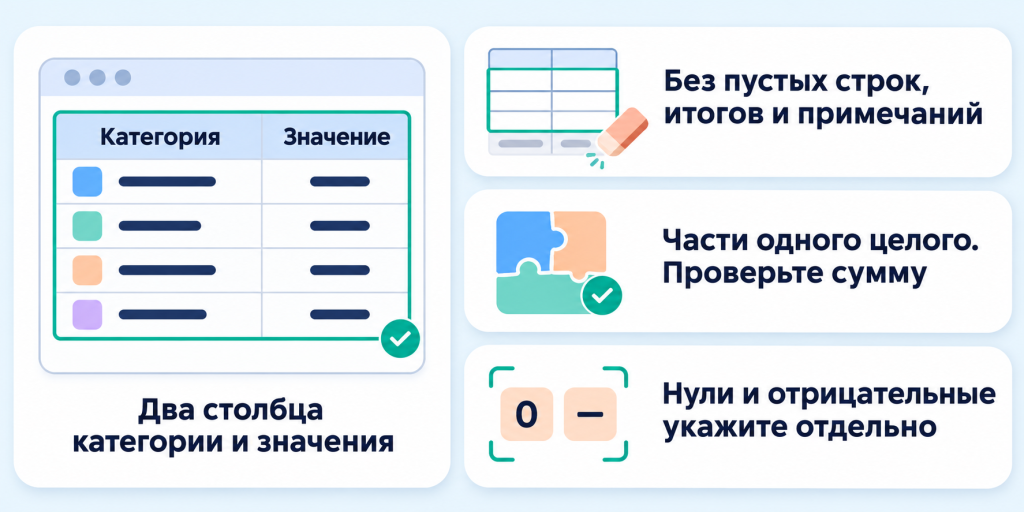
Проверьте сумму. Если значения в столбце не складываются в целое, диаграмма все равно нарисует круг и распределит куски пропорционально. Технически построение правильное, но введет читателя в заблуждение: вместо распределения долей он увидит обычный набор чисел.
Отдельная история с нулями и отрицательными значениями. Категории с нулевыми значениями могут остаться в легенде, хотя на самой диаграмме их не видно. Отрицательные числа также отображаются некорректно. Такие данные лучше исключить из выбранного диапазона и при необходимости указать отдельно в примечании.
Если вас интересует, как сделать круговую диаграмму в 6 классе, инструкция будет такой же. На уроках информатики обычно работают с простыми таблицами: достаточно выделить столбцы с названиями категорий и значениями, а затем выбрать нужный тип диаграммы. При большом количестве данных потребуется дополнительная подготовка таблицы.
Как построить круговую диаграмму в Excel
Разберем, как сделать круговую диаграмму в Excel на Windows. В версиях для macOS и браузера действия практически одинаковые, различается лишь расположение некоторых инструментов. Поэтому инструкция подойдет для всех трех платформ.
Выделяем диапазон и вставляем диаграмму
Порядок такой:
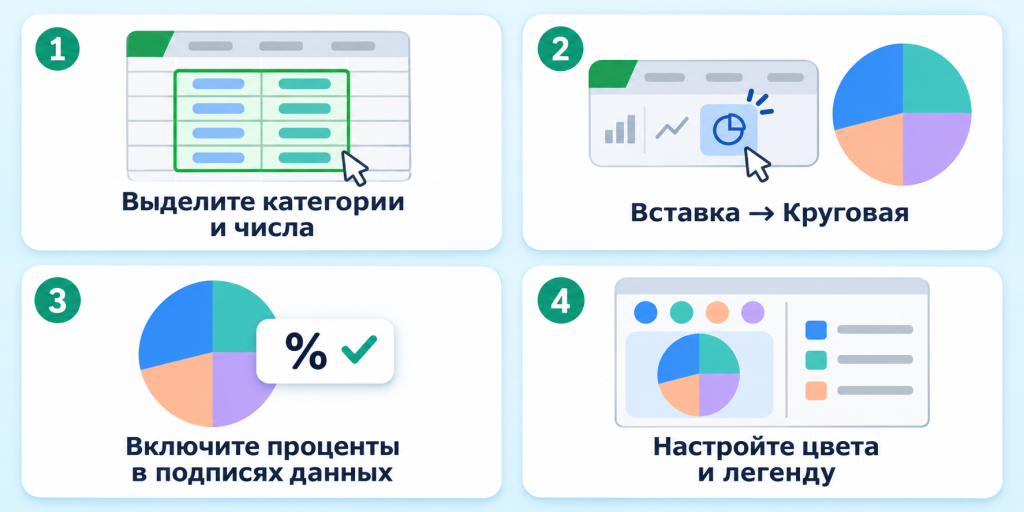
- Выделите две колонки с категориями и числами, без заголовков-итогов.
- Откройте вкладку «Вставка» на ленте.
- В группе «Диаграммы» нажмите значок круга и выберите плоскую круговую.
- Проверьте легенду и подписи, лишние элементы удалите.
Готовый объект появляется прямо на листе, поверх ячеек. Перетащите его в свободное место, чтобы не закрывать таблицу.
Добавляем данные вручную, если таблица неполная
Иногда часть чисел известна, а часть вносят уже после построения. Нажмите правой кнопкой по диаграмме и выберите «Выбрать данные». В открывшемся окне добавьте новый ряд или отредактируйте существующий, указав диапазон вручную.
Есть и более простой способ: добавьте новую строку в таблицу и растяните синюю рамку диапазона за угол. Диаграмма автоматически отобразит новую категорию, если данные расположены подряд, без пустых строк.
Показываем проценты, подписи и легенду
Теперь разберем, как сделать круговую диаграмму с процентами. Щелкните правой кнопкой мыши по кругу и выберите «Добавить подписи данных». Затем нажмите правой кнопкой на появившиеся значения и откройте раздел «Формат подписей данных».
В разделе «Включать в подпись» снимите галочку со «Значения» и поставьте «Доля от общего итога». Excel пересчитает все сам, вручную ничего делить не придется. Категории лучше подписать отдельно, иначе круг превратится в пестрое поле с числами.
Настраиваем цвета, шрифты и положение элементов
Клик по отдельному сектору выделяет только его, и цвет меняется точечно. Чтобы перекрасить весь ряд, щелкайте по кругу дважды или выделяйте через «Формат ряда данных». Кнопка «Стили диаграммы» рядом с объектом предлагает готовые палитры, но злоупотреблять ими не стоит.
Размер шрифта подписей держите в районе 10–12 пунктов. Легенду удобнее ставить справа или снизу, заголовок заменить на вывод, а не на сухое «Диаграмма 1». Эти мелочи экономят зрителям несколько секунд, а вам пару вопросов на защите отчета.
Круговая диаграмма в Google Таблицах
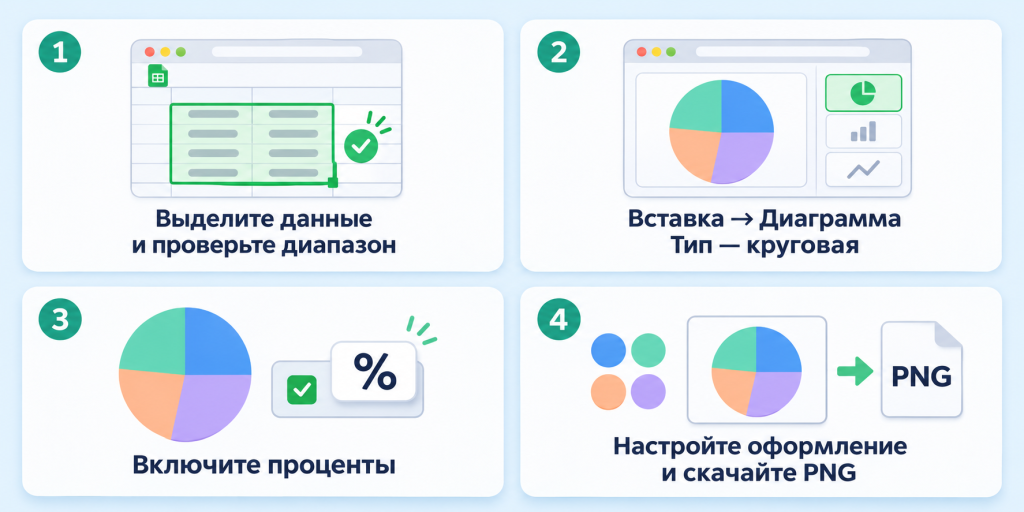
В браузере все устроено похоже. Выделите две колонки, откройте «Вставка» и выберите «Диаграмма». В правой панели смените тип на круговой, и редактор сразу показывает предпросмотр с вашими числами.
Быстрое построение на основе готовой таблицы
Google Таблицы автоматически определяют диапазон данных для построения диаграммы. Достаточно выделить любую ячейку внутри таблицы и нажать «Вставка», а система сама предложит подходящий тип. Построение занимает пару секунд, но проверьте, что в ряд попали именно те строки, а не заголовки.
Как включить отображение долей в процентах
Откройте «Редактор диаграмм» через три точки в правом верхнем углу объекта. Перейдите на вкладку «Настроить», раскройте блок «Подписи данных» и поставьте галочку напротив «Процент». При необходимости включите названия категорий и отключите соединительные линии.
Настройка подписей и внешнего вида
Здесь удобно настраивать цвета по секторам и менять шрифт. Трехмерные варианты в списке есть, но включать их не советую: восприятие площади искажается, особенно на маленьких экранах. Готовую диаграмму можно скачать в формате PNG или вставить в документ как редактируемый объект.
Если Excel или Google Таблиц нет под рукой: онлайн-сервисы и шаблоны
Генераторы изображений создают привлекательные диаграммы по текстовому описанию. Такие иллюстрации подойдут для обложек, презентаций и статей, где важнее оформление, чем конкретные показатели. Для отчетов и анализа данных лучше использовать специальные инструменты, которые правильно рассчитывают доли и отображают значения.
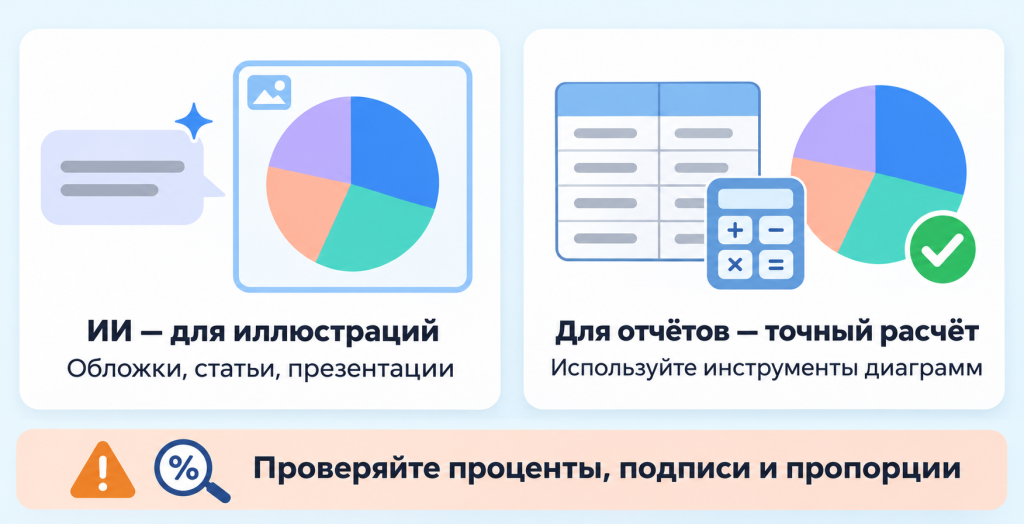
Если нужна быстрая картинка, попробуйте эти ИИ:
Все эти сервисы создают изображения по текстовому запросу, но проценты и подписи нужно проверять вручную. Если пропорции окажутся неверными, придется повторить генерацию.
Как оформить диаграмму, чтобы ее было легко читать
Начните с расположения секторов: самый большой разместите сверху, остальные — по убыванию, по часовой стрелке. Так сравнивать доли будет проще даже без легенды. Выбирайте контрастные, но сочетающиеся цвета. Лучше использовать 5–6 оттенков одной палитры, а самую важную категорию выделить более насыщенным цветом.
Заголовок должен передавать главный вывод. Например, вместо «Структура продаж за квартал» напишите «Три товара обеспечивают две трети выручки». Так читатель сразу поймет основную мысль диаграммы.
Частые ошибки при работе с круговыми диаграммами
Первая ошибка — использование данных, которые не образуют единое целое. Перед построением диаграммы проверьте значения и убедитесь, что категории представляют части одной общей суммы.
Вторая — избыток декоративных элементов. Объемные эффекты, тени и градиенты отвлекают внимание и затрудняют сравнение долей. Чем проще оформление, тем легче воспринимать информацию.
Третья — отсутствие подписей. Без названий категорий и процентов сложно понять, что обозначает каждый сектор. Лучше размещать значения прямо на диаграмме, а не полагаться только на легенду.
Что делать, если категорий слишком много или части несопоставимы
Мелкие категории объедините в «Прочее». Общая доля такого блока не должна превышать десяти процентов, иначе он перевесит содержательные части и обманет ожидания. Если же значимых групп больше восьми, лучше взять столбчатый вариант: там длины сравниваются точнее.
Отдельная ошибка — использование несопоставимых данных. Например, в опросах с несколькими вариантами ответа сумма процентов может превышать 100%. Круговая диаграмма в таком случае искажает информацию. Лучше выбрать горизонтальную столбчатую диаграмму, где каждый ответ отображается отдельно.
Как обновить диаграмму после изменения данных
В Excel и Google Таблицах диаграммы связаны с исходными ячейками. При изменении значений размеры секторов обновляются автоматически, а настройки оформления сохраняются.
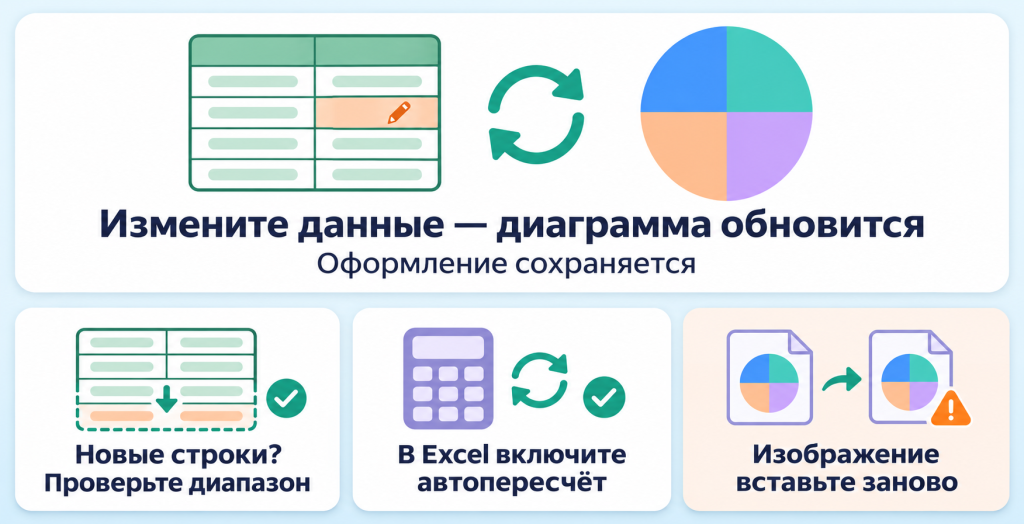
Если диаграмма не меняется, проверьте диапазон данных: возможно, новые строки в него не попали. В Excel также стоит убедиться, что в разделе «Формулы» включен автоматический пересчет. Если диаграмма вставлена как обычное изображение, обновить ее через таблицу не получится — потребуется повторная вставка.
Сохраняем оформление и переносим диаграмму в другой файл
Для отчетов и презентаций диаграмму часто нужно добавить в документ или на слайд. Разберем, как сделать круговую диаграмму в Word: откройте вкладку «Вставка», выберите «Диаграмма» → «Круговая» и внесите значения в появившуюся таблицу. Готовый график автоматически появится на странице.
Аналогично можно сделать круговую диаграмму в PowerPoint через вкладку «Вставка». Если данные уже подготовлены в Excel, удобнее скопировать готовый объект. При вставке можно сохранить исходное оформление или связать диаграмму с таблицей для автоматического обновления.
Чтобы использовать оформление повторно, щелкните правой кнопкой мыши по диаграмме и выберите «Сохранить как шаблон». Файл в формате CRTX сохранит настройки цветов и стилей для будущих проектов.
Вопросы и ответы
Как добавить проценты на круговую диаграмму
Проще всего через подписи данных: правая кнопка по кругу, «Добавить подписи данных», затем формат подписей и галочка «Доля от общего итога». В Google Таблицах аналогичная инструкция выглядит иначе: настройка живет в редакторе, блок «Подписи данных».
Почему подписи накладываются и как это исправить
Подписи могут перекрывать друг друга из-за маленьких секторов и длинных названий. Попробуйте сократить текст, уменьшить размер шрифта или перенести легенду под диаграмму. Если категорий слишком много, объедините самые мелкие в группу «Прочее».
Можно ли сделать объемную круговую диаграмму
Да, такой вариант доступен в меню, но объемные эффекты искажают пропорции секторов. Из-за наклона доля в 20% может казаться больше, чем на самом деле. Для точного сравнения данных лучше использовать плоскую диаграмму.
Чем круговая диаграмма отличается от кольцевой
Главное отличие — форма: у кольцевой диаграммы есть пустой центр, где можно разместить общую сумму или важный показатель. Принцип расчета долей при этом остается одинаковым.
Почему диаграмма не обновляется после правок
Скорее всего, диапазон не захватывает измененные строки или объект вставлен как картинка. Проверьте параметры вычислений и источник данных через пункт «Выбрать данные».
Как изменить диапазон данных в уже готовой диаграмме
Щелкните правой кнопкой мыши по диаграмме и выберите «Выбрать данные». В открывшемся окне измените диапазон или добавьте новые значения. Также можно расширить диапазон, растянув синюю рамку на листе.
Когда лучше выбрать столбчатую диаграмму
Столбчатая диаграмма подходит, когда категорий много, значения отличаются незначительно или нужно показать изменения во времени. Круговая помогает сравнить доли от общего целого, а столбчатая — увидеть разницу между показателями и их динамику.
Теперь вы знаете, как сделать круговую диаграмму в разных программах и оформить ее без лишних сложностей. Главное — сначала проверить данные, затем выбрать подходящий тип и добавить подписи с процентами. Для наглядности расположите секторы по убыванию, используйте спокойные цвета и понятный заголовок. Помните, что такой формат лучше всего показывает доли от общего целого, а для сравнения множества значений или изменений во времени удобнее использовать столбчатые и линейные графики.
Интересно, какой способ создания диаграмм удобнее именно вам: через Excel, Google Таблицы или прямо в презентации? У каждого варианта наверняка найдутся свои преимущества и тонкости.