

Коллега отправил правки на сервер, а в локальной копии проекта их пока нет. Забрать чужой код помогают git fetch и git pull. Различия между ними легко не заметить, пока pull не вольет новые коммиты прямо в рабочую ветку и не устроит конфликт посреди задачи.
Ниже — три способа синхронизировать локальный репозиторий с сервером: осторожный через fetch и ручное слияние, быстрый через pull и аккуратный через pull —rebase. Отдельно — как разрешить конфликт, какую команду выбрать под задачу и чем помогут нейросети, если флаги Git путаются в голове.
Git fetch: что делает и как проверить изменения до слияния
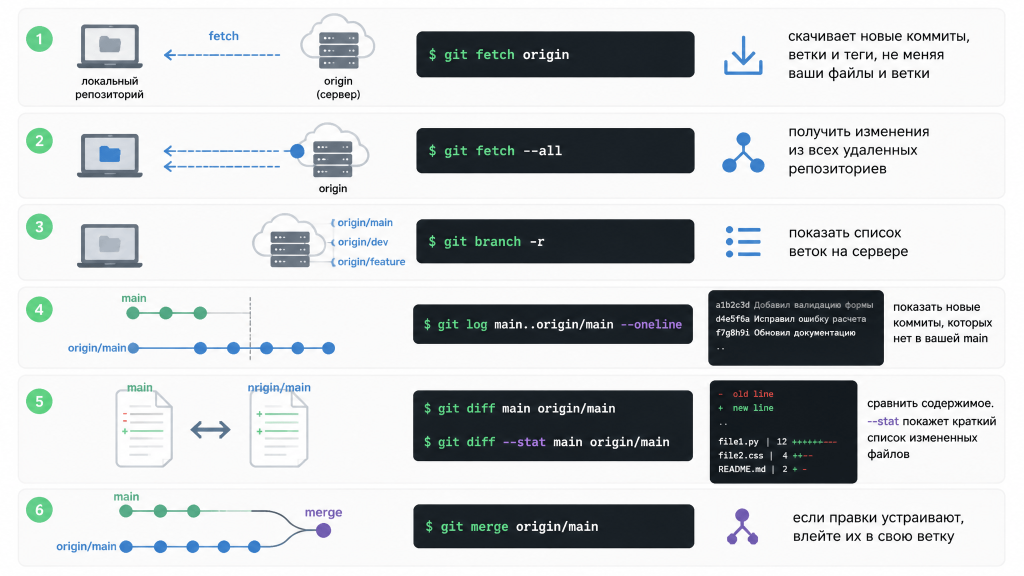
Fetch отвечает за извлечение данных с сервера: скачивает новые коммиты, ветки и теги, но не трогает рабочие файлы и локальные ветки. Обновляются только удаленные отслеживаемые ветки вроде origin/main — копии того, что лежит на сервере. Origin здесь — стандартное имя удаленного репозитория.
От git clone команда отличается объемом: clone один раз копирует репозиторий целиком, а fetch докачивает только новое.
Способ подходит для работы в команде: вы сначала изучаете чужие коммиты, а потом решаете, вливать ли их. Команда git fetch безопасна, ведь до слияния файлы проекта не изменятся.
- Откройте терминал в папке проекта и выполните
git fetch origin. Для получения изменений из всех удаленных репозиториев добавьте флаг--all. - Посмотрите список веток на сервере:
git branch -r. - Откройте журнал новых коммитов:
git log main..origin/main --onelineпокажет то, чего еще нет в локальной ветке main. - Сравните содержимое через
git diff main origin/main, а с флагом--statполучите краткий список измененных файлов. - Если правки устраивают, влейте их в свою ветку:
git merge origin/main.
В старых проектах основная ветка часто называется master — подставьте ее имя вместо main. А git fetch --prune удалит ссылки на ветки, которых на сервере уже нет.
Если вы работаете в отдельной ветке, например feature/login, обновите ее свежей основной:
- После fetch переключитесь на main командой git checkout main и влейте в нее origin/main.
- Вернитесь в рабочую ветку: git checkout feature/login.
- Выполните git merge main, и коммиты коллег окажутся в рабочей ветке.
С pull первый шаг короче: на ветке main fetch и merge заменит одна команда.
Что делает команда git pull
Pull объединяет два шага: выполняет fetch и сразу сливает полученное с текущей веткой через merge. В основе — тот же сценарий, что и в первом способе, только без паузы на просмотр. В разговорах разработчики часто зовут команду просто «гит пул».
Способ выручит, когда свежая версия ветки требуется прямо сейчас. Минус — код коллег сразу попадает в файлы, и при пересечении правок Git остановится на конфликте.
Базовая форма — git pull origin main: Git заберет ветку main из удаленного репозитория origin и вольет ее в текущую. Без аргументов pull берет ветку, которую отслеживает текущая, — эту связь покажет git branch -vv. В рабочем дне git pull и push идут в паре: перед отправкой своих коммитов командой git push origin main заберите свежие изменения коллег.
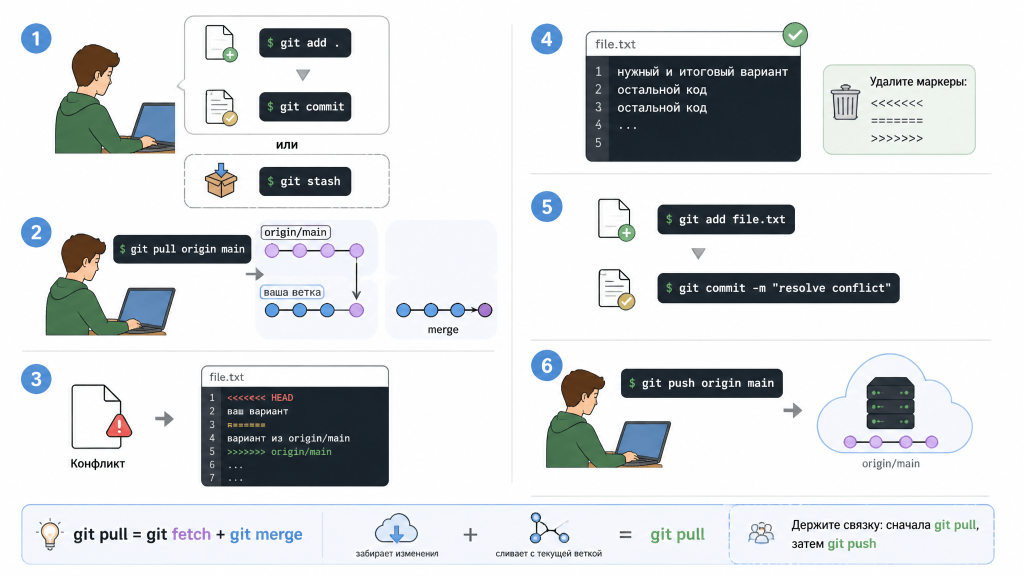
- Зафиксируйте текущие правки командами
git add .иgit commitили спрячьте их черезgit stash. - Запустите pull для нужной ветки.
- При конфликте откройте указанный файл: спорный фрагмент окажется между маркерами
<<<<<<<,=======и>>>>>>>. - Оставьте нужный вариант или объедините оба, а строки с маркерами удалите.
- Добавьте файл в индекс через
git add, создайте коммит и отправьте результат на сервер.
Если передумали, прервите слияние командой git merge --abort.
Отменить уже завершенный pull поможет журнал git reflog: в нем хранятся прежние состояния ветки. Если pull был последним действием, вернитесь к предыдущему состоянию командой git reset —hard HEAD@{1}, иначе возьмите номер нужной записи из журнала. Команда безвозвратно удаляет незакоммиченные правки, поэтому сначала спрячьте их через git stash.
Git pull —rebase: линейная история без лишних слияний
При расхождении веток обычный pull создает отдельный коммит слияния, и журнал обрастает развилками. Чтобы понять, что делает git pull —rebase, представьте стопку бумаг: Git откладывает локальные коммиты, подкладывает снизу свежие с сервера и возвращает ваши наверх. История выходит линейной, словно вы начали работу после коллег.
Цена способа — rebase переписывает ваши коммиты, тогда как merge сохраняет точную историю ветвления. При сильных изменениях на сервере вероятны конфликты, так что вариант подойдет тем, кто готов внимательно их разбирать.
- Выполните
git pull --rebase, при необходимости с именем удаленного репозитория и ветки. - При конфликте исправьте файл, выполните
git add <файл>и продолжите:git rebase --continue. Обычный commit здесь не используется. - Если правки из текущего коммита больше не актуальны, пропустите его:
git rebase --skip. - Чтобы отменить операцию и вернуть ветку в исходное состояние, выполните
git rebase --abort.
Сделать rebase поведением по умолчанию поможет git config pull.rebase true, а с флагом --global настройка заработает во всех ваших репозиториях.
Fetch или pull: какой способ выбрать
- fetch — чтобы посмотреть чужие коммиты до слияния, получить новые ветки и теги без переключения на них и реже сталкиваться с неожиданными конфликтами;
- pull — чтобы быстро обновить ветку без предварительного просмотра;
- pull —rebase — если в проекте договорились о линейной истории.
Сомневаетесь — начинайте с fetch: от него до слияния один шаг, а pull сразу меняет файлы. Для практики заведите учебный репозиторий на GitHub, измените файл в веб-интерфейсе и заберите правку обоими способами: на таком уроке разница станет наглядной. Для push используйте токен доступа, пароль GitHub не примет.
Как нейросети помогают работать с Git
Еще один вариант — нейросети, например Claude, Perplexity или агрегатор Study AI. С их помощью работа с удаленными репозиториями становится проще: помнить флаги и порядок команд больше не придется. Опишите ситуацию обычными словами, и модель предложит последовательность действий и подскажет, как разрешить конфликт.
- Claude разбирает вывод
git statusи тексты ошибок, объясняет, что делает git pull с конкретной веткой, и предлагает безопасный порядок команд. - Perplexity отвечает со ссылками на источники, так что с ним удобно сверить поведение флага с документацией Git.
- Study AI собирает разные нейросети в одном окне, и ответ одной модели легко перепроверить другой.
Ниже — пошаговая инструкция на примере Claude.
Инструкция: синхронизация с репозиторием через Claude
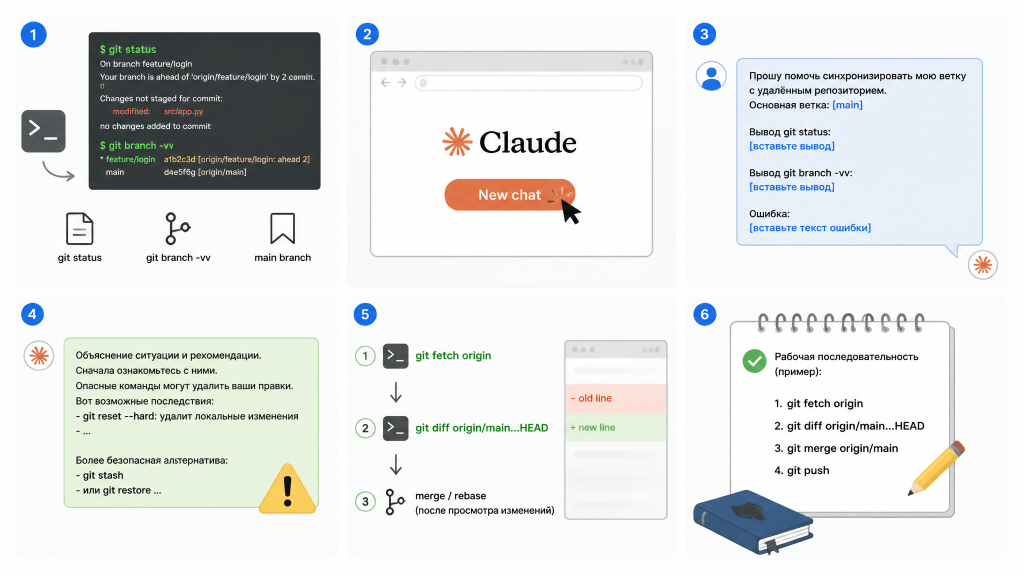
- Соберите контекст: вывод
git statusиgit branch -vv, текст ошибки и название основной ветки. Токены и пароли из текста уберите. - Откройте Claude в браузере или приложении и начните новый чат.
- Вставьте промпт ниже и подставьте свои данные вместо квадратных скобок.
- Прочитайте объяснение до запуска команд. Если в ответе есть
git reset --hardили другие команды, которые стирают правки, попросите описать последствия и безопасную альтернативу. - Переходите к выполнению рекомендаций по порядку: сначала fetch и
git diff, слияние — после просмотра изменений. - Сохраните рабочую последовательность команд в заметках или README проекта.
Помоги синхронизировать локальный репозиторий Git с удаленным. Ситуация: [что произошло, например: коллега отправил правки в ветку main, а у меня есть незакоммиченные изменения]. Основная ветка: [main или master]. Имя удаленного репозитория: [origin]. Вывод git status и git branch -vv: [вставьте вывод]. Объясни простыми словами, чем fetch отличается от pull в моем случае, и предложи безопасную последовательность команд с комментарием к каждой. Отдельно предупреди, какие команды могут стереть изменения. Если данных не хватает, сначала задай уточняющие вопросы.
На что обратить внимание:
- Нейросеть видит только присланные данные: ошибка в имени ветки или удаленного репозитория перейдет в команды, поэтому сверяйте имена через
git branch -r. - Для отката модель может предложить
git reset --hard, а он безвозвратно удаляет незакоммиченные правки. Перед ним сохраните работу черезgit stash, а нужное состояние ветки найдите вgit reflog. - Поведение pull зависит от настроек вроде
pull.rebase. Если ответ расходится с тем, что показывает терминал, пришлите модели выводgit config pull.rebase.
Выбор команды упирается в простой вопрос: готовы ли вы пустить чужой код в файлы без проверки. Fetch с ручным слиянием подойдет командной разработке и всем, кто хочет видеть изменения заранее, pull — тем, кому свежая ветка требуется сразу, а pull —rebase — проектам с линейным журналом коммитов. Если флаги путаются или конфликт не поддается, нейросеть разберет вывод терминала и предложит порядок действий. У команд общий источник, но разный характер — так устроены git fetch и git pull. Различия сводятся к одной строке: fetch приносит изменения и ждет решения, а pull приносит и сразу применяет.
А как синхронизируете ветки вы — через fetch, обычный pull или pull —rebase? Поделитесь в комментариях, какой вариант прижился в вашей команде и почему.