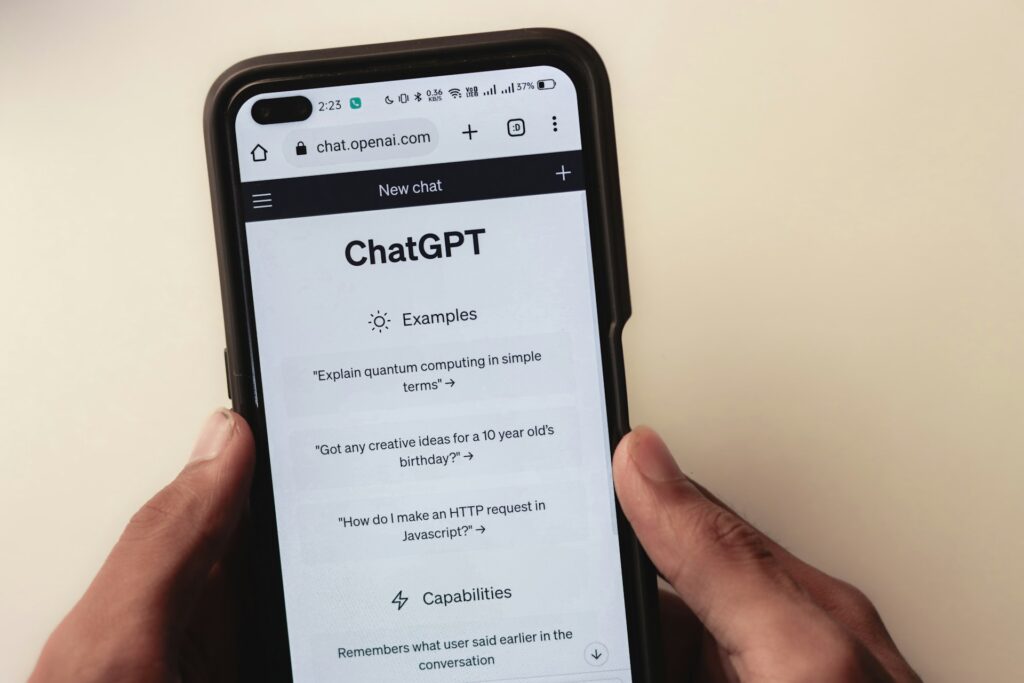



Умеет ли ChatGPT делать презентации?
Да. ChatGPT способен не просто «подкинуть пару идей», а собрать презентацию от замысла до готового набора слайдов. Вы задаете тему, цель и аудиторию — нейросеть помогает выстроить логику, подобрать аргументы и оформить все в удобную структуру: вступление, блоки по смыслу, выводы и призывы к действию.
Что может ChatGPT при работе с презентациями:
- предложить структуру и последовательность слайдов
- написать тексты: заголовки, тезисы, подписи, пояснения;
- подсказать визуал — какие слайды сделать списком, где уместна таблица, схема или диаграмма (в виде описаний);
- подготовить содержимое так, чтобы его было легко перенести в PowerPoint, Google Slides, Keynote или онлайн-конструкторы.
В зависимости от версии ChatGPT можно либо сразу получить код/шаблон для файла .pptx, либо быстро собрать презентацию вручную, опираясь на уже готовые тексты и структуру.
Как создать презентацию через Чат ГПТ?
Создать презентацию через Чат ГПТ можно в несколько простых шагов. Сначала вы задаете нейросети контекст: тему, аудиторию, цель выступления и примерную длительность. Например: «Мне нужна презентация на 10–12 слайдов про … для студентов/клиентов/руководства». На основе этого ChatGPT предлагает общий план: список слайдов с логичной последовательностью и короткими тезисами.
Дальше работаете по этапам:
- Уточняете структуру. Просите переписать план, добавить/убрать разделы, разбить сложные блоки на несколько слайдов.
- Генерируете контент для слайдов. По очереди запрашиваете текст для каждого слайда: заголовок, 3–5 ключевых пунктов, возможные примеры или сравнения.
- Просите идеи для визуала. ChatGPT может подсказать, где лучше сделать список, таблицу, диаграмму или схему (в виде описания, которое ты потом реализуешь в редакторе).
- Добавляете вводку, выводы и заметки для выступления. Отдельным запросом нейросеть пишет текст для вступительного и заключительного слайдов, а также развернутые комментарии, по которым удобно выступать.
На финальном шаге можно попросить: «Собери все в удобном формате для PowerPoint/Google Slides: по строкам “Слайд 1 — заголовок — пункты”». Останется только перенести готовый контент в редактор презентаций и подобрать оформление.
Работает ли Чат ГПТ в России?
Классический ChatGPT сейчас официально недоступен для пользователей из России, поэтому зайти на сайт напрямую зачастую не получается. Но это не значит, что нейросетевые помощники «под GPT» вам не доступны.
Есть русскоязычные сервисы и боты, которые работают на моделях семейства GPT или их аналогах и позволяют делать почти то же самое:
- генерировать структуру презентации
- писать тексты для слайдов;
- предлагать идеи визуала и примеры.
По сути, вы общаетесь не с «оригинальным» ChatGPT, а с его интеграцией в другом сервисе — но для создания презентаций этого более чем достаточно.
ТОП-10 лучших нейросетей для презентаций в 2026 году
В этом рейтинге мы собрали лучшие сервисы, которые могут заменить ChatGPT для презентаций и помочь быстро сделать слайды на русском языке. При выборе учитывались такие параметры, как удобство интерфейса, качество генерации текста, наличие функций именно для презентаций.

от 149 руб./мес.
- Технология MixAI — продвинутые языковые модели в одном месте.
- Генерация структуры презентации, текста для слайдов и оформление списка литературы по ГОСТу.
- Максимальное время ожидания ответа от нейросети — 5 минут.

от 50 руб. за работу
- Специализированный GPT-бот для презентаций.
- Генерация структуры, титульного листа и текст до 20 слайдов.
- Раздел для преподавателей: РПД, курсы и учебные материалы.

от 149 руб./мес
- анти-AI-детектинг и автопроверка на уникальность;
- команда нейромоделей;
- помощь с текстами, задачами и чертежами.

от $20/мес.
- Флагманский чат-бот от OpenAI.
- Прямое взаимодействие с готовыми файлами PowerPoint и PDF.
- Пошаговая доработка результатов.

от 199 руб./мес.
- Специализированный генератор презентаций.
- Превращает текстовое описание в готовый файл PPTX, PDF или PNG за пару минут.
- Есть примеры учебных и бизнес-презентаций и пошаговый мастер по созданию презентации.

Бесплатно
- Отдельные инструменты для помощи с презентацией для доклада, курсовой, диплома.
- Перевод слайдов на иностранные языки.
- Возможность доработать презентацию.

от 0,15 руб./запрос
- Автоматическая генерация презентаций — вводите тему и параметры, чтобы получить слайды.
- Поддержка ключевых слов и дополнительных параметров — можно уточнить язык или другие требования.
- После генерации возможно редактировать презентацию под свои нужды.

от 523 руб./мес.
- Агрегатор нейросетей для генерации текста на русском: статьи, отчеты, учебные материалы.
- Из таких текстов легко собрать презентацию.
- Появился отдельный режим генерации презентаций с шаблонами на 10–20 слайдов на русском и английском.

от 2,8 руб. за 1000 токенов генерации
- Универсальный «нейро-офис» с доступом к GPT-5 и десяткам других моделей.
- Подходит для генерации плана и текстов слайдов, тезисов и скриптов выступления.
- В одном кабинете можно работать с текстом, изображениями и кодом

от 990 руб./мес.
- Онлайн-доступ к ChatGPT-4o и 4o-mini на русском.
- Можно просить ИИ составить структуру презентации, тезисы, примеры и заметки докладчика.
- Работает в браузере и через мобильное приложение.

от 299 руб./мес.
- Сервис ИИ для создания текстов, изображений и речи «в пару кликов».
- Подходит для подготовки текста к презентациям: описаний, примеров, расшифровок и сценариев.
- Есть готовые шаблоны для блогов и рекламы, поддержка русского языка.

от 350 руб./мес.
- Русскоязычный набор инструментов на базе GPT-4o и GPT-4o-mini.
- Включает AI-чаты и генераторы работ, которые можно использовать для структуры и текстов слайдов.
- Предусмотрен личный кабинет с балансом токенов и бонусами за регистрацию.

От 8 $/мес
- Веб-сервис и аддон для Google Slides.
- Собирает презентации за секунды из темы, текста, PDF, Word или URL.
- Поддерживает 100+ языков (в том числе русский) и позволяет скачивать готовые PPT-файлы и редактировать их дальше.
ТОП-10 сервисов на основе Чата ГПТ для презентаций
1. Экзамка
Российский ИИ-генератор для помощи с академическими и учебными задачами. В части создания презентаций сервис предлагает полный цикл работы: от автоматического составления оглавления и плана слайдов до генерации чернового текста для каждого раздела. Технология MixAI комбинирует ведущие ИИ-модели для релевантного и уникального результата. Тексты проходят встроенную обработку на антиплагиат и AI-детектинг. Интерфейс прост: достаточно указать тему, отредактировать предложенное оглавление и запустить генерацию — результат готов за 5 минут.

Возможности
- автоматическая генерация структуры презентации по теме;
- поддержка академического оформления по ГОСТ;
- встроенный анти-AI-детектинг и проверка уникальности;
- редактирование результата в браузере и экспорт в MS Word;
- Telegram-бот для отслеживания статуса.
Тарифы
- Стартовый — 0 ₽ (бесплатно навсегда, но только оглавление и список источников)
- На месяц — 399 ₽/мес
- На 3 месяца — 239 ₽/мес
- На год — 149 ₽/мес
2. Кэмп
Это ИИ-напарник для учебы с отдельно разработанным инструментом для создания презентаций. В отличие от универсальных чат-ботов, эта нейросеть дообучена на реальных студенческих запросах по 160 дисциплинам, что делает ее точность на 40–50% выше стандартного GPT при работе с академическими темами. Процесс создания презентации выстроен пошагово: вводите тему, получаете оглавление, корректируете структуру, получаете готовые черновики слайдов. Сервис самостоятельно подбирает релевантные источники, формирует введение, основную часть и заключение, а также создает титульный лист. Финальный вариант можно скачать и доработать в любом привычном редакторе.

Возможности
- поддержка 160+ учебных дисциплин (право, химия, экономика, история);
- до 20 слайдов с текстом по заданной теме за один запрос;
- автоматический подбор и оформление источников;
- помощь в создании титульного листа и структуры по стандартам вузов;
- тренажер для подготовки к защите и публичному выступлению.
Тарифы
- Бесплатный — базовые функции, короткие ответы, ограниченный доступ;
- Pro-подписка — полный доступ ко всем инструментам, от 50 ₽ за работу.
3. СДАЛ
Представьте штаб, где несколько аналитиков одновременно работают над одним делом. Примерно так устроена платформа «СДАЛ» — только вместо аналитиков здесь нейросети, вместо дела — ваша учебная работа, а вместо часов ожидания — пять минут. ИИ-помощники не просто набрасывают черновик, а выстраивают аргументацию, подбирают формулировки и ищут актуальные источники. На выходе — не сухой машинный набор слов, а связный, грамотный материал, который все же требует ручной доработки. Минималистичный интерфейс, Telegram-бот и поддержка без выходных.

Плюсы
- Автоподбор нейросети — система сама определяет подходящую модель под конкретный запрос.
- Широкий охват форматов: рефераты, курсовые, доклады, сочинения, научные статьи, задачи по математике, физике, химии и даже чертежи.
- Встроенная обработка текста минимизирует риски при проверке на антиплагиат.
- Лаконичный дизайн без лишних элементов, не отвлекающий от задачи.
Минусы
- Полноценного отдельного приложения для смартфона пока не существует, доступ только через браузер или Telegram.
4. ChatGPT
Популярная нейросеть, которая при правильном промптинге становится мощным инструментом для помощи в создании презентаций. Сервис умеет генерировать полноценную структуру слайдов, писать тезисы и развернутые тексты для каждого раздела, предлагать идеи для визуального оформления, а также анализировать уже готовые презентации в форматах PDF и PPTX. В платной версии Plus и Pro доступна функция прямой работы с файлами PowerPoint. ChatGPT может читать, редактировать и дополнять содержимое слайдов в рамках одного диалога. Бесплатная версия отлично подходит для составления плана и написания текстового контента, который затем переносится в любой редактор вручную, например, PowerPoint, Google Slides.

Возможности
- анализ и редактирование загруженных файлов PowerPoint и PDF;
- поддержка диалога при правке, чтобы итеративно улучшать контент;
- Создание сценария и тезисов для устного выступления
- Перевод презентаций на любой язык с сохранением стиля
- Интеграция с такими сервисами, как Gamma, Beautiful.ai через промпт-цепочки
Тарифы
- Free — бесплатно, с ограничениями;
- Plus — $20/мес, расширенные лимиты, работа с файлами;
- Pro — $200/мес, безлимитный доступ, все модели.
5. Study AI
Специализированный генератор презентаций, который превращает текстовое описание или файл в готовую презентацию за несколько минут. Сервис особенно удобен для учебных и рабочих задач: доклады, зачеты, отчеты, коммерческие предложения, питч-доки. Вы задаете тему, цель и количество слайдов, а нейросеть автоматически формирует структуру, распределяет смысловые блоки и подбирает формулировки на русском языке. Можно загрузить уже готовый текст (например, реферат или диплом), чтобы StudyAI сам вытащил главное и превратил его в слайды. На выходе вы получаете презентацию в формате PowerPoint или PDF, которую остается только немного подредактировать под свой стиль.

Возможности:
- генерация презентации по теме, краткому описанию или загруженному текстовому файлу;
- автоматическое формирование структуры слайдов, титульного листа, содержания, выводов и тезисов;
- экспорт в PPTX и PDF, возможность дальнейшего редактирования в PowerPoint или онлайн;
- улучшение уже существующих презентаций: переразметка слайдов, обновление дизайна и упрощение структуры.
Тарифы
Доступен бесплатный стартовый режим с ограниченным количеством генераций, далее платные подписки: тариф FREE — 0 ₽, START — 199 ₽ в неделю, PRO — 699 ₽ в месяц и ULTIMA — 1599 ₽ в месяц; в платных планах увеличены лимиты на генерацию презентаций и других материалов, а также доступ к продвинутым моделям и дополнительным инструментам.
Сайт сервиса >>>6. Zaochnik
На этой платформе можно доработать или создать презентацию с нуля (PPT, PPS, Prezi) с помощью ИИ. От вас требуется только выбрать предмет, например, история, биология, немецкий язык, и задать тему. Перед генерацией вы можете посмотреть образцы готовых слайдов.

Возможности
- редактирование уже готовой презентации с помощью нейросети;
- структурирование вашего текста, чтобы тот выглядел более легким для восприятия на слайдах;
- определение ключевых мыслей.
Тарифы
Бесплатно.
Сайт сервиса >>>7. SmartBuddy
Платформа предлагает нейросеть для помощи с подготовкой презентации бесплатно и без регистрации. Можно работать напрямую в браузере или через чат-боты в «Телеграме» и ВК. Сервис открывает доступ к топовым нейросетям: Claude, ChatGPT, DeepSeek, Gemini, и не ограничивает количество символов, позволяя генерировать черновики слайдов по заданным параметрам (язык, ключевые слова и т. д.). Пользователь задает тему, после чего ИИ помогает создать оригинальную презентацию, которую можно редактировать и дополнять вручную.

Возможности
- помощь с генерацией текстов и слайдов по заданной теме;
- ввод темы и ключевых слов для настройки содержания и стиля текста;
- возможность работать над презентацией без регистрации.
Тарифы
Бесплатно — с ограничением по количеству запросов, за деньги — по факту использования в зависимости от модели.
Сайт сервиса >>>8. RuGPT
Универсальный онлайн-сервис с нейросетью, который помогает решать самые разные задачи с текстом, картинками и кодом, в том числе собирать презентации. Внутри есть отдельный режим «Создание презентаций»: сервис за пару кликов составляет план, помогает оформить слайды и дает возможность скачать готовую презентацию. Пользователь задает тему, цель выступления, аудиторию и примерное количество слайдов, а нейросеть предлагает структуру, распределяет смысловые блоки и формулирует тезисы. При необходимости ruGPT сокращает или расширяет текст, меняет тон (деловой, экспертный, более простой), добавляет примеры и подсказки, что лучше вынести в отдельный слайд. Благодаря поддержке работы с текстом, изображениями, голосом и видео в одном месте можно подготовить сразу и содержимое, и визуальные элементы будущей презентации.

Возможности:
- отдельный инструмент «Создание презентаций»: генерация плана, редактирование блоков и скачивание готовой презентации;
- генерация докладов, конспектов, статей и отчетов, из которых легко собрать структуру слайдов;
- перефразирование, сокращение и улучшение текста под формат презентации и время выступления;
- создание иллюстраций и другой графики, которую можно использовать на слайдах.
Тарифы
У ruGPT есть бесплатный доступ с ограниченным количеством запросов и возможностью ежедневно набирать бонусные «звездочки» для генераций. Платные планы работают по помесячной и разовой схеме: базовый тариф «МИНИ» начинается примерно от 138 ₽ в месяц, дальше доступны более продвинутые уровни и персональные пакеты с увеличенными лимитами запросов.
Сайт сервиса >>>9. GPTunnel.ru
Агрегатор нейросетей, который дает доступ к флагманской модели GPT-5 в формате удобного онлайн-чата. Для презентаций сервис особенно полезен тем, что позволяет за один запрос получить структурированный план выступления, черновики слайдов и варианты формулировок под разную аудиторию. Вы задаете тему, цель и примерное количество слайдов, а ассистент на GPT-5 предлагает логичную последовательность блоков и компактные тезисы. При необходимости можно попросить его переписать текст более простым или, наоборот, экспертным языком, добавить примеры, сравнительные списки и мини-кейсы. Дополнительно GPTunneL дает доступ к другим моделям в одной панели, поэтому удобно экспериментировать с разными стилями и глубиной проработки материала для презентации.

Возможности:
- генерация структуры презентации и списка слайдов по краткому описанию темы;
- написание заголовков, тезисов и заметок докладчика для каждого слайда;
- переписывание, сокращение или расширение уже готового текста под нужный хронометраж;
- подсказки, где уместнее использовать списки, таблицы, схемы и примеры для наглядности.
Тарифы
GPTunneL работает по модели оплаты за токены: для GPT-5 стоимость составляет 0,35 ₽ за 1000 входящих токенов (контекст) и 2,8 ₽ за 1000 исходящих токенов (генерация), а для GPT-5 Mini — 0,07 ₽ и 0,6 ₽ за 1000 токенов соответственно; баланс пополняется заранее и расходуется на любые задачи, включая создание текстов и структуры презентаций.
Сайт сервиса >>>10. Mashagpt.ru
Русскоязычный сервис с нейросетью GPT, который удобно использовать как «чат gpt для презентаций» прямо в браузере или приложении. Для подготовки слайдов он помогает придумать тему и структуру, оформить логику повествования и написать тексты под разную аудиторию. Вы задаете цели выступления, описываете аудиторию и желаемое количество слайдов, а бот предлагает план и заполняет каждый блок тезисами. При необходимости Маша переписывает текст более простым или, наоборот, экспертным языком, добавляет примеры, сравнения и пояснения, которые сразу можно переносить на слайды. Плюс сервис умеет работать с файлами Word, Excel и PDF, поэтому можно загрузить готовый документ, попросить выделить главное и превратить это в основу будущей презентации.

Возможности:
- генерация структуры презентации и списка слайдов по краткому описанию темы и цели;
- написание заголовков, тезисов и заметок докладчика для каждого слайда;
- упрощение, сокращение или расширение текста под нужный хронометраж выступления;
- работа с файлами (Word, Excel, PDF): извлечение ключевых мыслей и преобразование их в план презентации.
Тарифы
Презентация в чат GPT бесплатно с ежедневными лимитами сообщений на базе GPT-4o-mini; платные подписки начинаются с тарифа Pro — 990 ₽ в месяц, дальше — Ultra — 1 990 ₽ в месяц и Enterprise — 4 990 ₽ в месяц, где увеличиваются лимиты токенов и открывается полный доступ к возможностям сервиса.
Сайт сервиса >>>11. AiWriteArt
Русскоязычный сервис на базе нейросети, который помогает создавать тексты, изображения и даже речь буквально в пару кликов. Для презентаций он удобен тем, что позволяет быстро накидать черновик доклада, выделить из него ключевые мысли и оформить их в виде аккуратных пунктов для слайдов. Можно выбрать подходящий шаблон (статья, описание, пост, учебный текст), задать тему и несколько тезисов — ИИ предложит связный текст, который затем легко сократить до формата презентации. Отдельные инструменты помогают суммировать длинные материалы, переписывать сложные фрагменты проще и подбирать формулировки под деловую, учебную или маркетинговую аудиторию. В итоге AiWriteArt выступает как универсальный «двигатель контента», из которого презентацию можно собрать за один-два захода.

Возможности:
- генерация текстов по шаблонам: статьи, описания, посты, учебные материалы, которые легко разбить на слайды;
- суммирование и упрощение длинных текстов до кратких тезисов для презентаций;
- переписывание, улучшение стиля и проверка грамотности текста перед выводом на слайды;
- генерация изображений, которые можно использовать как иллюстрации и фоны в презентациях.
Тарифы
Доступна бесплатная пробная версия с ограниченным количеством генераций. Платные планы начинаются примерно от 299 ₽ в месяц и дальше повышаются за счет увеличения лимитов, набора шаблонов и дополнительных функций для работы с текстом, изображениями и аудио.
Сайт сервиса >>>12. GPT-Tools
Онлайн-сервис с нейросетью GPT, в котором собрано много готовых инструментов для учебы, работы и в том числе для презентаций. Внутри есть отдельные шаблоны «Презентации», «Написать текст к презентации» и «Речь для выступления», поэтому не нужно придумывать запросы с нуля — достаточно выбрать вид работы и тему. Сервис помогает за несколько минут получить структуру, заголовки и тезисы для слайдов, а также краткий текст выступления под них. Удобно, что в одном интерфейсе доступны и обычный чат на GPT-4o, и генераторы учебных работ, и инструменты для сокращения или переработки текста, из которого потом легко собрать презентацию. Получившийся материал можно скопировать в PowerPoint, Google Slides или любой другой редактор и оформить в своем стиле.

Возможности:
- генерация структуры презентации и текста к слайдам через готовые шаблоны «Презентации» и «Написать текст к презентации»;
- создание докладов, эссе, конспектов и других текстов, которые легко разнести по слайдам;
- сокращение длинных материалов до коротких тезисов для презентации;
- выбор тона ответа (профессиональный, повседневный и др.), чтобы подстроить стиль под аудиторию.
Тарифы
После регистрации пользователь получает стартовый баланс кредитов и ежедневные бонусы, которых хватает для первых презентаций; для регулярной работы доступны подписки от 350 ₽ в месяц за 200 000 кредитов с расширенными лимитами по тексту, генерации работ, изображений и озвучки, а также разовые пополнения от 390 ₽ за 200 000 кредитов.
Сайт сервиса >>>13. MagicSlides
AI-сервис и дополнение к Google Slides, которое делает презентации буквально за пару минут из любой исходной информации. Он умеет брать тему, текст, ссылку на сайт, PDF, Word-файл или даже ролик и превращать все это в готовый набор слайдов. Для пользователя процесс выглядит просто: задаете тему и количество слайдов (или загружаете файл), а MagicSlides автоматически выстраивает структуру, генерирует заголовки, тезисы и расставляет их по слайдам. Поддерживается более 100 языков, включая русский, поэтому можно готовить как учебные, так и бизнес-презентации. Получившийся результат сразу открывается в Google Slides, откуда его легко экспортировать в PowerPoint или PDF и слегка подтянуть под свой стиль.

Возможности:
- создание презентаций из темы, текста, PDF, Docx или веб-страницы за 1–2 минуты;
- автоматическая генерация структуры, заголовков, буллетов и отдельных типов слайдов (списки, pros/cons, метрики, диаграммы);
- поддержка более 100 языков и интеграция с Google Slides, а также Figma-плагин и отдельное веб-приложение;
- конвертация существующих материалов (PDF, Word, видео) в презентации с возможностью дальнейшего редактирования.
Тарифы
Есть бесплатный план Free — $0 в месяц (до 3 презентаций в месяц, до 10 слайдов и базовые функции). Платные подписки начинаются с плана Essential — около $6,7–8 в месяц (10 презентаций в месяц), далее Pro — ~$12,4–16 в месяц (до 50 презентаций) и Premium — ~$23,3–29 в месяц с расширенными лимитами, поддержкой длинных видео и больших файлов, а также продвинутыми функциями для частой работы с презентациями.
Сайт сервиса >>>Рекомендации для создания презентаций
Презентация — это не набор красивых картинок и случайных слайдов, а продуманная история, которая помогает донести мысль так, чтобы ее поняли, запомнили и, желательно, что-то сделали после. Даже если вы используете чат gpt для презентаций или другие нейросети, без базовых правил все равно получится либо «простыня текста», либо красивая, но бесполезная картинка. Ниже — системные рекомендации, как сделать презентацию в чат GPT.
Начинаем с цели и аудитории
Зачем вообще нужна презентация
Самый частый источник проблем — презентация делается «вообще про тему», а не под конкретную задачу. Сформулируйте цель в одном предложении:
- информировать (рассказать о продукте, результатах, исследовании);
- убедить (получить согласие, одобрение, финансирование);
- обучить (объяснить алгоритм, инструкцию, теорию);
- вдохновить / мотивировать (собрать команду, запустить изменения).
От цели зависит все: структура, тон, примеры, длительность и даже количество слайдов. Одна и та же тема «Искусственный интеллект» будет выглядеть радикально по-разному для школьников, инвесторов и разработчиков.
Полезный прием: сформулируйте, что именно должен унести зритель после презентации в формате «После выступления люди…». Например: «После выступления люди поймут, как ChatGPT может помочь им делать презентации быстрее и начнут пробовать простые промпты».
Анализ аудитории
Презентация «для всех» обычно не попадает ни в кого.
Ответьте себе на несколько вопросов:
- Кто эти люди? Студенты, топ-менеджеры, учителя, покупатели, коллеги?
- Что они уже знают по теме?
- Нужна ли база или можно сразу идти в детали?
- Как они настроены? Скептичны, боятся, заинтересованы, устали?
- Что для них ценность: деньги, экономия времени, безопасность, статус, оценки, карьерный рост?
Отвечая на эти вопросы, вы автоматически получаете язык, примеры и уровень глубины. Для неподготовленной аудитории лучше использовать простые метафоры и жизненные сравнения, а не сложные термины. Для профессионалов — наоборот, меньше «воды» и больше конкретики.
Контекст: формат, время, площадка
Одно дело — десятиминутный питч перед комиссией, другое — часовая лекция для студентов.
Важно заранее понимать:
- Сколько у вас времени?
- Презентация будет на большом экране в аудитории или в виде онлайн-трансляции?
- Люди смотрят со смартфона, ноутбука или из последнего ряда зала?
- Будут ли участники потом получать презентацию в виде файла?
От этого зависят:
- размер шрифта;
- количество текста;
- количество слайдов (обычный ориентир — 1–2 минуты на слайд для живого выступления);
- плотность информации (онлайн-презентации часто можно делать чуть более текстовыми, т.к. зрители сидят ближе к экрану).
Структура: превращаем хаос мыслей в логичную историю
Базовая структура любой презентации
Классическая структура работает почти всегда:
- Вступление
Кто вы, о чем речь и зачем это слушать. - Проблема / исходная ситуация
Что не так, какого эффекта пока нет, с какими сложностями сталкиваются. - Решение / подход
Что вы предлагаете, какие ключевые идеи, принципы, шаги. - Доказательства
Цифры, кейсы, примеры, сравнения «до / после». - Выводы и призыв к действию
Итоги, что нужно запомнить и что делать дальше.
ChatGPT и другие нейросети отлично помогают сформировать такой «скелет», если вы зададите им контекст: тему, цель и аудиторию. Но даже готовую структуру стоит перепроверить самостоятельно: нет ли провалов логики, повторов, резких скачков.
Один слайд — одна мысль
Одна из «золотых» рекомендаций: на одном слайде должна быть одна основная идея.
Если вы пытаетесь разместить сразу все — историю компании, планы на год и список продуктов — аудитория теряется, а вы сами начинаете «перескакивать» с одного на другое.
Проверка простая:
Попробуйте сформулировать заголовок слайда как законченную мысль. Если туда хочется впихнуть «и еще, и еще, и еще» — значит, это несколько разных слайдов.
Сюжетные схемы (storytelling)
Чтобы презентация не ощущалась сухим отчетом, можно положить ее на один из сюжетных шаблонов:
- «Проблема — Решение — Результат»
Показываем исходную ситуацию → как мы ее решали → каких результатов добились. - «Путь героя»
Был герой (клиент/компания/пользователь) → столкнулся с трудностью → принял новое решение → победил. - «До / После»
Как было раньше → что изменили → как стало. - «Мифы и реальность»
Какие есть заблуждения → почему это не так → как правильно.
Такие каркасы помогают и вам структурировать мысли, и аудитории — легче следить за сюжетом.
Контент слайдов: текст, цифры, акценты
Заголовки как мини-выводы
Хороший заголовок слайда — это не просто тема («Продажи», «Результаты», «Проект»), а короткий вывод, который вы хотите донести:
- вместо «Рынок» — «Рынок растет на 20% в год»;
- вместо «Проблемы» — «Клиенты теряются на этапе регистрации»;
- вместо «ChatGPT» — «ChatGPT сокращает время на подготовку презентации в 2–3 раза».
Такие заголовки дают аудитории «якорь»: даже если они отвлеклись и посмотрели только вверх слайда, смысл все равно понятен.
Нейросети можно попросить:
«Перепиши заголовки слайдов так, чтобы это были выводы, а не просто темы».
Текст: меньше — лучше
Большинство источников по презентационному дизайну сходятся в том, что на слайдах должно быть мало текста и больше визуальных опор.
Несколько практических правил:
- вместо абзацев — маркеры по 1–2 строки;
- вместо длинных предложений — короткие фразы;
- вместо слов «очень», «весьма», «немного» — конкретные цифры и факты;
- вместо повторов — ссылки на другие слайды или визуальные связи.
Если у вас уже есть объемный текст (реферат, отчет, статья), можно попросить ChatGPT:
«Разбей этот текст на блоки для слайдов: заголовок и 3–5 коротких тезисов, не длиннее 10 слов каждый».
Баланс между слайдом и речью
Слайд — это не сценарий вашего выступления. Люди не могут одновременно читать много текста и внимательно слушать спикера: они выбирают что-то одно.
Оптимальный подход:
- на слайде — опорные слова, тезисы, формулы, схемы;
- в речи — пояснения, примеры, истории, детали.
Можно сделать две версии:
- «Сцена» — краткая, с крупным шрифтом;
- «Раздатка» — более подробная, для самостоятельного чтения (ее можно отправить коллегам/студентам после выступления).
Работа с цифрами и диаграммами
Цифры — мощный инструмент убеждения, но только если они читаемы и понятны.
Рекомендации:
- не перегружайте таблицы: показывайте только те строки/колонки, которые нужны для аргумента;
- подпишите, что именно показывает диаграмма: «доля рынка за 3 года», «динамика выручки» и т.д.;
- выделяйте цветом только ключевую линию или столбец, остальное делайте нейтральным;
- не ломайте масштаб (нулевая точка, равномерные шаги по оси), чтобы не вводить в заблуждение.
Если диаграмма сложная, можно сделать два слайда: на первом — общий график, на втором — увеличенный фрагмент, где вы делаете акцент.
Визуальный стиль: шрифты, цвета, изображения
Общий принцип: единый стиль и простота
Самое важное для визуальной части — целостность:
- единая цветовая палитра;
- 1–2 гарнитуры шрифта;
- повторяющиеся отступы и выравнивания;
- повторяющийся стиль иконок и изображений.
Исследования и практические рекомендации по дизайну презентаций советуют использовать не более 2–3 семейств шрифтов и ограниченный набор размеров, чтобы сохранить визуальную иерархию и избежать хаоса.
Много разных стилей на слайдах создают ощущение «самодеятельности» и мешают сосредоточиться на содержании.
Шрифты: читаемость важнее «красоты»
Основные правила работы со шрифтами, которые повторяются в рекомендациях Microsoft, дизайнерских студий и образовательных материалов:
- шрифты без засечек (Arial, Calibri, Roboto, Open Sans и др.) чаще всего читаются лучше, чем декоративные;
- минимум шрифтов — достаточно одного семейства с разными начертаниями (обычный, полужирный, курсив);
- сильный контраст между цветом шрифта и фоном (темный текст на светлом фоне или наоборот);
- не меньше 18–24 pt для основного текста и крупнее — для заголовков (32+ pt), чтобы текст был читаем с расстояния.
Хорошая проверка — так называемый «тест последнего ряда»:
если вы сами с трудом читаете текст на уменьшенной копии слайда, зрители в зале точно не прочитают.
Цвета и контраст
Цвет — мощный инструмент, но и источник ошибок.
Рекомендации:
- выберите 2–3 основных цвета и 1–2 акцентных;
- следите за контрастом между текстом и фоном (особенно для людей с нарушениями зрения — полезно ориентироваться на контраст не менее 4.5:1 для обычного текста);
- избегайте «ядовитых» комбинаций (кислотно-зеленый на красном, голубой на белом и т.п.);
- не используйте чисто красный цвет как единственный маркер ошибки/важности — часть людей может не различать оттенки (дальтонизм).
Если сомневаетесь, выберите простую палитру: темно-серый текст на белом фоне + один акцентный цвет (например, синий или оранжевый) для выделения ключевых элементов.
Изображения, иконки, иллюстрации
Картинки должны помогать объяснять, а не просто «украшать».
Лучшие практики:
- используйте только изображения нормального качества (без пикселей и водяных знаков);
- избегайте избитых стоковых фотографий «рукопожатий» и людей в костюмах с липовой улыбкой;
- если выбрали стиль (фото, иллюстрации, пиктограммы) — держите его во всей презентации;
- подпишите сложные схемы и картинки, чтобы зритель понимал, что именно он видит.
Хороший вопрос к себе:
«Если я уберу эту картинку, смысл слайда пострадает?»
Если нет — возможно, она лишняя.
Оформление слайдов: техника и мелочи
Выравнивание и сетка
Даже идеальный текст и хорошие картинки можно «убить» хаотичным расположением.
Простые правила:
- выравнивайте текст и объекты по одной невидимой сетке;
- одинаковые элементы (заголовки, подписи, иконки) должны стоять на одинаковых позициях от слайда к слайду;
- не лепите текст вплотную к краям — оставляйте поля для «воздуха».
В большинстве редакторов (PowerPoint, Google Slides и т.п.) есть направляющие и режим «привязки», которые сильно упрощают жизнь.
Анимации и переходы
Анимация может:
- помочь дозированно выдавать информацию (по клику появляются новые пункты);
- подчеркнуть логику (стрелка показывает переход из состояния А в состояние Б).
Но чаще всего анимации:
- отвлекают;
- тормозят выступление;
- ломаются при онлайн-показе.
Рекомендация простая:
используйте простые и однотипные эффекты (плавное появление), не увлекайтесь «шторками», вращениями и сложными траекториями.
Версии для разных форматов
Иногда одной презентации недостаточно:
- версия для выступления — мало текста, крупные шрифты;
- версия для рассылки/учебы — можно чуть больше текста, комментарии автора, ссылки.
Можно сделать один файл и дублировать слайды:
на первых — «сценическая» версия, на вторых — подробная, но с одинаковой структурой.
Презентация как выступление
Сценарий и логика рассказывания
Даже лучшая презентация не спасет монотонную или сумбурную речь.
Сделайте отдельный сценарий, пусть даже в свободной форме:
- вступление: как вы «зацепите» аудиторию;
- ключевые переходы между блоками («сейчас мы разобрались с…, теперь перейдем к…»);
- места для вопросов;
- финальный призыв к действию.
Можно попросить ChatGPT:
«Напиши сценарий выступления по этим слайдам на 15 минут простым, живым языком».
Репетиции
Минимум одна-две прогона вслух:
- вы поймете, укладываетесь ли во время;
- уберете лишнее и увидите, где не хватает переходов;
- заметите сложные формулировки, которые тяжело произнести.
Во время репетиции полезно делать пометки в заметках к слайдам: где нужно привести пример, где — сделать паузу, где — задать вопрос залу.
Работа с таймингом
Если у вас 20 минут, а вы подготовили 50 слайдов — почти гарантированно будет либо сумбур, либо вы не успеете.
Ориентиры:
- 1–2 минуты на содержательный слайд;
- часть времени уйдет на вопросы, отступления, технические задержки.
Лучше иметь чуть меньше слайдов и чувствовать себя свободно, чем гнать, перескакивая через половину материала.
Как использовать ChatGPT и нейросети при подготовке
Даже если у вас уже отлаженный процесс, нейросети помогают сэкономить время и избавиться от «белого листа».
Генерация идей и структуры
Примеры запросов:
- «Предложи 3 варианта структуры презентации на тему… для аудитории… на 15 минут».
- «Разбей тему … на 10–12 слайдов, для каждого дай заголовок и 3–4 тезиса».
- «Предложи 5 метафор и примеров из жизни, которые помогут объяснить …».
ВАЖНО:
Нейросеть предлагает варианты, а не истину. Всегда пропускайте ответы через фильтр вашей цели и аудитории.
Переписывание и упрощение текста
ChatGPT хорошо умеет:
- сокращать текст до заданного объема («Сократи этот текст до 5 маркеров не длиннее 10 слов каждый»);
- упрощать формулировки («Объясни этот абзац так, чтобы понял школьник 8 класса»);
- менять тон («Сделай текст менее формальным, но без сленга»).
Используйте это именно как инструмент редактуры, а не как замену собственному смыслу.
Проверка понятности и обратная связь
Еще один прием:
дать нейросети ваш план презентации и попросить:
- «Какие места в структуре выглядят слабо или нелогично?»
- «Какие вопросы может задать скептически настроенная аудитория после этой презентации?»
Ответы помогут вам укрепить слабые места, добавить аргументы, примеры или убрать лишнее.
Типичные ошибки и как их избежать
Перегрузка текстом
Ошибка: на слайде огромный абзац текста, люди читают, а не слушают.
Как исправить:
- делим абзац на 3–5 маркеров;
- оставляем только ключевые слова;
- подробный текст переносим в заметки докладчика или отдельный документ.
«Зоопарк» шрифтов и стилей
Ошибка: на разных слайдах разные шрифты, цвета, отступы, размеры.
Как исправить:
- выбираем 1 семейство шрифта (максимум 2) и 2–3 размера;
- задаем единый стиль заголовков, текста и подзаголовков и строго его держимся;
- используем мастер-слайды или шаблоны, чтобы все автоматически наследовалось.
Мало контраста и мелкий шрифт
Ошибка: светло-серый текст на светлом фоне, шрифт 12–14 pt, таблица с мелкими цифрами.
Как исправить:
- усиливаем контраст (темный по светлому или наоборот);
- увеличиваем шрифт до 18–24 pt минимум для основного текста;
- все «служебное» выносим в заметки или оставляем только ключевые цифры.
Случайные картинки
Ошибка: на каждом слайде свои картинки «для красоты», иногда из разных стоков и стилей.
Как исправить:
- задаем себе вопрос «зачем эта картинка?» — если ответ только «чтобы было не пусто», лучше убрать;
- если картинки важны, подбираем их в одном стиле и с одинаковой обработкой;
- используем иконки и схемы там, где текст можно заменить визуалом.
Отсутствие явного вывода
Ошибка: слайды есть, цифры есть, но непонятно, к какому выводу вы подводите.
Как исправить:
- у каждого блока (3–5 слайдов) должен быть финальный слайд с явно сформулированным итогом;
- в конце презентации делаем слайд «Главное, что нужно запомнить» — 3–5 пунктов;
- добавляем конкретный призыв к действию: «Заполните форму», «Одобрите бюджет», «Попробуйте нейросеть для следующей презентации».
Чек-лист перед выступлением
В конце — короткий список, по которому можно быстро пробежаться перед отправкой презентации или перед выходом к аудитории.
Содержание
- Цель презентации сформулирована одной фразой.
- Понятно, для кого эта презентация и что им важно.
- Структура логична: вступление → проблема → решение → доказательства → вывод.
- На каждом слайде — одна основная мысль.
- Есть понятные выводы и призыв к действию.
Текст и визуал
- Заголовки — это выводы, а не просто темы.
- На слайдах нет «простынь» текста; максимум 3–7 маркеров.
- Шрифт читаем с расстояния, контраст достаточный.
- Используются 1–2 семейства шрифтов и ограниченный набор цветов.
- Картинки и иконки помогают смыслу, а не мешают.
Техника и формат
- Презентация корректно открывается на нужном компьютере/устройстве.
- Проверены шрифты (если что — все вшито или заменено на стандартные).
- Анимация не перегружает и не тормозит.
- Есть резервный вариант (PDF) на случай технических проблем.
Выступление
- Сценарий проговорен хотя бы один раз вслух.
- Тайминг проверен: вы укладываетесь с запасом.
- Заранее продуманы ответы на возможные вопросы.
- Есть понятная концовка: чем вы заканчиваете и что предлагаете сделать после.
Если соединить эти рекомендации с возможностями чат gpt для презентаций и других нейросетей, получится удобный и мощный «комбо»: ИИ помогает быстро собрать черновик, а вы — превращаете его в действительно сильную, логичную и живую презентацию, которая работает на вашу цель, а не просто на красивую картинку.
Рабочие промты чата GPT для создания презентаций
Даже самая мощная нейросеть превращается в болтливого собеседника, если давать ей размытые запросы вроде «сделай презентацию про маркетинг». Рабочие промты — это «техническое задание» для ChatGPT: они задают цель, рамки и формат результата так, чтобы на выходе вы получили не случайный набор тезисов, а осмысленную презентацию. Чем точнее промт, тем меньше доработок вручную и тем ближе результат к вашим задачам.
Ниже — большой набор рекомендаций и готовых формулировок, которые можно сразу подставлять под свои темы: от постановки задачи и структуры до правок, визуала и подготовки к защите.
Что такое «рабочий промт» и почему он важен
Рабочий промт — это запрос, который:
- описывает цель и аудиторию презентации;
- задает формат результата (количество слайдов, структура, стиль текста);
- ограничивает или уточняет тон, объем и детализацию;
- при необходимости дает пример или образец.
Исследования и практические гайды по работе с ChatGPT постоянно подчеркивают: результат напрямую зависит от качества входного запроса, особенно когда речь идет о сложных задачах вроде презентаций, а не о единичном ответе на вопрос.
Хороший промт для презентации обычно отвечает минимум на четыре вопроса:
- Про что презентация?
- Для кого она делается?
- Какова цель выступления?
- Какой формат и объем результата вам нужен?
Принципы хорошего промта для презентаций
1. Всегда задаем контекст: тема, аудитория, цель
Прежде чем просить «сделай структуру из 10 слайдов», полезно описать, кто слушатели и зачем вы выступаете. Это базовый шаг, который рекомендуют практически все практические гайды по работе с ChatGPT для презентаций.
Шаблон промта на контекст:
«Ты — помощник по подготовке презентаций. Мне нужна презентация на тему: [тема]. Аудитория: [кто и какой уровень подготовки]. Цель презентации: [что должно измениться в голове или поведении слушателей]. Сначала уточни у меня недостающие детали, а потом предложи структуру».
Что здесь важно:
- вы задаете роль (ассистент по презентациям, а не просто «чат»);
- вы формулируете тему, аудиторию и цель;
- вы позволяете модели задать уточняющие вопросы — это часто улучшает последующий результат.
2. Формат и объем: сколько слайдов, какие блоки, какой стиль
Следующая ошибка — просить «просто текст». Для презентаций полезно явно обозначить:
- количество слайдов или диапазон («10–12 слайдов»);
- формат каждого слайда (заголовок + 3–5 тезисов, не больше N слов в пункте);
- стиль текста («деловой», «разговорный», «для старшеклассников» и т. д.);
- язык (если важно, что это именно русский).
Шаблон промта на формат:
«Сделай план презентации из [число] слайдов. Для каждого слайда дай: 1) короткий заголовок до 8 слов, 2) 3–4 лаконичных тезиса до 12 слов каждый. Пиши на русском, деловым и простым языком».
Подобные уточнения помогают избежать ситуаций, когда каждый пункт превращается в длинный абзац, плохо читаемый с экрана.
3. Итеративность: один большой промт хуже серии маленьких
Практика показывает: лучше задать цепочку промтов, чем один супер-запрос «сделай мне всю презентацию с нуля и до файла». В обзорах подчеркивают эффективность пошаговой работы: сначала цель и структура, затем наполнение, визуал и правки.
Типичный сценарий:
- Промт на контекст и цель.
- Промт на структуру слайдов.
- Промт на тезисы к каждому слайду.
- Промт на адаптацию стиля под аудиторию.
- Промт на идеи визуала.
- Промт на финальные правки (упрощение, усиление, сокращение).
- Промт на экспорт (код, разметка для PowerPoint/Google Slides и т. д.).
Мы ниже разберем каждый шаг с конкретными формулировками.
Типы рабочих промтов для презентаций
Разные источники по промт-инжинирингу для презентаций предлагают делить запросы на несколько основных групп: для идей, структуры, слайдов, текста, визуала, специфических типов презентаций и сложные «комбинированные» промты.
Основные типы:
- Промты для генерации идей
Помогают придумать тему, уточнить фокус, найти интересные углы подачи. - Промты для структуры
Отвечают за план всей презентации: разделы, порядок слайдов, логика переходов. - Промты для содержания слайдов
Фокус на заголовках, тезисах, примерах, списках, таблицах. - Промты для текста (вступление, вывод, спич спикера)
Введение, заключение, связки между разделами, заметки докладчика. - Промты для визуала
Идеи для схем, диаграмм, иконок, фоновых изображений, цветовых решений. - Промты под конкретный тип презентации
Pitch deck, учебная лекция, отчет, вебинар, продающая презентация и т. д. - Сложные промты
Когда вы сразу задаете и тему, и стиль, и визуальные пожелания, и тон выступления.
Дальше пойдем по каждому типу и дадим рабочие формулировки.
Промты для постановки задачи и генерации идей
1. Придумать тему и ракурс
Когда вы знаете область (маркетинг, обучение, IT), но не можете выбрать, о чем именно делать презентацию, нужны промты на идеи.
Примеры рабочих промтов:
- «Предложи 10 тем для презентации по теме [область], которые будут интересны [аудитория]. Для каждой темы добавь 1 предложение, почему это может им быть полезно».
- «Мне нужно выступить перед [аудитория] на тему [область]. Сформулируй 5 разных углов подачи презентации, от самых очевидных до более нестандартных».
2. Сформулировать цель презентации
Если вы чувствуете, что цель размыта, можно попросить ChatGPT помочь ее уточнить.
Рабочие промты:
- «Помоги сформулировать цель презентации. Тема: [тема]. Я хочу, чтобы после выступления люди [что сделали / поняли]. Предложи 5 вариантов формулировок цели в одном предложении».
- «Разложи мою цель презентации на 3–4 более конкретных подцели. Цель: [текст]. Поясни, как каждая подцель повлияет на структуру слайдов».
Промты для структуры: каркас презентации
1. Получаем базовый план
Это классика: вы описываете задачу, ChatGPT отдает список слайдов с заголовками.
Рабочие промты:
- «Составь структуру презентации на тему [тема] для [аудитория]. Цель презентации: [цель]. Предложи план из 10–12 слайдов, где каждый слайд — это: короткий заголовок + 1 предложение, что на нем будет».
- «Сделай план презентации по модели “проблема — решение — доказательства — выводы” для темы [тема]. Для каждого блока предложи, из каких 2–3 слайдов он может состоять».
2. Делаем структуру логичнее
Когда базовый каркас уже есть, можно улучшать логику. В статье Postium, например, приводятся промты, которые просят ChatGPT проанализировать и улучшить последовательность слайдов; мы будем использовать ту же идею, но другими формулировками.
Рабочие промты:
- «Вот структура моей презентации: [вставьте список слайдов]. Проверь ее на логичность. Предложи, как можно переставить или объединить слайды, чтобы история воспринималась последовательнее. Сначала дай комментарии, затем обновленный список».
- «Проанализируй план презентации ниже с точки зрения убедительности: где не хватает аргументов, примеров или переходов? Предложи 3 конкретных улучшения структуры».
3. Адаптируем структуру под время
Частая боль: слишком много слайдов на короткий тайминг.
Промты:
- «У меня есть 15 минут на выступление. Сейчас в презентации 25 слайдов. Посмотри на список слайдов ниже и предложи, какие из них можно объединить или убрать, чтобы уложиться во время, не теряя смысла. Объясни свои решения».
- «Сделай из этого плана [вставьте план] два варианта структуры: 1) компактный на 10 минут, 2) расширенный на 30 минут. Для каждого варианта перечисли слайды».
Промты для наполнения слайдов: заголовки, тезисы, примеры
1. Тезисы к каждому слайду
После структуры обычно нужен текст.
Рабочие промты:
- «Возьми план презентации ниже. Для каждого слайда придумай: 1) заголовок до 8 слов, 2) 3–4 кратких тезиса до 12 слов каждый. Пиши простым, понятным языком для [аудитория]».
- «Для каждого слайда из этого списка добавь 2–3 примера, метафоры или сравнения, которые помогут объяснить идею простыми словами».
2. Делать текст проще, короче, понятнее
На этом этапе у вас уже есть черновики, но они могут быть сложными или громоздкими. В исходной статье Postium есть промты, которые предлагают сделать формулировки проще и короче; возьмем подход и переупакуем его.
Промты:
- «Упростить текст на слайдах: сократи каждый тезис до 8–10 слов, убери канцелярит и сложные обороты. Сохрани смысл».
- «Преобразуй текст слайдов так, чтобы его понял ученик 9 класса. Избегай терминов, если можно заменить их простыми словами. Если термин нужен — дай короткое пояснение».
3. Добавить убедительности и фактов
Когда базовый текст есть, можно усилить его цифрами и социальными доказательствами. Такой подход (добавить факты, эмоциональные триггеры, сторителлинг) также разбирается в материалах о промт-инжиниринге для презентаций.
Промты:
- «Сделай подачу более убедительной. Для каждого ключевого тезиса предложи: 1) факт или статистику, 2) краткий пример из практики. Не выдумывай конкретные названия компаний, пиши обобщенно».
- «Добавь в текст слайдов элементы сторителлинга: предложи короткий сюжет с героем, проблемой и решением, который иллюстрирует основные идеи презентации».
4. Подготовить вступление и заключение
Многие забывают отдельно работать над первого и последним слайдом — а именно они создают впечатление.
Вступление:
- «Напиши текст для вступительного слайда презентации на тему [тема]. Формат: 2–3 коротких предложения, которые: 1) цепляют внимание, 2) показывают актуальность темы, 3) обещают, что человек узнает в конце выступления».
Заключение:
- «Сделай текст для финального слайда, где кратко подытожены 3–5 главных мысли и есть ясный призыв к действию для [аудитория]. Формат: заголовок + список пунктов».
Промты для визуала: схемы, графики, образы
ChatGPT не всегда может прямо вставить изображения, но хорошо генерирует идеи визуализации: где нужна диаграмма, где — схема, где — иконки. Это отмечают многие AI-сервисы для презентаций: сначала текст и идеи, потом визуал в редакторе.
1. Идеи для графиков и диаграмм
Промты:
- «По этому плану презентации предложи, на каких слайдах уместно использовать графики или диаграммы, и какие именно (столбчатая, линейная, круговая и т. д.). Опиши, какие данные там лучше показать».
- «Для каждого слайда предложи вариант визуализации: таблица, схема, иконки, диаграмма или просто текст. Объясни, почему выбрал этот вариант».
2. Идеи для изображений и фонов
Здесь можно использовать подход из подборок промтов по выбору изображений: «подбери картинку, которая передает идею X».
Промты:
- «Подбери идеи изображений или иллюстраций для каждого слайда по этой структуре. Для каждого слайда опиши 1–2 варианта изображения, которые усилят смысл (фото, иллюстрация, абстрактный фон)».
- «Предложи концепцию фона и цветовой палитры для презентации на тему [тема] для [аудитория]. Укажи основные и акцентные цвета, общий стиль (минимализм, техно, «учебный», и т. д.)».
Промты для разных типов презентаций
В разных источниках выделяют отдельные наборы промтов под разные форматы: pitch deck, отчет, учебная лекция, вебинар и прочее.
1. Pitch deck для стартапа
Рабочий промт:
«Составь структуру pitch deck для стартапа в сфере [сфера]. Аудитория — инвесторы. Включи слайды: проблема, решение, как работает продукт, рынок, бизнес-модель, конкуренты, финансы, команда, дорожная карта, контакты. Для каждого слайда предложи заголовок и 3 тезиса до 12 слов».
2. Учебная лекция или урок
Промт:
«Сделай план учебной презентации на тему [тема] для [класс/курс]. Цель — объяснить базовые понятия и дать примеры. Разбей на разделы: вводная часть, теория, примеры, задания, итоги. Для каждого раздела предложи 2–3 слайда с заголовками и тезисами, учитывая возраст аудитории».
3. Отчет по проекту или результатам
Промт:
«Составь структуру отчетной презентации по проекту [название]. Аудитория: [руководство / заказчик / команда]. Обязательно включи: цели, что сделали, ключевые метрики, проблемы, выводы и следующий шаг. Для каждого раздела предложи слайды с заголовками и краткими пунктами».
4. Вебинар или онлайн-урок
Промт:
«Подготовь структуру презентации для вебинара на тему [тема] длительностью 60 минут. В начале нужен слайд для знакомства, по ходу — вопросы к аудитории и интерактивные элементы. Для каждого блока укажи примерное время, название и идею слайдов».
Продвинутые рабочие промты: правки и «доточка»
В исходной статье Postium в конце приводится подборка промтов, которые помогают улучшать уже готовую презентацию: сделать структуру логичнее, текст убедительнее, стиль эмоциональнее, добавить storytelling и т. д. Ниже — переработанная и расширенная версия этой идеи.
1. Проверка структуры и логики
- «Проанализируй мою презентацию ниже: где нарушена логика, есть повторы, не хватает переходов? Сформулируй 5–7 конкретных рекомендаций по улучшению структуры и укажи, какие слайды стоит переставить или объединить».
2. Усиление аргументации
- «Сделай текст слайдов более убедительным для [аудитория]. Для каждого ключевого тезиса предложи 1–2 конкретных факта, статистики или кейса, которые могут его подкрепить (без выдуманных цифр, только примеры форматов)».
3. Эмоциональность и вовлеченность
- «Перепиши текст слайдов так, чтобы он звучал более эмоционально и вдохновляюще, но без излишнего пафоса. Добавь риторические вопросы и фразы, которые поддерживают доверие».
4. Упрощение под устное выступление
- «Адаптируй текст этой презентации под устную защиту. Убери сложные конструкции, сократи повторения, добавь естественные переходы между слайдами. Отдельно для каждого слайда предложи 2–3 фразы, которые можно сказать вслух».
5. Подстройка под разные аудитории
- «Возьми эту презентацию и адаптируй ее для [новая аудитория]. Измени примеры, упрощай или усложняй терминологию, скорректируй акценты так, чтобы именно этой аудитории было максимально понятно и полезно».
Промты для кода и экспорта (для продвинутых)
Некоторые версии ChatGPT и других моделей умеют генерировать код, который создает .pptx-файлы (например, через VBS или Python), либо прямо создают файлы презентаций.
1. Генерация VBS / VBA кода
- «Сгенерируй скрипт на VBScript, который создает презентацию PowerPoint с 5 слайдами. На каждом слайде должен быть заголовок и 3 тезиса, текст возьми из структуры ниже. Добавь комментарии к коду и объясни, как его запустить на Windows».
2. Разметка для PowerPoint / Google Slides
Даже если прямой экспорт недоступен, можно попросить вывести структуру в удобном «табличном» формате:
- «Собери итоговый план презентации в таблицу: колонка 1 — номер слайда, колонка 2 — заголовок, колонка 3 — список тезисов через точку с запятой. Так мне будет проще перенести все в PowerPoint».
Как выстроить рабочий сценарий с промтами: пошаговый пример
Чтобы все выше не осталось теорией, вот пример того, как можно выстроить общую работу с ChatGPT по созданию презентации «с нуля»:
- Контекст и цель
Промт на постановку задачи (тема, аудитория, цель, формат). - Черновой план
Промт: «Сделай структуру из N слайдов…». - Уточнение структуры
Промты на проверку логики, перестановку, объединение слайдов. - Наполнение
Промт на заголовки и тезисы, затем на примеры и кейсы. - Простота и стиль
Промты на упрощение, адаптацию под возраст/уровень, сокращение до нужного объема. - Визуал
Промты на идеи диаграмм, схем, изображений, цветовые решения. - Эмоциональность и убедительность
Промты на усиление аргументации и storytelling. - Подготовка к защите
Промт на спикер-ноты, вопросы от аудитории, подсказки для ответов. - Формат для экспорта
Промт на таблицу, код или другой удобный вид для переноса в редактор.
Если вы будете каждый шаг сопровождать 1–2 точными промтами, итоговая презентация получится гораздо чище и профессиональнее, чем при попытке «снять» все одним запросом.
Частые ошибки в промтах и как их исправить
Ошибка 1. Слишком общий запрос
«Сделай презентацию про маркетинг».
Проблема: модель не знает, для кого, на сколько слайдов, с какой целью.
Как исправить: добавьте контекст, цель, аудиторию, формат.
Ошибка 2. Противоречивые инструкции
«Сделай презентацию на 5 слайдов с очень подробным текстом и примерами».
Проблема: 5 слайдов и «очень подробно» конфликтуют.
Как исправить:
Либо увеличьте количество слайдов, либо попросите только основные тезисы и вынесите детали в заметки для спикера.
Ошибка 3. Отсутствие требований к стилю и объему текста
«Напиши текст для слайдов».
Проблема: модель может выдать огромные абзацы.
Как исправить:
- задавать ограничение на длину тезиса («не больше 10–12 слов»);
- задавать стиль («простым, но деловым языком», «для студентов 1 курса», и т. д.).
Ошибка 4. Ожидание идеального результата за один шаг
Проблема: вы просите «сделать презентацию», получаете черновик и разочаровываетесь.
Как исправить: воспринимать первый ответ как черновой вариант, а дальше улучшать его цепочкой промтов: структура → тезисы → простота → визуал → правки.
Если обобщить: «рабочие промты» — это не магические фразы, а привычка четко формулировать задачу и двигаться по шагам. Чем более конкретно вы объясните ChatGPT, какую презентацию, для кого и в каком виде вы хотите получить, тем ближе результат окажется к «готово к показу», а не «ну… что-то похожее».
Рубрика «Вопрос–ответ» про ChatGPT и презентации
Вопрос 1. Может ли ChatGPT сам сделать за меня всю презентацию?
И да, и нет. ChatGPT отлично справляется с содержанием: придумывает структуру, заголовки, тезисы, примеры, даже тексты для спикера. Но он не заменяет полностью редактор презентаций: слайды все равно нужно собрать в PowerPoint, Google Slides, Keynote или другом сервисе.
Оптимальная схема такая:
- вы с помощью ChatGPT получаете план и тексты для слайдов,
- переносите все в удобный редактор,
- выбираете шаблон, правите дизайн и расставляете акценты.
Вопрос 2. Это правда бесплатно или все равно придется платить?
Базово создать презентацию в чат GPT можно бесплатно, особенно если вам нужны только идеи, структура и черновой текст. Ограничения обычно касаются количества запросов и скорости работы. Платные версии и сторонние сервисы на базе ChatGPT добавляют плюшки: более мощные модели, больше символов за раз, работу с файлами, кодом, изображениями. Но если ваша цель — иногда подготовить презентацию для учебы, работы или личных задач, бесплатных возможностей более чем достаточно: грамотно сформулированный промт дает уже 70–80% результата.
Вопрос 3. Какие задачи по презентации ChatGPT реально закрывает?
Основные:
- Придумать тему и ракурс: из размытого «про нейросети» сделать четкий фокус.
- Собрать структуру: разбить тему на логичные блоки и слайды.
- Написать текст: заголовки, маркеры, примеры, небольшие пояснения.
- Переписать и упростить: сделать язык более понятным, сократить объем, убрать «воду».
- Подготовить спикер-ноты: что говорить по каждому слайду, какие примеры привести.
То есть ChatGPT выступает как «копирайтер + методист + редактор», а вы остаетесь автором смысла и режиссером финального варианта.
Вопрос 4. Какой промт написать, чтобы создать хорошую презентацию через чат GPT?
Главное — контекст + формат. Пример рабочего промта:
«Ты — помощник по созданию презентаций. Мне нужна презентация на тему “Как использовать ChatGPT для презентаций”. Аудитория — начинающие пользователи, которые мало знакомы с нейросетью. Цель — показать, как с помощью ChatGPT можно бесплатно подготовить презентацию.
Сделай план из 10 слайдов: для каждого напиши заголовок до 8 слов и 3–4 коротких тезиса до 12 слов каждый. Пиши простым, дружелюбным языком».
Когда вы четко описываете тему, аудиторию, цель, объем и стиль, качество ответа вырастает в разы.
Вопрос 5. Можно ли полностью доверять тексту, который пишет ChatGPT?
Нет, воспринимать его как «истину в последней инстанции» нельзя. Модель:
- может ошибаться в фактах или датах;
- иногда придумывает детали (особенно цифры, кейсы, цитаты);
- не знает внутренних процессов вашей компании, требований преподавателя и т. п.
Поэтому любую презентацию нужно перечитать, проверить, дописать свои примеры и данные. Логика простая: ChatGPT делает черновик, вы — редактор и финальный проверяющий.
Вопрос 6. Подходит ли ChatGPT для учебных презентаций: школы, вузы, курсы?
Да, и это один из самых удобных сценариев. ChatGPT помогает:
- по учебнику или конспекту сделать короткий пересказ для слайдов;
- придумать план доклада, чтобы не перескакивать с темы на тему;
- объяснить сложную тему простыми словами — от формул до исторических событий;
- подготовить примерные ответы на вопросы, которые может задать преподаватель.
Важно лишь не превращать нейросеть в «автомат сдачи работ». Если просто скопировать все как есть, без понимания, это легко увидит любой преподаватель по стилю и содержанию. Идеальный вариант — использовать ChatGPT как помощника, но самому разбираться в материале.
Вопрос 7. Можно ли создать продающую презентацию в ChatGPT для бизнеса?
Можно, но здесь нужно больше аккуратности. ChatGPT может:
- предложить структуру коммерческого предложения;
- сформулировать выгоды, «боли» клиента, блоки с кейсами;
- сделать текст более понятным и логичным.
Но нюансы бизнеса (рынок, конкуренты, уникальные условия, реальные цифры, юридические формулировки) все равно остаются за вами. Нейросеть не знает ваших внутренних процессов и не несет ответственность перед клиентом — ее задача помочь вам быстрее собрать черновик, а дальше вы дорабатываете его как специалист.
Вопрос 8. А как быть с дизайном: цвета, шрифты, картинки — ChatGPT это тоже делает?
Сам по себе ChatGPT не соберет вам «дизайнерский шедевр», но отлично подскажет идею и логику визуала:
- где использовать диаграмму, а где список;
- какие блок-схемы подойдут для объяснения процесса;
- какие изображения или иконки усилят смысл слайда;
- какие цвета и стили подойдут под вашу тему и аудиторию.
То есть вы можете попросить: «Предложи, как визуально оформить этот слайд: таблица, график или схема?» — и получить понятное текстовое ТЗ, по которому уже собираете слайд в редакторе.
Вопрос 9. Чем ChatGPT отличается от специализированных сервисов для презентаций на нейросетях?
Условно:
- ChatGPT — универсальный мозг. Он гениально работает с текстом, структурой, идеями, но не всегда напрямую создает презентационный файл.
- Спец-сервисы (типа генераторов презентаций на базе GPT) — часто дают готовый набор слайдов, иногда сразу в PPTX/Google Slides, но менее гибки, когда нужно тонко подстроить текст под задачу.
Идеальная схема: вы используете ChatGPT, чтобы продумать логику и содержимое, а специализированные сервисы — для быстрого технического оформления и файлов.
Вопрос 10. Что делать, если презентация от ChatGPT выглядит сухой и скучной?
Это нормально для первого черновика. Добавьте еще пару уточняющих промтов:
- «Сделай текст более живым и понятным, добавь примеры из жизни».
- «Предложи 5 метафор, которые помогут объяснить эту идею простыми словами».
- «Напиши короткую историю (3–4 абзаца) с героем и проблемой, которая иллюстрирует смысл презентации».
Затем расставьте эти примеры по слайдам и своей речи. Тогда презентация перестанет быть набором сухих тезисов и превратится в историю, которую интересно слушать.
Вопрос 11. Сколько времени можно сэкономить, если делать презентации с помощью ChatGPT?
Конкретные цифры зависят от темы и опыта, но в среднем:
- структура — вместо часа раздумий можно получить 2–3 варианта плана за несколько минут;
- черновые тексты — не писать с нуля, а переписывать и сокращать готовые блоки;
- правки и адаптация — менять стиль, длину и формат по промту, а не вручную.
В итоге чат GPT для презентаций — это не волшебная кнопка «сделать красиво», а мощный бесплатный помощник, который снимает самый тяжелый слой работы: придумать структуру, собрать мысли в понятные слайды, оформить текст под разную аудиторию и даже накидать спикер-ноты. Нейросеть берет на себя рутину, а вы сосредотачиваетесь на главном — смысле, фактах, примерах и том, что именно хотите донести до людей.
Даже если оригинальный ChatGPT недоступен, есть десятки сервисов на его базе и с похожими моделями: они помогают русскоязычным пользователям делать презентации быстро и без лишних танцев с бубном. Попробуйте начать с малого: запросить план, затем тезисы, затем идеи визуала — и вы быстро увидите, насколько проще стало готовиться к защите, уроку, питчу или рабочему выступлению. Главное — не бояться экспериментировать с промтами и помнить: нейросеть дает черновик, а финальную точку в презентации ставите все равно вы.
Если у вас уже есть опыт использования чат GPT для презентаций или других нейросетей для слайдов — поделитесь им в комментариях. Напишите, какие промты сработали лучше всего, какие сервисы понравились, а где нейросеть откровенно подвела. Ваши примеры и фейлы помогут другим читателям.
* Meta Platforms Inc. (и принадлежащие ей соц.сети Instagram, Facebook) признана экстремистской организацией, ее деятельность в России запрещена.