


Как устроена система прав в 1С: архитектура доступа
Чтобы осознанно управлять доступом, стоит разобраться, из каких слоев состоит эта система. Новички путают в 1С роли и права пользователей, считая их синонимами, хотя между ними существует иерархия. Любое действие в программе — это право. Права объединяются в роли. Роли, в свою очередь, собираются в профили групп доступа, которые уже назначаются конкретным пользователям.
Вот как выглядит эта цепочка от элементарного действия до конкретного человека:
- Право — разрешение на отдельное действие: чтение, изменение, проведение документа.
- Роль — набор прав, сгруппированных по функциональному признаку.
- Профиль — контейнер с готовым набором ролей.
- Пользователь — сотрудник, которому назначаются профили.
Профиль — это контейнер для набора ролей. Он упрощает администрирование: вместо того чтобы вручную перебирать десятки ролей для каждого сотрудника, вы назначаете один профиль. Например, профиль «Бухгалтер» содержит роли, связанные с учетом денежных средств, работой с первичными документами и подготовкой отчетности. При этом роли внутри профиля можно комбинировать в зависимости от задач.
Существует также подсистема базовых прав, или БРО. Она отвечает за критические операции, вроде интерактивного удаления помеченных объектов или управления версиями. Трогать БРО без крайней необходимости не стоит: неправильная настройка может привести к потере данных или нестабильной работе базы. Именно поэтому лучше работать через профили, а не редактировать роли напрямую, особенно если вы не до конца понимаете последствия.
Такой подход позволяет гибко настраивать видимость данных и операций, не перегружая конфигурацию. В основе прав пользователей в 1С 8.3 лежит именно эта многоуровневая модель, и понимание ее принципов избавляет от множества ошибок.
Профили групп доступа: основной инструмент администратора
Чтобы начать администрирование прав через профили, откройте раздел «Администрирование» и перейдите в пункт «Настройки пользователей и прав». Если вы не видите раздела «Профили групп доступа», чаще всего в программе включен упрощенный режим. Переключитесь на полный, и все возможности станут доступны.
В типовой конфигурации уже есть готовые профили: «Бухгалтер», «Главный бухгалтер», «Только просмотр», «Администратор» и другие. Каждый профиль содержит определенный набор ролей, определяющих доступные операции. Например, профиль «Бухгалтер» позволяет работать с банковскими и кассовыми документами, но не дает права на изменение учетной политики или администрирование пользователей. Прежде чем создавать новый профиль, проверьте, не подходит ли один из стандартных.
Если подходящего профиля нет, его можно создать. Рассказываю, как настроить права пользователя в 1С 8.3 с помощью нового профиля.
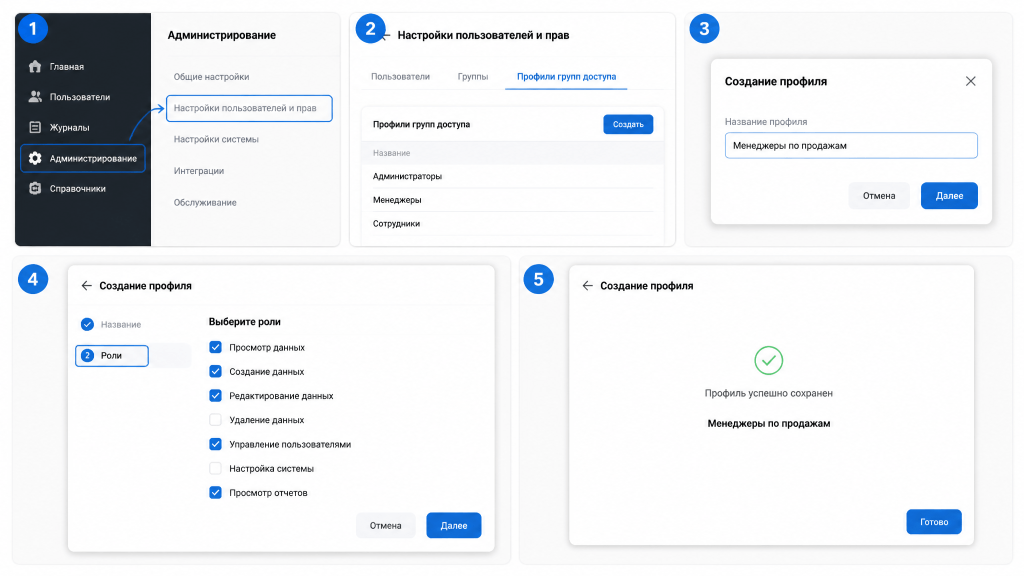
- Откройте раздел «Администрирование» и перейдите в «Настройки пользователей и прав».
- Выберите пункт «Профили групп доступа».
- Нажмите кнопку «Создать» и введите название профиля.
- Отметьте галочками роли, которые должен включать этот профиль.
- Сохраните профиль.
Логика выбора проста: выбирайте роли, соответствующие должностным обязанностям сотрудника. Например, для менеджера по продажам подойдут роли, связанные с документами продаж и справочниками контрагентов. Профиль «Администратор» включает максимальные права, и его не стоит назначать рядовым сотрудникам.
Чтобы ускорить процесс, проще скопировать существующий профиль. Нажмите правой кнопкой мыши на нужный профиль и выберите «Копировать». Затем измените название и добавьте или уберите роли по необходимости. Многие спрашивают, как добавить права пользователю в 1С, но на самом деле добавление прав сводится к назначению профиля. Основная настройка доступа прав пользователей в 1С 8.3 выполняется именно здесь, в разделе профилей групп доступа.
Ограничение доступа на уровне записей (RLS)
Когда ролей и профилей недостаточно, на помощь приходит RLS — механизм ограничения доступа на уровне записей. Он позволяет показывать пользователю не все объекты базы, а только те, которые соответствуют заданным условиям. Например, можно дать право на работу с продажами, но ограничить видимость только одной организацией.
Представьте, что в одной базе ведется учет по трем юридическим лицам. Вы хотите, чтобы менеджер из первой организации видел только свои документы и справочники. RLS помогает реализовать это через настройку ограничений по организациям. Такая механика незаменима для крупных предприятий с распределенной структурой, где нужно ограничивать доступ к данным на уровне конкретных записей.
Ограничивать можно по разным разрезам:
- По организациям — скрывает операции по чужим юрлицам.
- По складам — ограничивает видимость товаров на конкретных складах.
- По подразделениям — разделяет данные между отделами.
- По контрагентам — позволяет менеджеру видеть только своих клиентов.
- По дополнительным реквизитам — например, скрыть документы с пометкой «Конфиденциально».
Создание и настройка пользователя в 1С
Добавление нового пользователя начинается с ввода базовой информации: имени, логина и пароля. После этого нужно определить, какие профили будут назначены. Можно комбинировать несколько профилей, если сотрудник совмещает обязанности. Например, один человек может быть и бухгалтером, и кадровиком, тогда ему назначают два профиля.
Инструкция по добавлению нового пользователя:
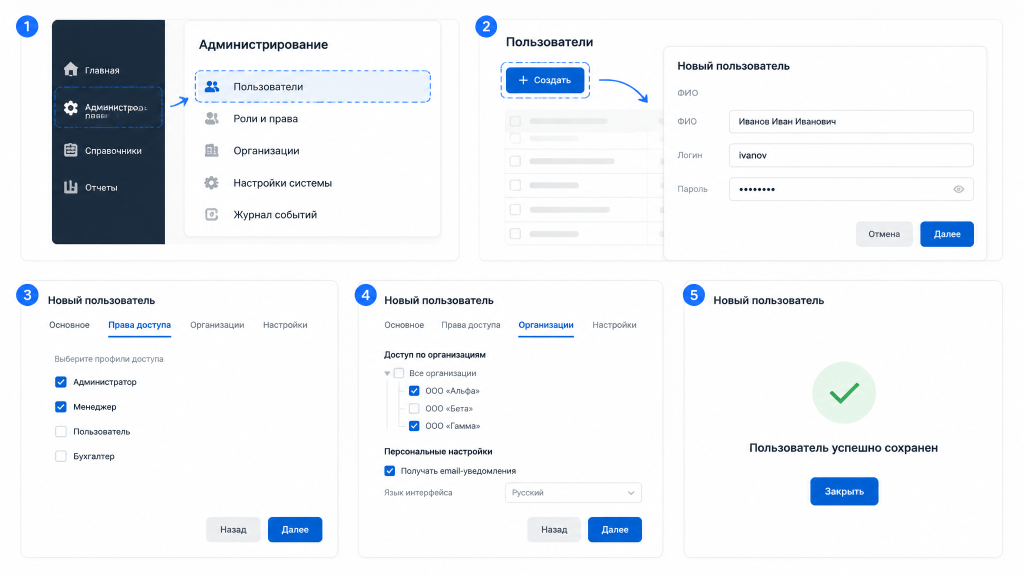
- Откройте раздел «Администрирование» → «Пользователи».
- Нажмите кнопку «Создать» и заполните ФИО, логин и пароль.
- На вкладке «Права доступа» отметьте нужные профили.
- При необходимости настройте доступ по организациям и персональные настройки.
- Сохраните карточку пользователя.
При вводе пароля рекомендую задать надежную комбинацию и разрешить смену пароля при первом входе. Это снижает риск использования слабого пароля.
Перед назначением прав проверьте текущие настройки. Расскажу, как посмотреть права пользователя в 1С. Для этого откройте карточку пользователя и перейдите на вкладку «Права доступа». Здесь видно, какие профили уже назначены, и можно добавить новые или удалить лишние.
Иногда нужно выяснить, где в 1С посмотреть права пользователя, чтобы понять, почему он не может провести документ. В разделе «Администрирование» — «Пользователи». Если вам нужно быстро узнать права пользователей в 1С, загляните в настройки профилей, назначенных этому сотруднику. Для конфигурации «1С:Бухгалтерия 8.3» права пользователя настраиваются аналогичным образом, но есть специфика, связанная с бухгалтерскими регистрами и отчетами.
Тонкая настройка через Конфигуратор
Для большинства задач пользовательского режима достаточно. Но бывают ситуации, когда нужно внести изменения в саму роль, а не в профиль. Например, требуется дать доступ к дополнительному объекту конфигурации или убрать лишние действия. В этом случае идем в Конфигуратор.
Ситуации, когда без Конфигуратора не обойтись:
- Нужно изменить типовую роль, добавив доступ к нестандартному объекту.
- Требуется создать роль с нуля для специфической задачи.
- Необходимо настроить аутентификацию через операционную систему.
- Нужно сбросить пароль пользователя, если он забыт и доступа в пользовательском режиме нет.
Опытные администраторы предпочитают создавать роли вручную именно в Конфигураторе, потому что это дает полный контроль над каждым объектом метаданных. Но такой способ требует аккуратности: любая ошибка может привести к тому, что пользователь потеряет доступ к нужным документам или, наоборот, получит лишние права. Я рекомендую прибегать к правке ролей только тогда, когда без этого не обойтись.
Настройка доступа по организациям
Когда в одной базе ведется учет нескольких юридических лиц, важно разграничить данные. В карточке пользователя есть специальный блок «Настройка доступа по организациям». Он позволяет указать, к каким организациям сотрудник имеет доступ, и даже настроить раздельный доступ для разных видов операций.
Например, бухгалтер должен видеть операции по всем организациям, а менеджер по продажам — только по той, в которой работает. Такая настройка работает в связке с RLS и профилями. В 1С Бухгалтерии настройка прав пользователей часто сводится именно к такому разделению.
Алгоритм настройки доступа по организациям:
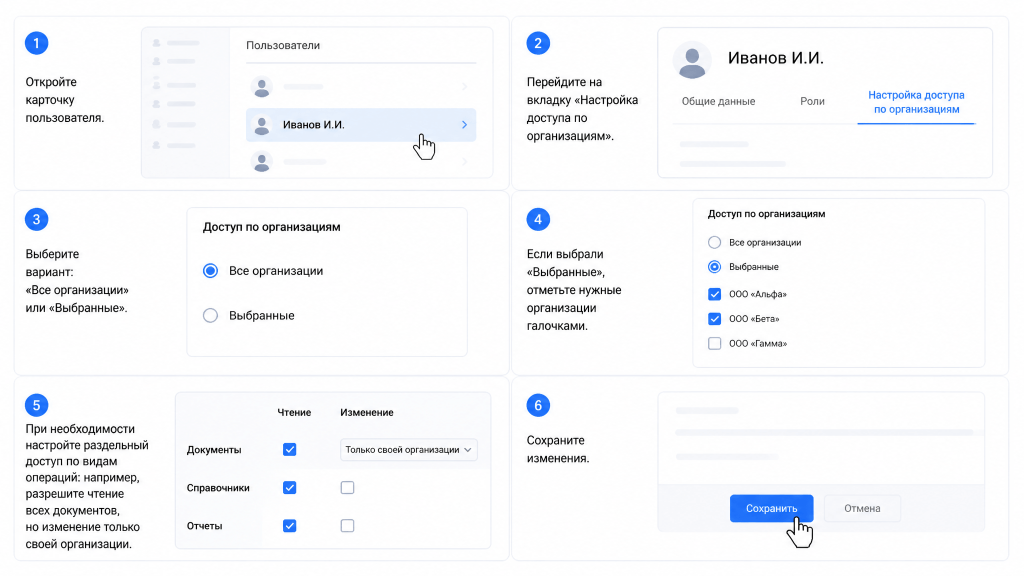
- Откройте карточку пользователя.
- Перейдите на вкладку «Настройка доступа по организациям».
- Выберите вариант: «Все организации» или «Выбранные».
- Если выбрали «Выбранные», отметьте нужные организации галочками.
- При необходимости настройте раздельный доступ по видам операций: например, разрешите чтение всех документов, но изменение только своей организации.
- Сохраните изменения.
Чтобы проверить, как работает разделение, создайте тестового пользователя и попробуйте открыть документы по разным организациям. Это поможет выявить ошибки до того, как они повлияют на реальных сотрудников.
Персональные настройки и индивидуальные права
Персональные настройки пользователя позволяют точечно управлять правами, не меняя весь профиль. Это удобно, когда нужно дать конкретному сотруднику небольшое дополнительное разрешение или, наоборот, запретить определенное действие. Находятся они в карточке пользователя, на вкладке «Персональные настройки», но только если в программе включен режим расширенного администрирования.
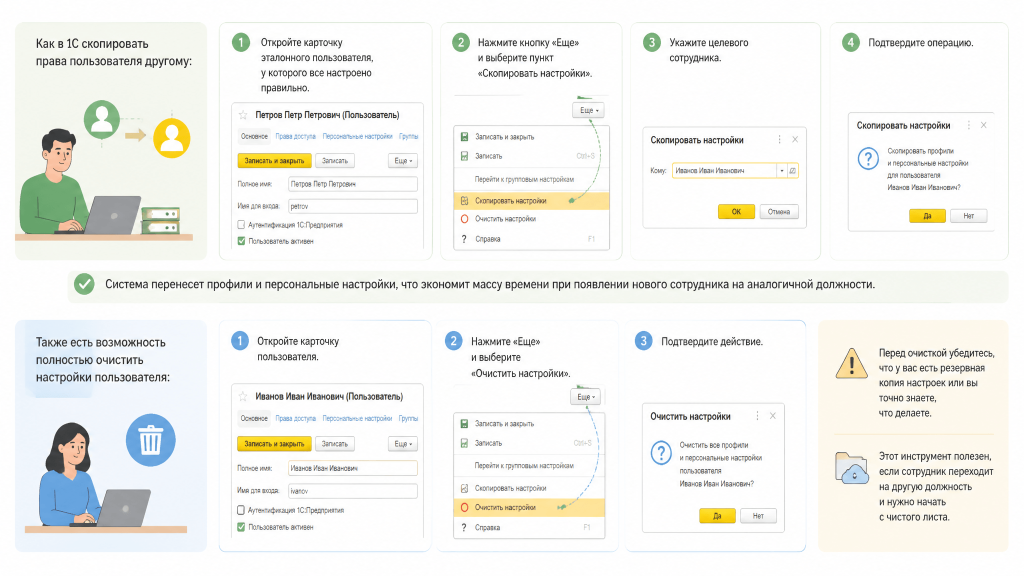
Как в 1С скопировать права пользователя другому:
- Откройте карточку эталонного пользователя, у которого все настроено правильно.
- Нажмите кнопку «Еще» и выберите пункт «Скопировать настройки».
- Укажите целевого сотрудника.
- Подтвердите операцию.
Система перенесет профили и персональные настройки, что экономит массу времени при появлении нового сотрудника на аналогичной должности.
Также есть возможность полностью очистить настройки пользователя:
- Откройте карточку пользователя.
- Нажмите «Еще» и выберите «Очистить настройки».
- Подтвердите действие.
Перед очисткой убедитесь, что у вас есть резервная копия настроек или вы точно знаете, что делаете. Этот инструмент полезен, если сотрудник переходит на другую должность и нужно начать с чистого листа.
Контроль и аудит: как проверить, кто и что видит
Для этого в 1С предусмотрен специальный отчет. 1С-отчет по правам пользователей показывает, какие роли и профили назначены каждому сотруднику, а также какие объекты он может открывать. Это незаменимый инструмент для аудита безопасности.
Отчет по правам пользователей умеет:
- Показывать список всех пользователей с назначенными профилями и ролями.
- Отображать доступные объекты и действия для каждого пользователя.
- Выявлять избыточные права или конфликты.
Если пользователь не может провести документ или видит ошибку, первым делом стоит проверить права пользователя в 1С. Откройте отчет или карточку пользователя и убедитесь, что нужный профиль назначен. Иногда проблема кроется в конфликте ролей, когда одна роль разрешает действие, а другая запрещает. В таком случае нужно пересмотреть назначения и, возможно, убрать лишние профили.
Для облачной версии 1С Фреш последовательность действий аналогична, но есть нюансы. Как в 1С Фреш настроить права пользователя зависит от тарифа: в некоторых тарифах доступ к расширенным настройкам ограничен, и приходится обращаться к поставщику. Поэтому перед началом работы с облаком уточните, какие возможности доступны на вашем тарифе.
Типичные ошибки при настройке прав и способы их избежать
Даже опытные администраторы иногда допускают промахи. Вот самые распространенные ошибки:
- Назначение профиля «Администратор» рядовым сотрудникам. Это дает доступ ко всей базе и увеличивает риск случайного удаления данных.
- Правка типовых ролей вместо создания новых. После обновления конфигурации такие изменения могут слететь.
- Игнорирование RLS при работе с несколькими организациями. В результате сотрудники видят чужие данные.
- Отсутствие регулярного аудита прав. Со временем накапливаются лишние назначения, и отследить их становится сложно.
- Копирование настроек без учета специфики новой должности. Не все права эталонного пользователя могут подойти другому сотруднику.
Чтобы избежать этих ошибок, придерживайтесь принципа минимальных прав: давайте пользователю ровно столько доступа, сколько нужно для работы. После каждого изменения проверяйте результат через отчет по правам. А перед вводом новых правил в эксплуатацию тестируйте их на тестовом пользователе.
Я постарался пошагово разобрать, как провести настройку прав пользователей в 1С 8.3, и надеюсь, что эта инструкция сэкономила вам время и нервы. Теперь, когда вы знаете, где искать профили, роли и RLS, сообщение «нет прав пользователей» больше не будет ставить вас в тупик. Помните: права доступа — это фундамент безопасности базы, и экономить время на их настройке не стоит.
Если у вас остались вопросы или вы столкнулись с нестандартной ситуацией, расскажите о ней в комментариях. Делитесь своим опытом настройки: ваш кейс может помочь другим читателям. И не забывайте регулярно проверять права через отчеты, чтобы база оставалась под контролем.