

Меняем пароль на роутере: пошаговое руководство
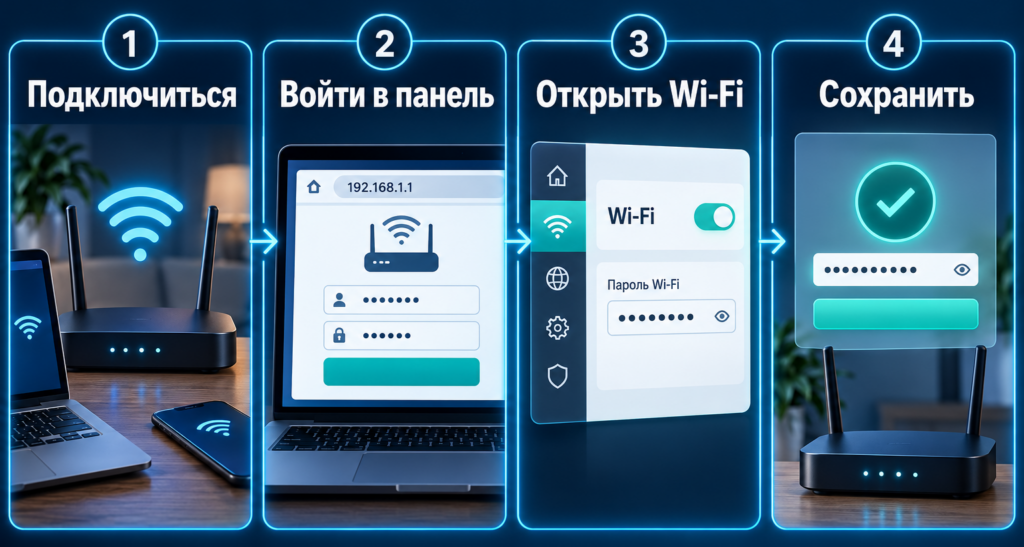
Смена пароля Wi-Fi происходит через веб-интерфейс роутера или мобильное приложение производителя. Название нужного пункта меню отличается от модели к модели, а сам вопрос, как поменять пароль на вайфае на роутере, решается по-разному в зависимости от бренда. Принцип похож везде: подключение к устройству, вход в панель и переход в раздел с настройками беспроводной сети.
Смена пароля через компьютер
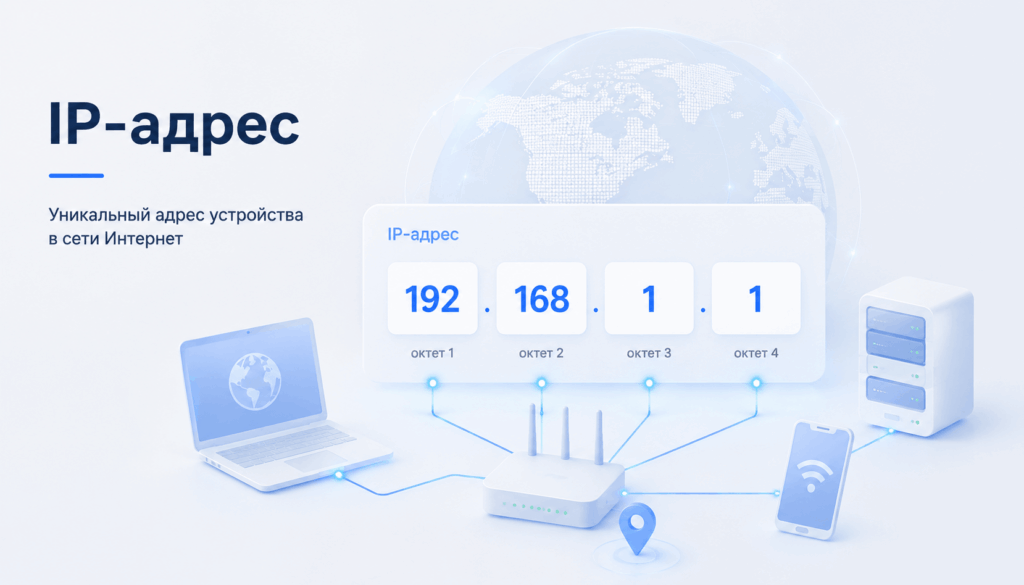
Здесь все просто. Сначала подключите компьютер к роутеру — хоть по проводу, хоть по Wi‑Fi. Дальше откройте любой браузер и введите IP‑адрес панели управления (его подскажет наклейка на дне устройства). Войдите под заводским логином и паролем, найдите меню Wi‑Fi, придумайте новый пароль и не забудьте кликнуть «Сохранить» или Apply — и дело сделано.
Инструкция для телефона: смена пароля роутера
Вопрос, как поменять пароль на роутере через телефон, решается почти так же, как через компьютер: подключитесь к сети, зайдите в браузер (или приложение бренда) и пройдите те же этапы: вход в панель управления, поиск раздела Wi-Fi, установка нового пароля. Сложность может возникнуть лишь из-за размера экрана: мелкие пункты меню удобнее искать, включив в браузере отображение полной версии сайта.
Особенности смены пароля для разных брендов роутеров
Дальше разберем конкретные бренды. Важная оговорка: во всех случаях речь о пароле беспроводной сети, а не о пароле для входа в панель управления.
Роутер TP-Link
Уточню сразу: меняем пароль Wi-Fi, а не логин для входа в панель.
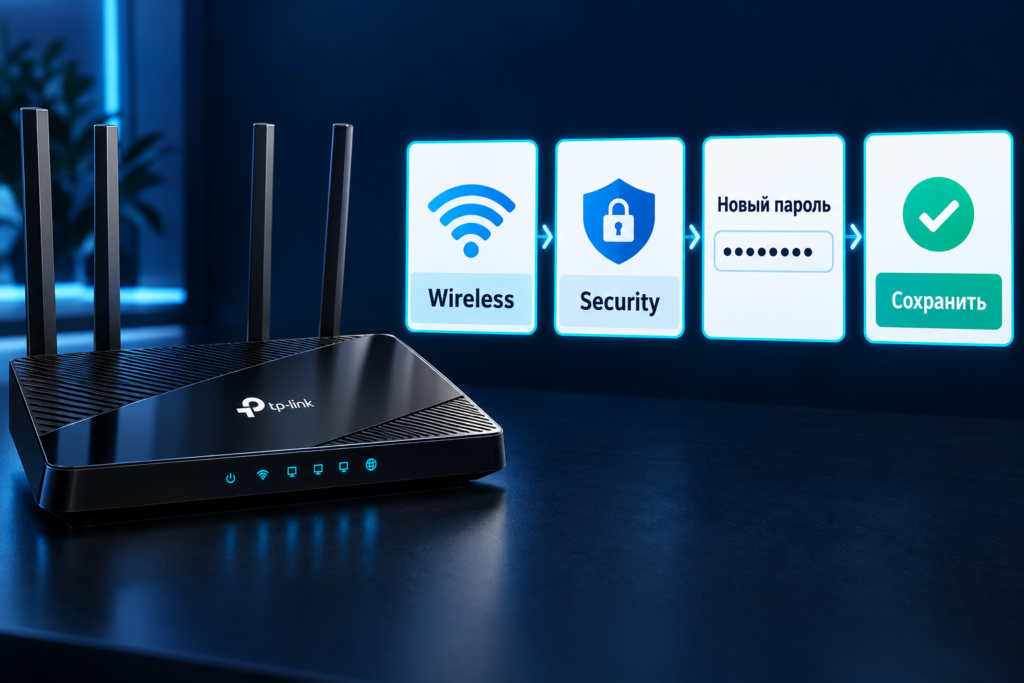
Как поменять пароль на роутере TP-Link:
- перейдите в веб-интерфейс роутера по
IP 192.168.0.1(если адрес не подходит, посмотрите на корпусе роутера); - откройте вкладку управления Wi‑Fi — обычно она подписана как «Wireless» или «Беспроводной режим»;
- зайдите в меню настроек безопасности (Security Settings / Настройки безопасности);
- в строке пароля, которая относится к текущему протоколу шифрования, введите новую комбинацию;
- нажмите «Сохранить» и дождитесь автоматической или ручной перезагрузки устройства.
На старых моделях и прошивках раздел называется иначе — встречается вариант «Беспроводной режим → Защита беспроводного режима», характерный для TL-WR840N. Производитель указывает: название пунктов меню зависит от модели и прошивки. После сохранения текущее подключение может разорваться — телефон, компьютер и телевизор потребуется подключить заново с новым ключом.
Роутер Keenetic
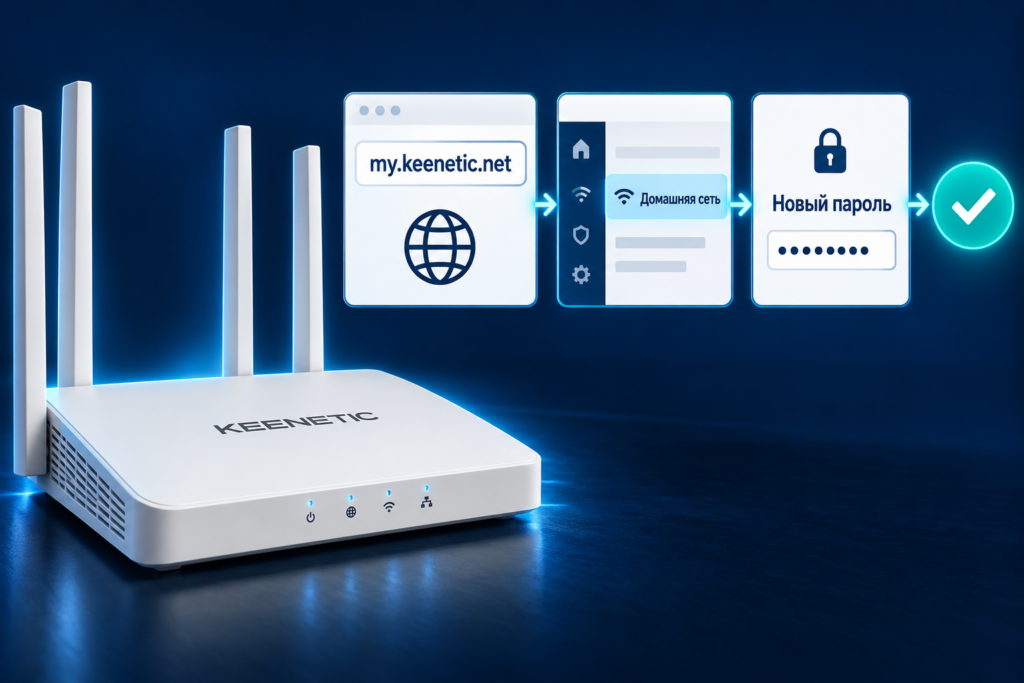
Ситуация, как поменять пароль на роутере Keenetic, похожая: интерфейс современных устройств заметно отличается от старых версий, и опираться на устаревшие инструкции для Zyxel Keenetic смысла нет.
Для KeeneticOS версии 5.1 и новее последовательность такая:
- запустите браузер и в адресной строке укажите один из адресов для доступа к панели управления:
my.keenetic.netили192.168.1.1; - если маршрутизатор включается впервые, на экране автоматически появится мастер первоначальной настройки;
- для уже работающего устройства потребуется авторизация: введите стандартный логин admin и действующий пароль;
- в главном меню найдите блок «Мои сети и Wi‑Fi» и перейдите в подраздел «Домашняя сеть»;
- в открывшемся окне задайте новый пароль для беспроводного подключения;
- обязательно нажмите кнопку сохранения внизу страницы, чтобы изменения зафиксировались.
Согласно документации производителя, пароль беспроводной сети должен содержать от 8 до 63 символов. После изменения все устройства придется подключить к сети заново. В версиях 5.0 и старше структура меню другая — там актуален раздел «Домашняя сеть».
Роутер Ростелеком
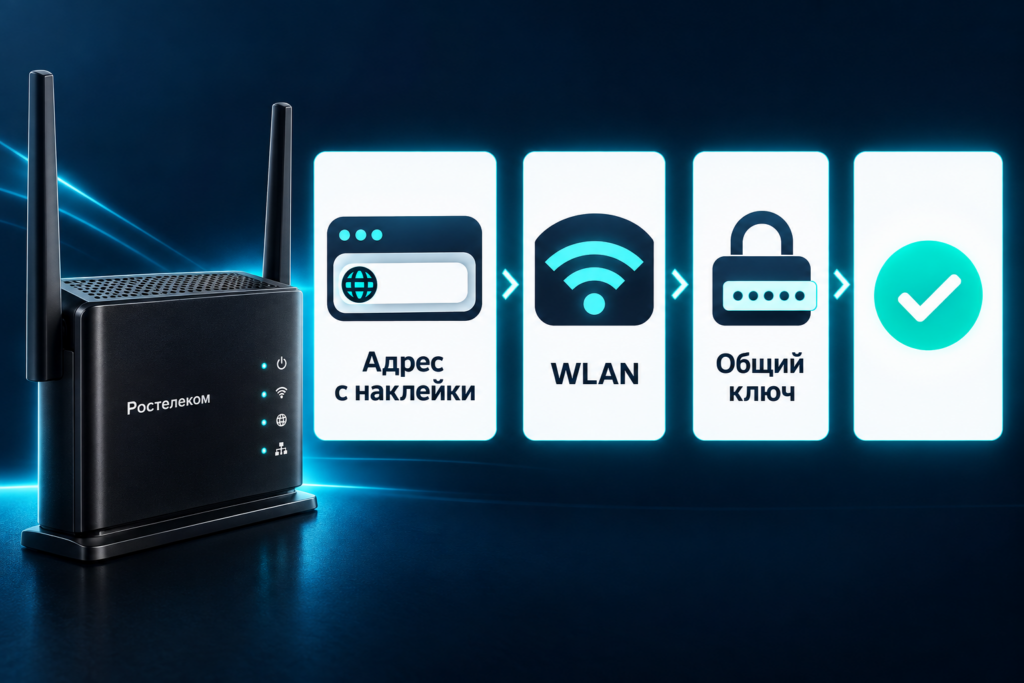
У провайдера установлено оборудование разных производителей, поэтому единой инструкции, как поменять пароль на вайфае на роутере Ростелеком, не существует. Раздел беспроводной сети может называться WLAN, Wireless, Wi-Fi или «Беспроводная сеть» — все зависит от модели.
Общий порядок действий:
- в браузере укажите IP роутера – он напечатан на стикере сзади или в договоре.
- войдите в админку, введя логин/пароль (по умолчанию – с корпуса, либо ваши собственные);
- зайдите в меню настроек Wi‑Fi: обычно это путь «Сеть → WLAN → Безопасность»;
- в строке «Общий ключ» задайте новый пароль;
- подтвердите действие кнопкой «Применить».
Роутер МТС
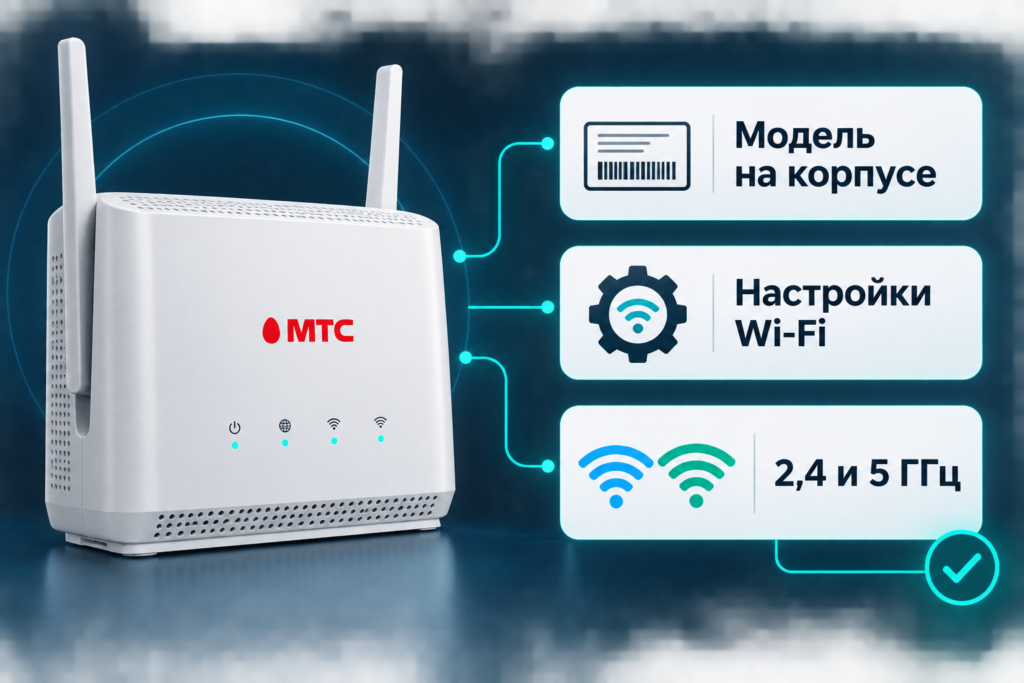
Оператор публикует разные маршруты меню под разные модели. Задачу, как поменять пароль на роутере МТС, стоит рассматривать через конкретное оборудование — справка отдельно разбирает устройства ASUS, D-Link и другие.
Порядок такой:
- определите модель по наклейке на корпусе;
- откройте локальный IP веб-интерфейса и войдите с учетными данными роутера;
- найдите раздел Wi-Fi — у ASUS это «Дополнительные настройки → Беспроводная сеть → Общие → Предварительный ключ WPA», у D-Link — «Wi-Fi → Основные настройки → Пароль PSK»;
- укажите новый пароль длиной не менее восьми символов и примените изменения;
- на двухдиапазонном роутере проверьте пароль сразу для сетей 2,4 и 5 ГГц.
Роутер Билайн
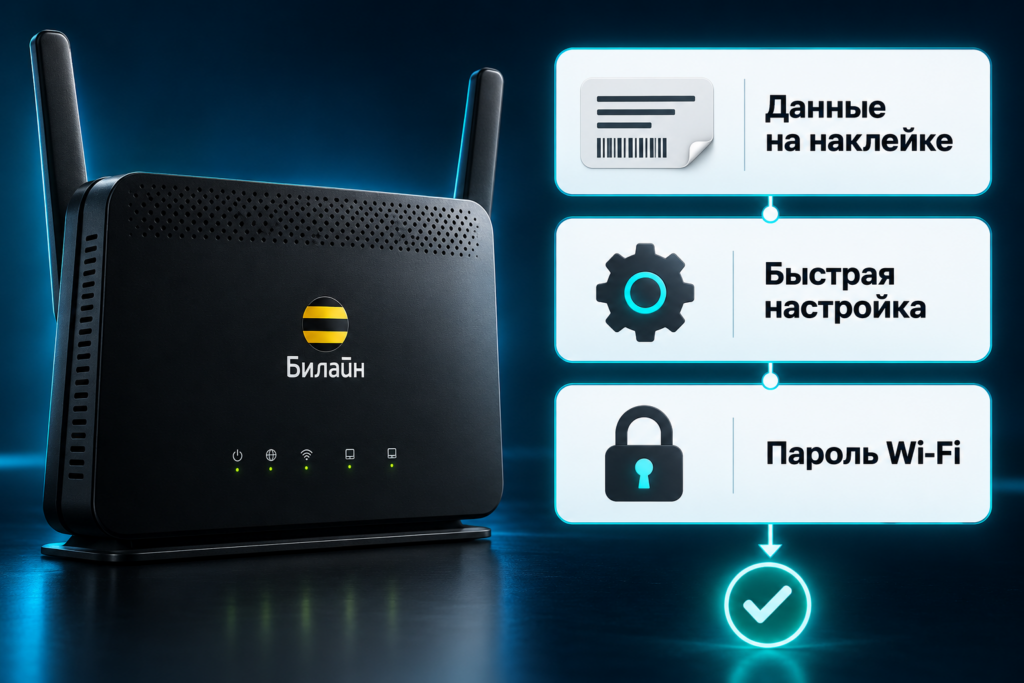
Здесь лучше ориентироваться на брендированное оборудование оператора, а не на инструкции для сторонних моделей.
Как поменять пароль на роутере Билайн:
- посмотрите модель и данные доступа на наклейке;
- откройте панель управления — у ряда актуальных моделей это
192.168.1.1, хотя адрес стоит сверять именно с вашей моделью; - у Smart Box и похожих устройств перейдите через «Быструю настройку»;
- в блоке Wi-Fi найдите поле «Пароль» и задайте комбинацию не короче восьми символов;
- нажмите «Применить» и дождитесь сохранения.
Роутер Huawei
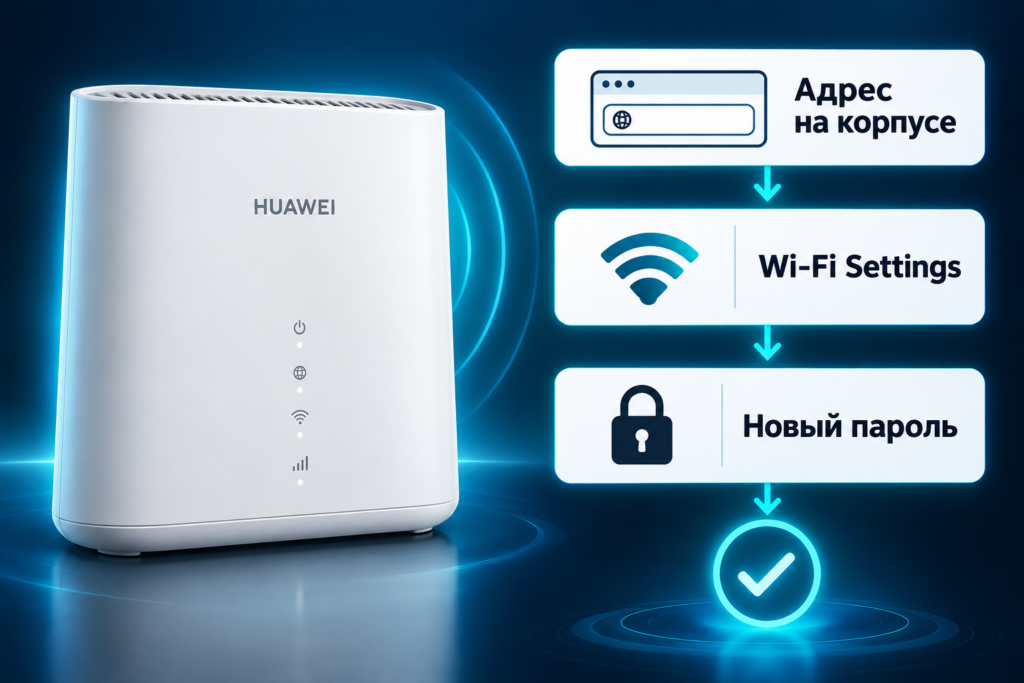
У роутеров Huawei адрес панели управления зависит от конкретной модели. У одних устройств используется 192.168.3.1, у других, например некоторых Huawei CPE и Mobile WiFi, — 192.168.8.1. Единого адреса для всех моделей Huawei не существует, и вопрос, как поменять пароль на роутере Huawei, правильнее решать через документацию своей модели. Поэтому перед входом проверьте адрес веб-интерфейса на наклейке роутера или в инструкции к своей модели.
Общий порядок действий такой:
- в браузере введите
192.168.31.1,router.miwifi.comилиmiwifi.com; - введите пароль администратора (заводской — на корпусе или в инструкции; если пароль потерян, выполните сброс кнопкой «Reset»);
- зайдите в «Settings» → «Wi‑Fi Settings»;
- задайте новое имя сети и новый пароль, затем примените настройки.
Изменить данные сети можно и через приложение Huawei AI Life, если роутер его поддерживает. Откройте «Еще → Управление сетями Wi-Fi → Wi-Fi» — в этом разделе можно изменить как имя сети, так и пароль. После сохранения настроек подключите смартфоны, компьютеры и другие устройства к Wi-Fi заново, используя новый пароль.
Почему не сохраняется новый пароль на роутере
Проблемы со сменой пароля лучше разделить на два сценария.
Первый — не открывается панель управления роутером. В этом случае проверьте адрес веб-интерфейса на наклейке устройства, убедитесь, что телефон или компьютер подключен к нужной сети, и только после этого повторите вход.
Второй сценарий — пароль удалось изменить и сохранить, но устройство больше не подключается к Wi-Fi. Чаще всего в памяти телефона или компьютера остается старый профиль сети с прежним ключом.
Попробуйте удалить сохраненную сеть и подключиться к ней заново с новым паролем. Также проверьте, не используются ли отдельные настройки для диапазонов 2,4 и 5 ГГц: на некоторых роутерах пароль для них меняется независимо.
Сброс к заводским настройкам стоит использовать только в крайнем случае. Он удаляет текущую конфигурацию роутера, поэтому после сброса устройство придется настраивать заново.
Как изменить пароль от вайфая на роутере
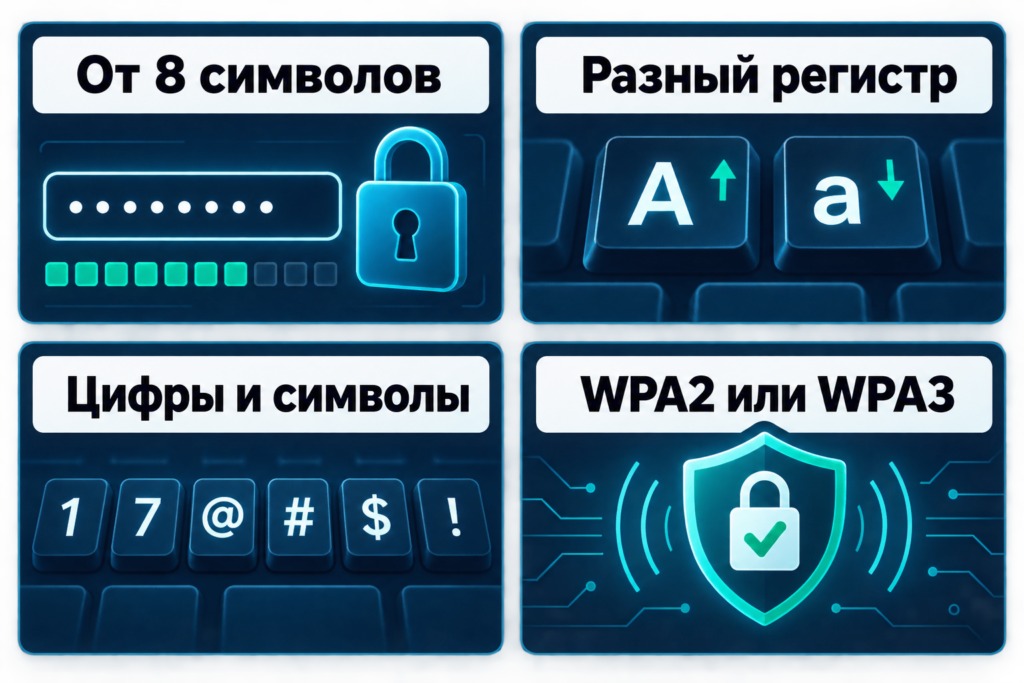
Надежный пароль для сети — это не просто длинная строка цифр. Оптимальная длина начинается от 8 символов, но чем длиннее комбинация, тем сложнее ее подобрать.
Хорошая практика — сочетать буквы разного регистра, цифры и пару специальных символов. Избегайте очевидных слов и цифр из личной жизни: имена детей, номера квартир, даты.
Тип шифрования выбирайте WPA2 или WPA3 — устаревший WEP не обеспечивает нормальную безопасность сети.
FAQ
Как восстановить доступ, если забыли пароль роутера?
Если забыт пароль от панели, поможет сброс настроек кнопкой Reset на корпусе — вернутся заводские значения логина и пароля с наклейки. Если забыт пароль Wi-Fi, а доступ к панели сохранился, зайдите в раздел с настройками беспроводной сети и замените комбинацию.
Проблемы с подключением после смены пароля — что проверять?
Убедитесь, что на устройстве выбрана правильная сеть, а не сохраненный старый профиль с прежним ключом. Также проверьте, не отключен ли диапазон 5 ГГц отдельно от 2,4 ГГц — иногда пароль меняется только для одной из двух сетей.
Как сменить пароль на Wi-Fi, если под рукой нет компьютера?
Как поменять пароль на Wi-Fi без компьютера, решается через смартфон: подключитесь к сети роутера, откройте браузер и зайдите в панель управления так же, как это делается с компьютера. У многих производителей есть отдельные мобильные приложения — через них поменять ключ иногда даже проще.
Нужно ли перезагружать роутер после смены пароля?
Обычно маршрутизатор перезагружается автоматически при сохранении новых настроек. Если этого не случилось и устройства не видят сеть, выполните перезагрузку вручную.
Придется ли вводить новый пароль на всех устройствах заново?
Да, это обязательный шаг. Каждое устройство запоминает старый ключ в своем профиле сети, и после изменения он становится недействительным. Самый надежный способ — забыть сеть в списке подключений и заново подключиться, аккуратно введя новую комбинацию.
Пароль стоит изменить, если его узнали посторонние, вы заметили неизвестные устройства в сети, передавали ключ большому числу людей или продолжаете использовать слабый заводской пароль. Как поменять пароль на роутере, сводится к одному алгоритму: зайти в веб-интерфейс или приложение, найти раздел беспроводной сети и заменить старый ключ на новый. Разница только в названиях пунктов меню у разных производителей — TP-Link, Keenetic, Ростелеком, МТС, Билайн и Huawei используют свою логику настройки, но принцип один.
Поделитесь в комментариях, какой роутер стоит у вас дома и приходилось ли сталкиваться с проблемами при смене пароля?