


Что это за зверь и откуда взялось название
Система контроля версий Git знакома каждому, кто пишет код. Сама по себе она локальная: файлы лежат на компьютере, история изменений тоже. Чтобы делиться наработками, команда ставит посередине сервер, который хранит репозитории и раздает к ним доступ. GitFlic и есть такой сервер, только с надстройками: страницы проектов, обсуждения, задачи, сборки.
Название в разговоре звучит как Гит Флик, в поиске набирают Git Flic, но речь об одном продукте из России. Проще говоря, это российский аналог GitHub и GitLab: та же логика работы, другая юрисдикция и другой владелец инфраструктуры.
Что умеет сервис помимо хранения кода
Функций хватает на ежедневные задачи разработки. Хранение исходников тут лишь одна из опций, поэтому площадка не сводится к файловой свалке.
- репозитории с ветками, тегами и полной историей;
- запросы на слияние и ревью изменений;
- трекер задач плюс вики для внутренней документации;
- конвейеры сборки и автотестов;
- управление доступом по ролям;
- статический анализ на уязвимости в коде.
Инструмент совместим с привычными командами git, поэтому переход не ломает рабочий процесс. Один сервис закрывает и хранение, и обсуждение, и проверку правок. Один аккаунт дает право создавать сколько угодно репозиториев и основывать на их базе новые команды.
GitFlic как пользоваться: первый проект в браузере
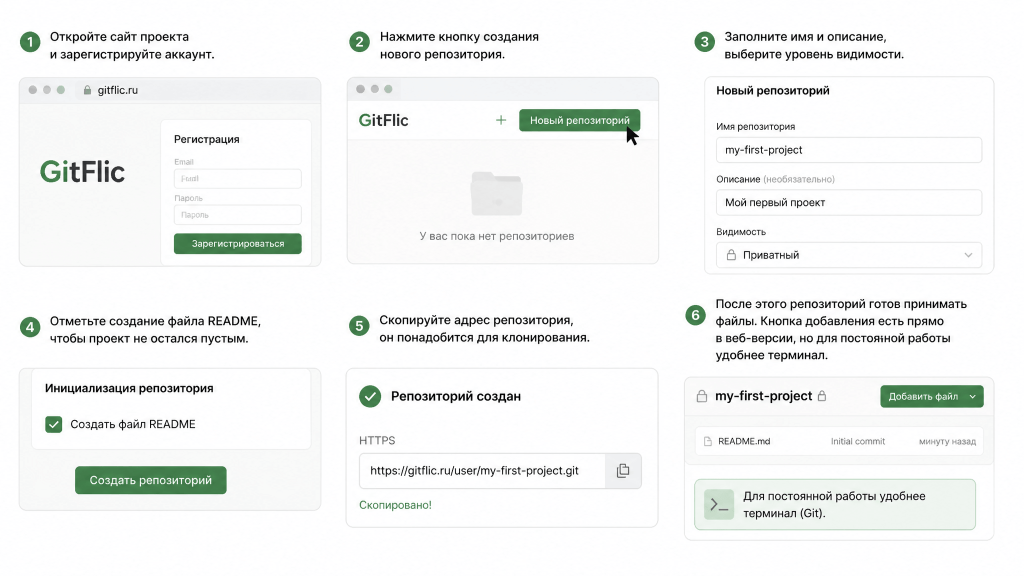
Самый быстрый вход не требует установки софта. Веб-интерфейс рассчитан на новичка, поэтому первые шаги выглядят предсказуемо. Название в поиске набирают по-разному, мелькает и GitFlick, но регистрация занимает пару минут.
- Откройте сайт проекта и зарегистрируйте аккаунт.
- Нажмите кнопку создания нового репозитория.
- Заполните имя и описание, выберите уровень видимости.
- Отметьте создание файла README, чтобы проект не остался пустым.
- Скопируйте адрес репозитория, он понадобится для клонирования.
После этого репозиторий готов принимать файлы. Кнопка добавления есть прямо в веб-версии, но для постоянной работы удобнее терминал.
Терминал: привычный Git без лишних кнопок
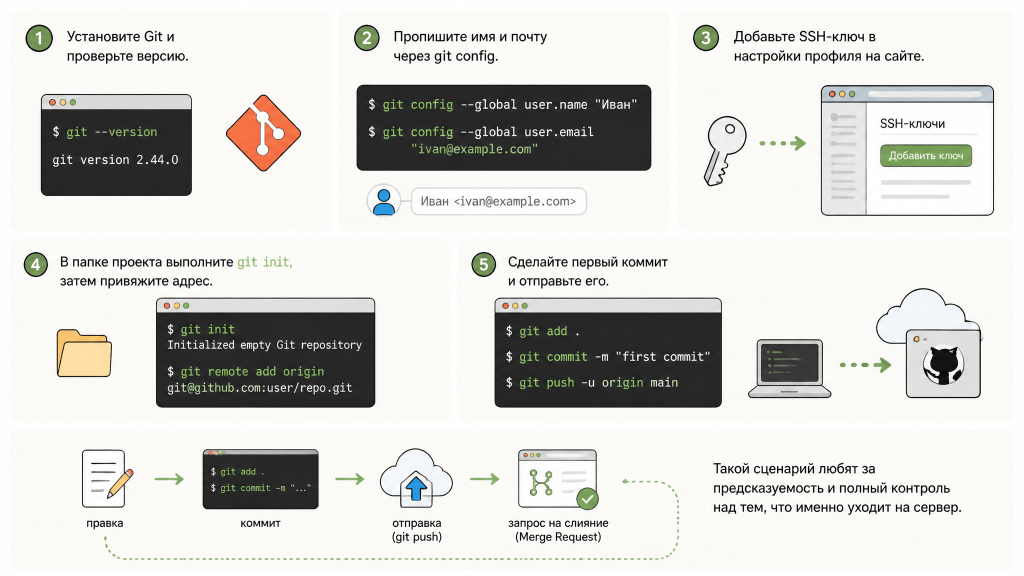
Классический путь для тех, кто дружит с командной строкой. Хитрых команд учить не придется, перед вами обычный git с удаленным адресом.
- Установите Git и проверьте версию командой git —version.
- Пропишите имя и почту через git config, эти данные попадут в коммиты.
- Добавьте SSH-ключ в настройки профиля на сайте.
- В папке проекта выполните git init, затем привяжите адрес через git remote add origin.
- Сделайте первый коммит и отправьте его командой git push.
Дальше цикл повторяется: правка, коммит, отправка, запрос на слияние. Такой сценарий любят за предсказуемость и полный контроль над тем, что именно уходит на сервер.
Интеграция с редактором кода
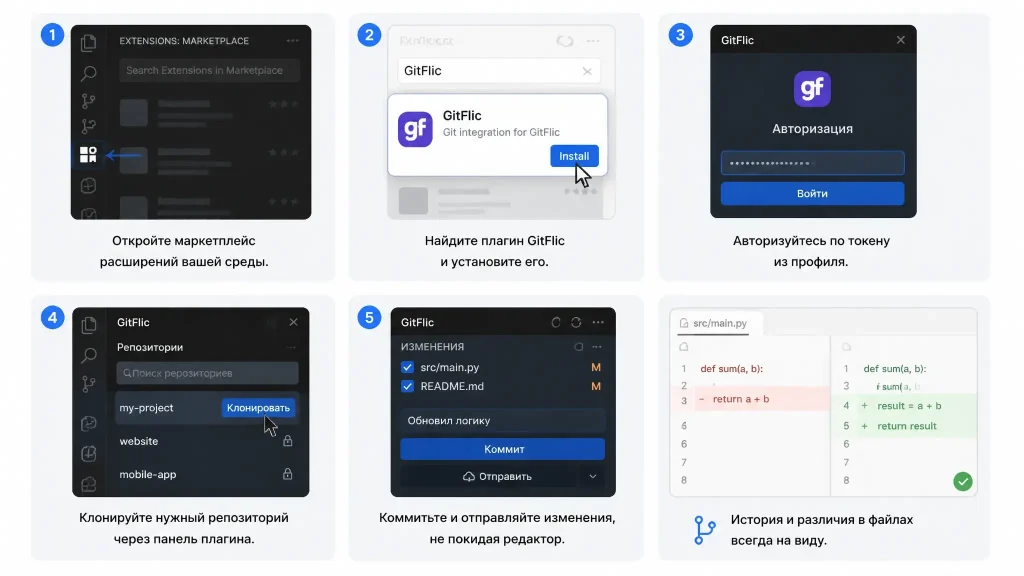
Плагины ставят поверх VS Code или продуктов JetBrains. Разница с терминалом небольшая, зато история и различия в файлах видны наглядно.
- Откройте маркетплейс расширений вашей среды.
- Найдите плагин GitFlic и установите его.
- Авторизуйтесь по токену из профиля.
- Клонируйте нужный репозиторий через панель плагина.
- Коммитьте и отправляйте изменения, не покидая редактор.
Перенос проектов с GitHub и GitLab
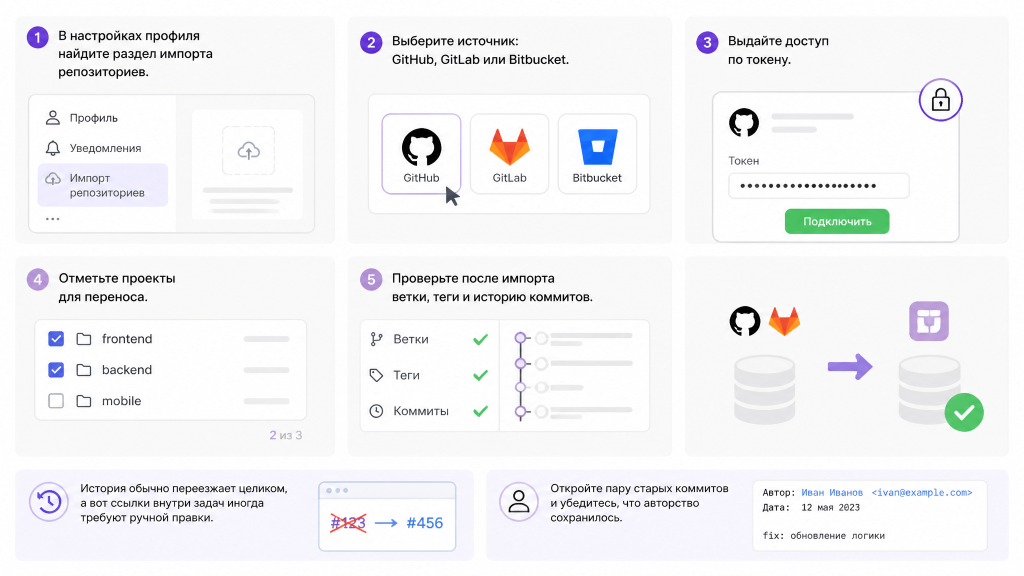
Миграция пугает зря: на платформе есть встроенный импорт. GitLab и GitHub при этом остаются на своих местах, наработки просто копируются.
- В настройках профиля найдите раздел импорта репозиториев.
- Выберите источник: GitHub, GitLab или Bitbucket.
- Выдайте доступ по токену.
- Отметьте проекты для переноса.
- Проверьте после импорта ветки, теги и историю коммитов.
История обычно переезжает целиком, а вот ссылки внутри задач иногда требуют ручной правки. Откройте пару старых коммитов и убедитесь, что авторство сохранилось.
Версия для собственных серверов
Корпоративная сборка ставится внутрь контура компании, и администрирование остается за вашим отделом. Такой формат выбирают, когда политика безопасности запрещает отдавать исходники наружу. Резервные копии, учетные записи сотрудников и обновления ложатся на внутреннюю команду.
GitFlic-документация: где искать ответы
Официальная GitFlic-документация живет на сайте проекта: там справка по интерфейсу, настройке доступа и работе с API. Адреса вроде GitFlic ru и GitFlick ru встречаются в поиске часто, но ведут к одним и тем же разделам. Если нужен второй взгляд, сравните набор функций с похожим по задачам GitVerse. Первый шаг к любой интеграции одинаков: прочитайте раздел про токены и ключи.
Как провернуть то же самое с нейросетями
Git сам по себе несложен, но спотыкается на мелочах. Конфликт слияния, непонятный текст ошибки, забытый флаг, пустой README, который никто не написал. Нейросети берут на себя объяснения и черновики, а команды вы все равно выполняете сами.
Сценариев несколько. Попросите модель разобрать сообщение об ошибке из терминала, и получите расшифровку плюс порядок действий. Запросите шаблон .gitignore под ваш стек, и не придется вспоминать, что там было в прошлый раз. Нужен файл конфигурации для конвейера сборки? Модель набросает основу, которую останется подправить под проект.
Работает это одинаково в ChatGPT, DeepSeek или Claude, привязки к площадке нет. Главное правило: проверяйте ответы. Модель может выдумать несуществующий флаг или перепутать порядок аргументов.
Вот готовый запрос для переноса репозитория:
Объясни пошагово, как перенести репозиторий на другой хостинг, если я работаю в терминале. Разбери создание SSH-ключа, смену адреса удаленного репозитория и отправку всех веток с тегами. В конце дай чек-лист проверки после переноса.
А этот пригодится при конфликте:
Объясни, почему при слиянии возник конфликт в файле и как его разрешить вручную. Покажи последовательность команд и расскажи, чем опасно удаление маркеров конфликта без проверки кода.
Сравнивать ответы двух моделей полезно: расхождения сразу показывают, где стоит перепроверить деталь.
Что выбрать в итоге
Новичку хватит браузера: зарегистрировался, создал репозиторий, загрузил файлы. Разработчику с опытом ближе терминал и плагин в редакторе, там весь процесс под рукой. Компании с жесткими требованиями к данным развернут серверную версию внутри своего контура. Импорт с GitHub и GitLab без потери истории делает альтернативу почти безболезненной. Такая возможность приятна всем.
К этому моменту вопрос, что это за сервис — GitFlic, уже не загадка: перед вами обычный Git-хостинг с российским происхождением и набором функций для командной разработки. Начните с одного тестового репозитория, а дальше решите, стоит ли перевозить основные проекты. За год работы на площадке обычно становится ясно, подходит ли она под ваши процессы.
А вы уже переносили репозитории между хостингами? Расскажите в комментариях, какие грабли попались на пути и что помогло.