

Что такое flexbox простыми словами
Flexbox CSS — это режим раскладки, где родительский блок управляет положением дочерних элементов. Двигаете не каждый элемент по отдельности, а задаете правила игры для целой группы. Контейнер сам распределяет свободное место, выравнивает детей и переносит их на новую строку, если ширины не хватило.
Главная идея держится на осях. Основной осью считают ту, вдоль которой выстраиваются элементы, а поперечная ось идет к ней перпендикулярно. Запомните эту пару, и половина свойств перестанет выглядеть как случайный набор слов из документации. Верстка на флексах становится предсказуемой ровно настолько, насколько вы понимаете, вдоль какой линии выстраиваются items.
Кстати, слово layout здесь не случайно. Flexbox решает задачу одномерной раскладки: строка или колонка. Для двумерных сеток существует Grid, и путать эти инструменты не стоит.
Как включить режим flex
Все начинается с одной строки в CSS:
.container {
display: flex;
}
Что делает display flex? Превращает обычный блок в гибкий контейнер. Все прямые потомки автоматически становятся flex-элементами и выстраиваются в линию по умолчанию. Никаких float, никаких clearfix.
Есть и парный вариант записи — display inline flex. Разница в поведении снаружи: такой контейнер ведет себя как строчный элемент и занимает ширину по содержимому. Удобно для кнопок с иконкой или небольших бейджей внутри текста.
Практический смысл вопроса, что такое display flex в CSS, сводится к типичной задаче новичка: как поставить два блока рядом. Все просто: обернуть их в родителя с display: flex, и они встанут в строку.
Свойства контейнера
flex-direction css
Свойство flex direction в CSS переключает направление главной оси. Четыре значения: row (по умолчанию, слева направо), row-reverse, column и column-reverse. Как только вы ставите column, justify-content начинает работать по вертикали, а align-items — по горизонтали. Многие ловятся на этом переключении ролей.
justify-content
Отвечает за распределение элементов вдоль основной оси. flex-start прижимает к началу, center собирает по центру, space-between разводит по краям, space-around и space-evenly добавляют воздух между блоками. Именно это свойство обеспечивает выравнивание по центру в display flex по горизонтали.
align-items
Работает по поперечной оси. stretch растягивает детей на всю высоту контейнера, center выравнивает по середине, flex-start и flex-end прижимают к краям. Связка justify-content: center плюс align-items: center — канонический способ отцентрировать что угодно в контейнере без магии с абсолютным позиционированием.
flex-wrap и align-content
По умолчанию флекс-контейнер не переносит строки, дети сжимаются. flex-wrap: wrap разрешает перенос. Тогда align-content начинает управлять расстоянием между получившимися рядами. Без переноса это свойство молчит.
gap
Современный способ задавать отступы между элементами без margin-хаков. gap: 16px работает и по строкам, и по колонкам. Поддержка в браузерах давно полная, так что старые трюки с margin-right: last-child можно отправлять в архив.
Свойства самих элементов
Дети тоже умеют управлять собой. flex-grow определяет, сколько свободного места элемент заберет. flex-shrink решает, будет ли он сжиматься при нехватке ширины. flex-basis задает стартовый размер до распределения пространства.
Сокращение flex объединяет все три: flex: 1 означает 1 1 0, то есть равные доли. Запись flex: 0 0 200px фиксирует ширину и запрещает тянуться.
Отдельно стоят order и align-self. Первое меняет визуальный порядок, не трогая HTML. Второе переопределяет align-items для конкретного ребенка. Полезно, когда один элемент из пяти должен прижаться к низу.
Шпаргалка по Flexbox CSS
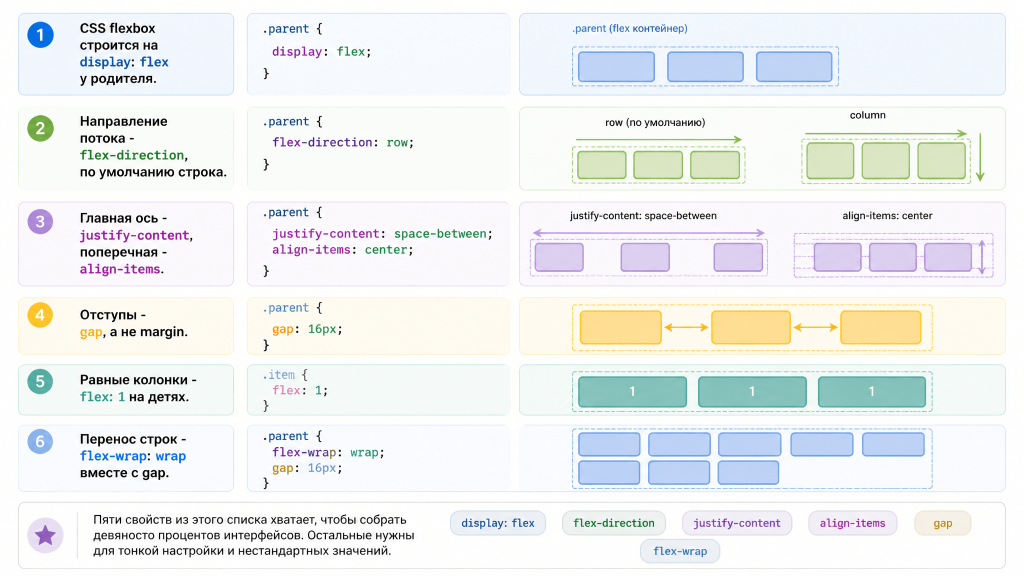
Короткий набор, который выручает при верстке почти любой страницы:
- CSS flexbox строится на
display: flexу родителя. - Направление потока —
flex-direction, по умолчанию строка. - Главная ось —
justify-content, поперечная —align-items. - Отступы —
gap, а не margin. - Равные колонки —
flex: 1на детях. - Перенос строк —
flex-wrap: wrapвместе сgap.
Пяти свойств из этого списка хватает, чтобы собрать девяносто процентов интерфейсов. Остальные нужны для тонкой настройки и нестандартных значений.
Живые примеры
Меню навигации. Родитель получает display: flex и justify-content: space-between, логотип уезжает влево, ссылки вправо, align-items: center выравнивает их по одной линии. Никаких float и клиарфиксов.
Карточки товаров. Обертка с display: flex, flex-wrap: wrap и gap: 24px. Каждая карточка получает flex: 1 1 260px и сама подстраивается под ширину экрана.
Прижатый футер в карточке. flex-direction: column плюс margin-top: auto на нижнем блоке — и кнопка уходит вниз независимо от длины заголовка. Этот прием экономит кучу времени при верстке каталогов.
Где спотыкаются
Первая ошибка — ставить display: flex на ребенка вместо родителя. Флекс-свойства на самом элементе не сработают, если родительский container не получил display: flex.
Вторая — забывать про min-width: 0 у детей с длинным текстом. Флекс-элемент не сжимается ниже своего содержимого, и верстка разъезжается. Лечится одной строкой.
Третья — тащить margin в контейнер с gap. Отступы складываются, и промежутки получаются вдвое больше задуманных.
Как ускорить работу с раскладкой через нейросети
Рутину верстки давно можно отдать языковым моделям. Они не верстают за вас в браузере, но отлично генерируют каркас, подсказывают свойство под задачу и объясняют, почему блок уехал не туда.
Что реально помогает на практике. ChatGPT уверенно пишет HTML и CSS по описанию и терпеливо разбирает ошибки в консоли. Claude дает аккуратный код с комментариями и любит уточнять детали перед ответом. Gemini удобно держать открытым рядом с документацией. GitHub Copilot подставляет свойства прямо в редакторе и экономит время на наборе.
Все они обучены на огромных массивах кода, включая спецификации CSS. Так что вопрос, какое свойство отвечает за перенос строк, закроется за один запрос.
Пошаговый гайд: собираем карточку в Claude
Возьмем Claude как основной инструмент. Он хорошо держит контекст и не разваливает структуру на длинных запросах.
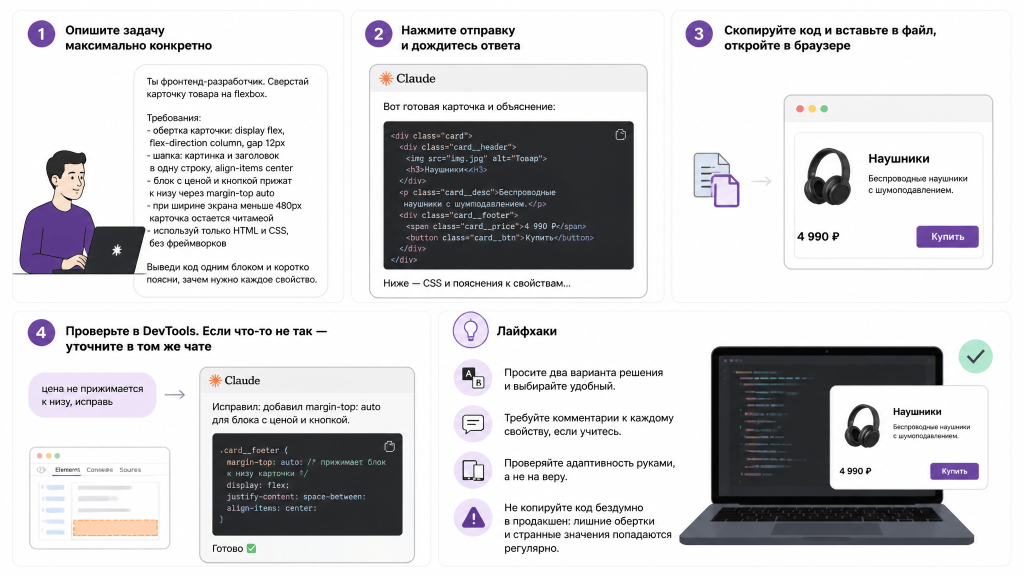
Шаг 1. Откройте новый чат и опишите задачу максимально конкретно. Чем точнее вводные, тем меньше правок.
Ты фронтенд-разработчик. Сверстай карточку товара на flexbox.
Требования:
— обертка карточки: display flex, flex-direction column, gap 12px
— шапка: картинка и заголовок в одну строку, align-items center
— блок с ценой и кнопкой прижат к низу через margin-top auto
— при ширине экрана меньше 480px карточка остается читаемой
— используй только HTML и CSS, без фреймворков
Выведи код одним блоком и коротко поясни, зачем нужно каждое свойство.
Шаг 2. Нажмите отправку и дождитесь ответа. Модель вернет готовую разметку и стили.
Шаг 3. Скопируйте код кнопкой копирования под ответом или через выделение. Вставьте в свой файл и откройте страницу в браузере.
Шаг 4. Проверьте результат в DevTools. Если что-то не так, напишите уточнение прямо в том же чате: «цена не прижимается к низу, исправь». Модель поправит точечно, без переписывания всего кода.
Лайфхаки. Просите два варианта решения и выбирайте удобный. Требуйте комментарии к каждому свойству, если учитесь. Проверяйте адаптивность руками, а не на веру. И не копируйте код бездумно в продакшен: лишние обертки и странные значения попадаются регулярно.
FAQ: короткие ответы на частые вопросы
Эти вопросы всплывают в чатах и на код-ревью чаще других. Ответы держим сжатыми, чтобы нужный пункт можно было найти за пару секунд.
Чем flex box css отличается от float?
Инструмент flex box css выстраивает детей относительно родителя: он сам распределяет место и выравнивает их по осям. Float просто сдвигает блок в сторону, а остальную геометрию приходится догонять вручную. Для меню и сеток из карточек флекс выигрывает по всем пунктам.
Правда, что хватает пяти свойств?
Да, базовый набор css flexbox 5 включает display: flex, flex-direction, justify-content, align-items и gap. Этого хватает для большинства рядов, колонок и отступов между ними. Остальные параметры подключают, когда нужна тонкая настройка.
Зачем ставят display flex и что это меняет?
Если коротко ответить на вопрос display flex css что это, свойство включает у родителя режим гибкой раскладки. Дети сразу встают в строку и начинают слушаться justify-content и align-items. Без него эти команды просто не работают.
Почему карточки не переносятся на новую строку?
По умолчанию флекс-контейнер пытается уместить все в одну линию и сжимает детей. Добавьте flex-wrap: wrap, и лишние элементы уедут вниз. Вместе с gap перенос сразу выглядит аккуратно.
Можно ли вкладывать флекс-контейнер в другой флекс-контейнер?
Да, и это обычная практика. Внешний контейнер отвечает за общий каркас страницы, внутренние — за меню, карточки или футер. Главное не терять, какой элемент в конкретной связке родитель, а какой ребенок.
Порядок элементов в HTML обязан совпадать с видом на экране?
Нет, за визуальный порядок отвечает order. Но увлекаться не стоит: мобильная версия и доступность могут пострадать.
Начинать стоит с малого: один контейнер, две оси, три свойства. Соберите меню, потом карточки, потом прижатый футер. Как только руки запомнят связку display: flex, justify-content и align-items, остальная документация прочитается сама. Понимание того, что такое Flexbox CSS и зачем нужен каждый параметр, приходит именно через практику, а не через заучивание таблиц. Держите под рукой шпаргалку, проверяйте результат в браузере и не бойтесь ломать разметку на черновике.
А какие свойства из этого списка вы используете чаще всего? Расскажите в комментариях, что пригодилось в работе, а что так и осталось загадкой.