

Где в 1С найти акты выполненных работ
Программа предлагает три маршрута к одному результату — выбор зависит от роли в сделке и количества заказчиков.
Если вы исполнитель и закрываете работы или услуги одному покупателю, путь лежит через раздел «Продажи» — ссылка «Реализация (акты, накладные, УПД)». При создании нового документа программа спросит вид операции: «Услуги (акт, УПД)» для «чистой» услуги, «Товары, услуги, комиссия» — когда в том же документе идет отгрузка товара с сопутствующей работой (допустим, монтажом).
Второй вариант пригодится тем, кто регулярно закрывает одну и ту же позицию по длинному перечню покупателей — арендодателям, обслуживающим организациям, провайдерам. Здесь адрес другой: «Продажи» → «Оказание услуг». Один документ — одна номенклатура, зато внутри может быть хоть пятьдесят контрагентов.
Третий маршрут — для заказчика. Входящий документ от исполнителя отражается в разделе «Покупки» → «Поступление (акты, накладные, УПД)».
Прежде чем создавать любой из этих документов, загляните в справочник «Номенклатура». Там у позиции указан вид: «Услуга» или «Работа». Именно этот признак подсказывает программе, что складской учет вести не требуется, и подтягивает нужные счета: 90.01.1 для выручки, 90.02.1 для себестоимости, 90.03 для НДС. Если сомневаетесь в привязке — откройте регистр «Счета учета номенклатуры» и проверьте настройки конкретной позиции.
Как в 1С создать акт выполненных работ для одного контрагента
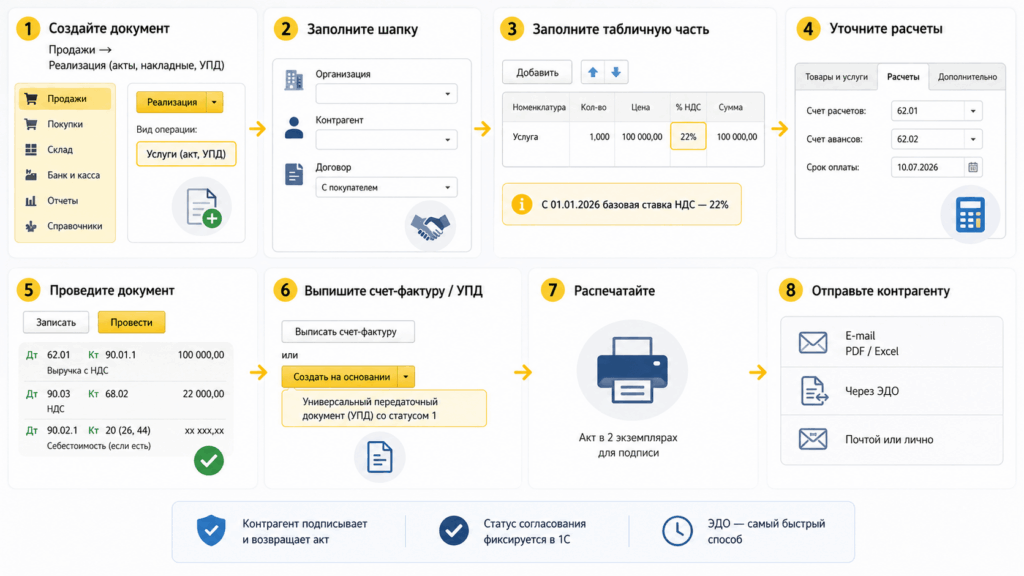
Зайдите в «Продажи» → «Реализация (акты, накладные, УПД)», нажмите «Реализация» и укажите вид операции «Услуги (акт, УПД)». Перед вами откроется форма документа — заполняйте ее сверху вниз.
В шапке выберите свою организацию (если в базе их несколько), контрагента-заказчика и договор с видом «С покупателем». Когда договор единственный, программа подставит его сама; при нескольких — предложит список.
Переходите к табличной части. Выбирайте «Добавить» — и вписывайте номенклатуру, количество, цену. Особое внимание — колонке «% НДС». С января 2026 года базовая ставка составляет 22%, и программа подставляет ее для новых документов автоматически. Ловушка поджидает тех, кто копирует прошлогодний акт: старое значение 20% при копировании сохраняется, и править его придется вручную.
Отдельная история — длящиеся договоры, по которым аванс поступил еще в 2025 году. НДС с этого аванса исчислен по ставке 20/120, а при подписании акта в 2026-м налог начисляется уже по 22%. Ранее уплаченный авансовый НДС принимается к вычету в прежнем размере, и разница в два процентных пункта ложится на исполнителя — если цена не пересмотрена допсоглашением.
Полезная правовая опора на этот случай — постановление Конституционного Суда от 25.11.2025 № 41-П. КС признал неконституционным взыскание полной суммы дополнительного НДС в одностороннем порядке и установил временное правило: когда покупатель (организация или ИП без права на вычет) отказывается пересматривать цену, а дальнейшее исполнение лишает поставщика того, на что он рассчитывал при заключении контракта, сумма дополнительного налога делится пополам. Поставщик вправе требовать доплату в размере половины приходящегося на операцию НДС — если стороны не договорились об ином. Для договоров с физическими лицами (не ИП) цена остается неизменной.
Вернемся к документу. На вкладке «Расчеты» при необходимости уточните счета взаиморасчетов (62.01 — долг покупателя, 62.02 — авансы) и срок оплаты. После заполнения нажмите «Записать» и «Провести». Программа сформирует проводки: Дт 62.01 — Кт 90.01.1 (выручка с НДС), Дт 90.03 — Кт 68.02 (начисленный налог). Если услуга производственная — добавится списание себестоимости: Дт 90.02.1 — Кт 20, 26 или 44, в зависимости от характера затрат.
Последний штрих — счет-фактура. В нижней части формы нажмите «Выписать счет-фактуру» или сразу сформируйте УПД со статусом 1, который объединяет первичный документ и счет-фактуру в одном бланке.
Акт выполненных работ в 1С Бухгалтерии: оформление по одной услуге для нескольких контрагентов
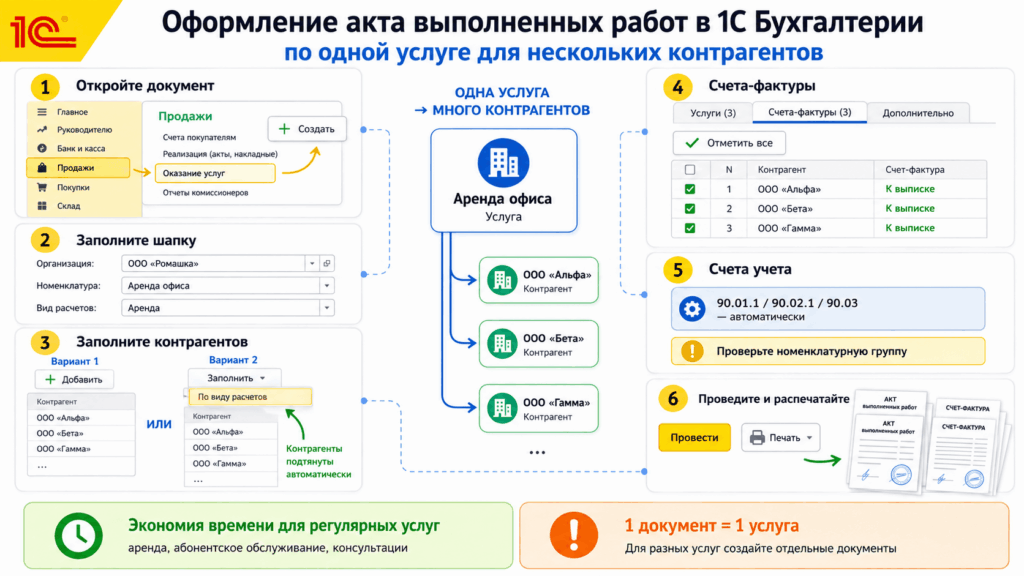
Представьте ситуацию: вы сдаете в аренду десять помещений и каждый месяц закрываете одну и ту же позицию — «Аренда офиса» — для десяти арендаторов. Создавать десять отдельных документов «Реализация» утомительно, особенно когда список растет. Для таких повторяющихся сценариев — абонентская плата, ежемесячное обслуживание, регулярные консультации — в программе предусмотрен отдельный инструмент.
Откройте «Продажи» → «Оказание услуг» и нажмите «Создать». В шапке нового документа укажите организацию, номенклатуру (одну конкретную услугу) и вид расчетов. Последний реквизит — своеобразная метка, которая проставляется в договорах покупателей и позволяет группировать их по типу услуги. Именно по этой метке программа умеет заполнять список контрагентов автоматически.
Перейдите на вкладку «Контрагенты». Здесь два пути: добавить заказчиков вручную кнопкой «Добавить» или нажать «Заполнить» → «По виду расчетов». Во втором случае программа сама подтянет всех, у кого в договоре проставлен соответствующий вид расчетов, — останется лишь проверить суммы и при необходимости скорректировать цену или количество для отдельных строк.
На вкладке «Счета-фактуры» нажмите «Отметить все». Напротив каждого контрагента появится зеленая отметка — это значит, что счета-фактуры будут сформированы автоматически при проведении.
Вкладка «Счета учета» в большинстве случаев не требует вмешательства от руки: стандартные счета (90.01.1, 90.02.1, 90.03) подставляются по умолчанию. Единственное, что стоит проверить, — номенклатурная группа. Если она указана в карточке номенклатуры, подстановка произойдет сама; если нет — выберите вручную.
После проведения документа нажмите «Печать» — и вы получите сразу пакет готовых актов и счетов-фактур по всему списку. Для организаций с десятками и сотнями однотипных контрагентов это обеспечивает колоссальную экономию времени.
Ограничение у инструмента одно: каждый такой документ работает только с одной номенклатурной позицией. Если ежемесячно закрываете две-три разные услуги — придется создать отдельный документ «Оказание услуг» для каждой.
Акт выполненных работ: форма КС-2 в 1С для строительства
В строительной отрасли привычный «акт об оказании услуг» — лишь верхушка айсберга. Между заказчиком и подрядчиком ходят формы КС-2 (акт о приемке выполненных работ с развернутой расшифровкой объемов, видов и расценок) и КС-3 (справка о стоимости, которая служит основанием для расчетов). Утверждены они постановлением Госкомстата от 11.11.1999 № 100, с 2013 года формально не обязательны — но на практике применяются повсеместно, а в государственных контрактах нередко прямо предписаны условиями закупки.
Здесь стоит сразу оговориться: типовая 1С:Бухгалтерия 3.0 печатных форм КС-2 и КС-3 по умолчанию не содержит. Сам факт реализации строительных работ отражается тем же документом «Реализация (акты, накладные, УПД)» — проводки, счета, налог формируются стандартно. Но вывести заполненный бланк КС-2 из этого документа без дополнительных настроек не получится.
Какие пути решения существуют?
Первый — отраслевые конфигурации: «1С:Подрядчик строительства», «1С:Управление строительной организацией», «1С:Смета». В них строительные формы реализованы как штатные печатные формы и заполняются из сметных данных.
Второй — внешние печатные формы. Загружаются через «Администрирование» → «Печатные формы, отчеты и обработки» → «Дополнительные отчеты и обработки». После подключения обработки пункты КС-2 и КС-3 появляются в меню «Печать» документа реализации и формируются на основании его табличной части.
Третий — партнерские облачные сервисы, которые подключаются к базе 1С:Бухгалтерии и позволяют генерировать строительную документацию без смены конфигурации.
Что касается электронного обмена: строительные формы КС-2 и КС-3 продолжают передаваться через ЭДО и в 2026 году. Общая отмена XML-форматов актов выполненных работ (приказ ФНС от 20.01.2025 № ЕД-7-26/28@) их не затронула — для строительного акта действует собственный электронный формат. При этом для бухгалтерского учета реализация все равно оформляется через УПД или документ «Реализация» в программе, а КС-2 и КС-3 выступают детализирующим приложением к основному первичному документу.
Как распечатать акт выполненных работ в 1С
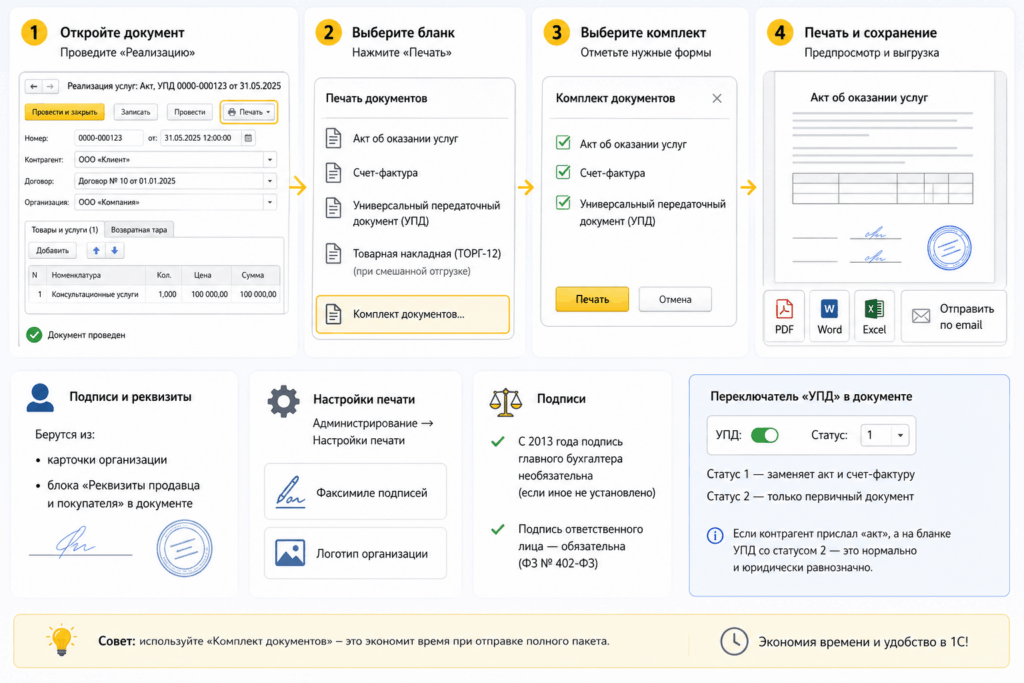
После проведения документа «Реализация» нажмите кнопку «Печать» — программа предложит на выбор несколько бланков: «Акт об оказании услуг», «Счет-фактура», «Универсальный передаточный документ (УПД)». При смешанной отгрузке к списку добавится «Товарная накладная (ТОРГ-12)». Когда контрагенту удобнее получить все формы одним пакетом, выберите пункт «Комплект документов» и отметьте галочками те бланки, которые хотите вывести одновременно.
Расскажу также про пару настроек, которые экономят время. Подписи ответственных лиц подтягиваются из карточки организации или из блока «Реквизиты продавца и покупателя» внутри самого документа — вручную вписывать фамилии каждый раз не придется. Факсимиле и логотип компании задаются через «Администрирование» → «Настройки печати». Готовый акт выполненных работ в 1С сохраняется в формате PDF, Word или Excel прямо из окна предпросмотра и отправляется контрагенту по электронной почте — без сторонних редакторов и лишних окон.
О подписях: с 2013 года подпись главного бухгалтера на акте необязательна, если внутренние регламенты организации не предусматривают иного. А вот подпись лица, ответственного за оформление хозяйственной операции, — требование закона № 402-ФЗ, и пропускать ее не стоит.
Тонкое место — переключатель «УПД» в документе. Когда он активирован, вместо классического акта печатается универсальный передаточный документ: со статусом 1 (заменяет и акт, и счет-фактуру) либо со статусом 2 (только первичный документ). Если контрагент прислал вам бумагу с заголовком «акт», а вы видите на бланке формат УПД со статусом 2 — это нормально и юридически равнозначно.
Что изменилось в электронном обмене с 2026 года
С 1 января операторы ЭДО перестали принимать документы в старых XML-форматах: приказы ФНС от 30.11.2015 № ММВ-7-10/551@ (ТОРГ-12) и № ММВ-7-10/552@ (акт выполненных работ) отменены приказом от 20.01.2025 № ЕД-7-26/28@.
Важно понимать: отменены именно XML-форматы, а не сам документ. ФНС в официальном сообщении от 07.10.2025 подчеркнула: бумажные формы акта и товарной накладной продолжают действовать, неформализованные электронные документы (PDF, скан с подписью) — тоже допустимы по соглашению сторон. Для формализованного же обмена через оператора теперь используется единый формат УПД версии 5.03 (приказ ФНС от 19.12.2023 № ЕД-7-26/970@).
Итоговая картина для вас как пользователя: старый формализованный XML акта отправить через ЭДО нельзя; бумажный экземпляр, неформализованный электронный файл и УПД 5.03 — рабочие варианты. Однако не могу не сказать про единственный практический риск неформализованного акта: если налоговая затребует документ в электронном виде, PDF-файл не подойдет — придется либо распечатать и подать на бумаге, либо перевести в формализованный УПД и подписать квалифицированной электронной подписью.
Что проверить в программе
Начиная с версии 3.0.189 1С:Бухгалтерия автоматически установила формат УПД 5.03 во всех настройках ЭДО с 1 января 2026 года. Большинству пользователей ничего делать не пришлось. Убедиться легко: «Администрирование» → «Обмен электронными документами» → «Обмен с контрагентами» → «Настройки ЭДО». Однако если по конкретному контрагенту ранее была задана индивидуальная настройка формата, автозамена могла ее не перекрыть — тогда документ уходит в устаревшем формате и отклоняется оператором. Решение: откройте карточку контрагента, перейдите в «ЭДО» → «Настройки отправки документов» и вручную выставьте УПД 5.03 для нужного вида документа.
Образец акта выполненных работ в 1С
Единого утвержденного бланка акта в законодательстве нет — организация вправе использовать форму из «1С:Бухгалтерии» или собственный шаблон. Критерий один: документ соответствует требованиям ч. 2 ст. 9 Федерального закона от 06.12.2011 № 402-ФЗ. Я рекомендую пройтись по этим пунктам как по чек-листу, особенно если вы разрабатываете бланк с нуля. В акте присутствуют: его название и дата; сведения об организации-составителе; описание выполненной работы или оказанной услуги; количественное и (или) стоимостное выражение операции с единицами измерения; должности и подписи (с расшифровкой) тех, кто совершил хозяйственную операцию и отвечает за ее документальное оформление.
Печатная форма из 1С перечисленным требованиям соответствует — дополнительно утверждать ее отдельным приказом или приложением к учетной политике не обязательно, хотя многие аудиторы рекомендуют это делать.
На практике в готовый бланк часто добавляют факультативные, но полезные сведения: реквизиты договора-основания, период выполнения работ, развернутую детализацию объемов, ставку и сумму НДС отдельной строкой, формулировку об отсутствии претензий заказчика. Все эти данные подтягиваются автоматически при условии, что заполнены карточка контрагента, договор и табличная часть документа.
FAQ: о том, как сделать акт выполненных работ в 1С
Обязателен ли акт при оказании услуг, или достаточно договора и оплаты?
Акт фиксирует факт исполнения обязательств. Без него у заказчика отсутствует основание для признания расходов, а у исполнителя — для отражения выручки. Договор подтверждает намерения сторон, платежное поручение — движение денег, но ни тот ни другой документ не заменяет первичку по факту выполнения.
Чем акт отличается от УПД и что лучше выбрать?
УПД со статусом 1 совмещает в себе первичный документ (аналог акта) и счет-фактуру. Если контрагент принимает УПД — работать с ним проще: один бланк вместо двух. Если же покупатель настаивает на классическом акте — выставляйте акт плюс отдельную счет-фактуру.
Правда ли, что акт выполненных работ отменили с 2026 года?
Нет. Отменены старые XML-форматы для формализованного электронного обмена. Сам документ существует, применяется на бумаге и в неформализованном электронном виде, а через ЭДО передается в формате УПД 5.03.
Какой ставкой НДС облагать акт, если договор заключен в 2025 году, а работы сданы в 2026-м?
Ставка привязана к дате отгрузки — то есть к дате подписания акта. Подписан в 2026 году — применяется 22%, независимо от даты подписания договора или получения аванса.
Нужна ли печать организации на акте?
Печать не входит в перечень обязательных реквизитов первичного документа по ст. 9 закона № 402-ФЗ. Но если в договоре между сторонами прописано заверение печатью — ее отсутствие формально нарушает условия сделки.
Как исправить ошибку в уже проведенном акте?
Снимите документ с проведения, внесите корректировки, проведите заново. Если экземпляр уже передан контрагенту — оформите исправительный документ или согласуйте замену первичного экземпляра в двустороннем порядке.
Казалось бы, оформить акт выполненных работ в 1С — как сделать пару кликов мышкой. По сути, так и есть: программа берет на себя проводки, подстановку счетов и генерацию печатной формы. Но в 2026 году держите в фокусе два момента: ставку 22% с учетом переходных правил по авансам и корректный формат отправки через ЭДО. Сам акт как документ никуда не делся, изменился лишь способ его электронной передачи.
Если у вас остались вопросы по оформлению или вы столкнулись с нестандартной ситуацией — пишите в комментариях, разберем вместе.